По этой инструкции можно заменить правый стик Nintendo Switch Lite. Замена стика лечит печально известный «дрейф Joy-Con». (Инструкция по замене левого стика Switch Lite).
Switch Lite использует винты JIS, но на крайний случай подойдёт крестовая отвёртка. Будь очень осторожен, чтобы не сорвать шлицы. Крестовые биты iFixit совместимы с винтами JIS.
После ремонта, перед игрой, советуем откалибровать новый стик.
Важно: для этого нужно снять экранирующую пластину и радиатор. Термопасту нужно счистить с обеих деталей и с процессора и нанести заново, прежде чем ставить пластину и радиатор на место.
Инструменты
- Tri-point Y00 Screwdriver Bit
- Phillips #00 Screwdriver
- iFixit Opening Tool
- Спаджер (пластиковая лопатка)
- Салфетки из микрофибры
- Isopropyl Alcohol
- Thermal Paste
- iFixit Thermal Putty
- Пинцет
Шаги
- 1
Выкрути винты задней панели
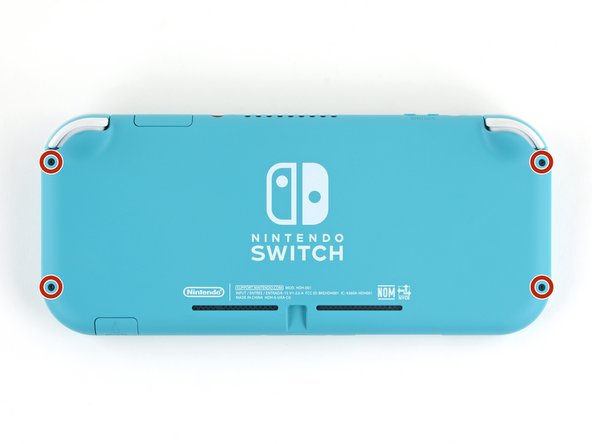
- Перед ремонтом убедись, что консоль полностью выключена.
- Отвёрткой Y00 выкрути четыре винта длиной 6,3 мм, которыми закреплена задняя панель.
- Во время ремонта следи за каждым винтом и ставь его точно туда, откуда выкрутил.
- 2
Выкрути верхние и нижние винты задней панели
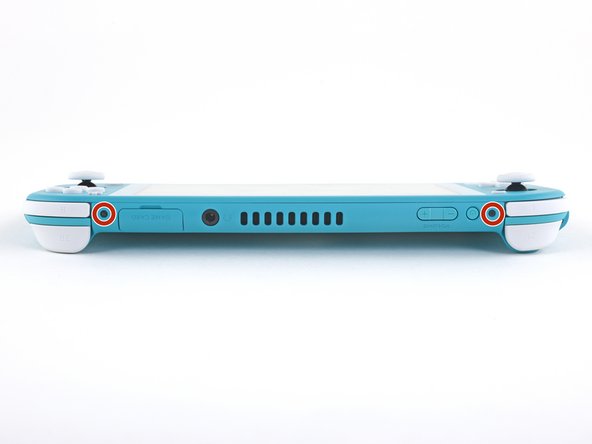
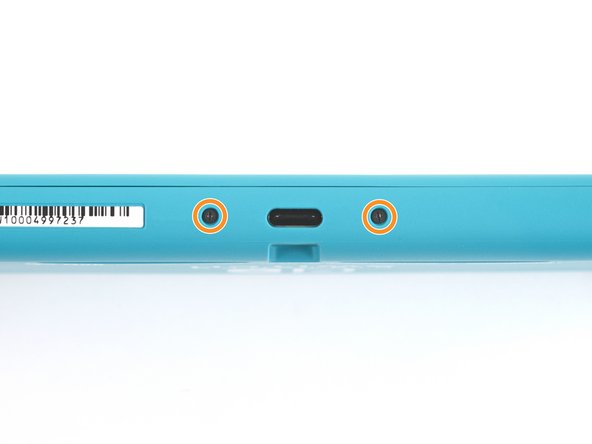
- Отвёрткой JIS 00 или крестовой отвёрткой iFixit выкрути винты крепления задней панели:
- Два винта длиной 3,6 мм на верхнем торце
- Два винта длиной 3,6 мм на нижнем торце
- Чтобы не сорвать эти тугие винты, крепко прижимай отвёртку, крути медленно, а если винты не идут — попробуй другую отвёртку.
- 3
Освободи защёлки задней панели
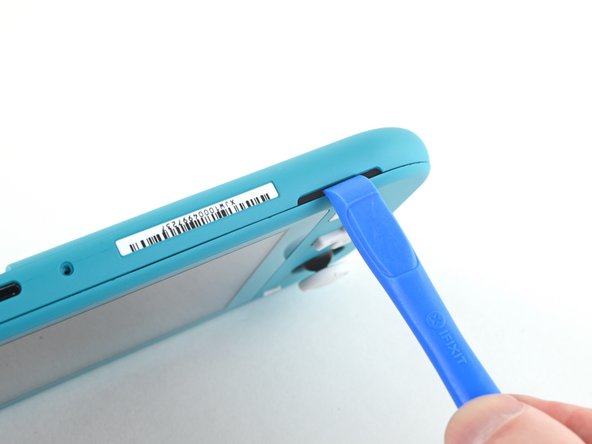
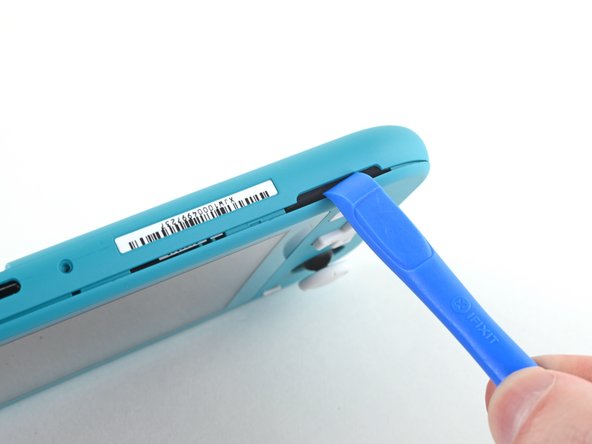
- Вставь пластиковую лопатку в левую решётку динамика на нижнем торце консоли.
- Поверни лопатку, чтобы освободить защёлки задней панели.
- Не вставляй лопатку глубже, чем нужно, чтобы не повредить динамик.
- 4
Освобождай защёлки дальше по периметру
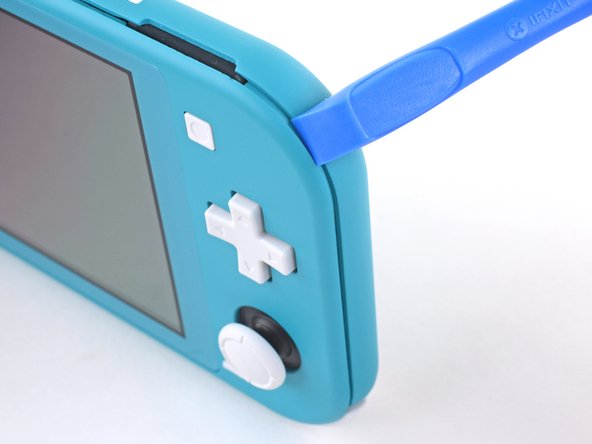
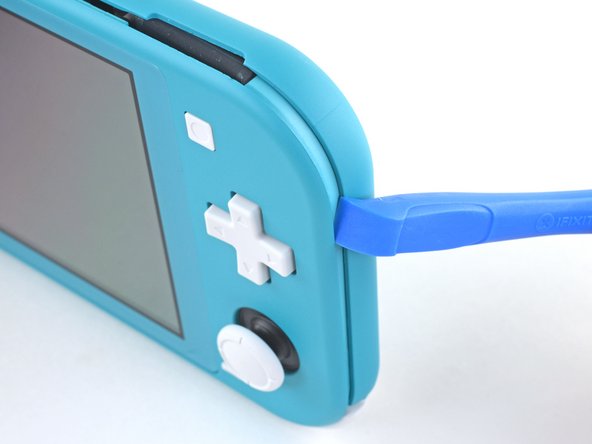
- Проведи лопаткой вокруг нижнего левого угла, чтобы освободить защёлки на левой стороне.
- 5
Поворачивай, чтобы освободить защёлки
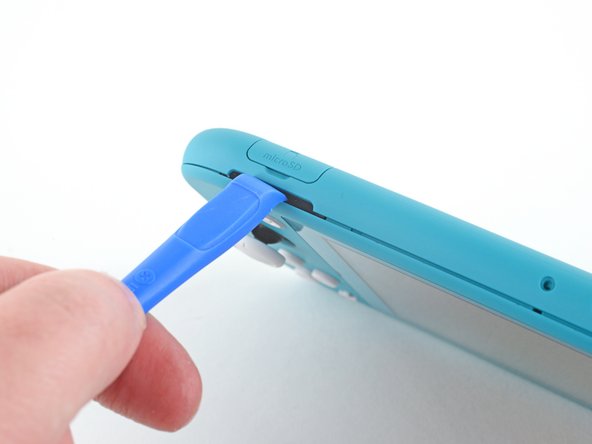
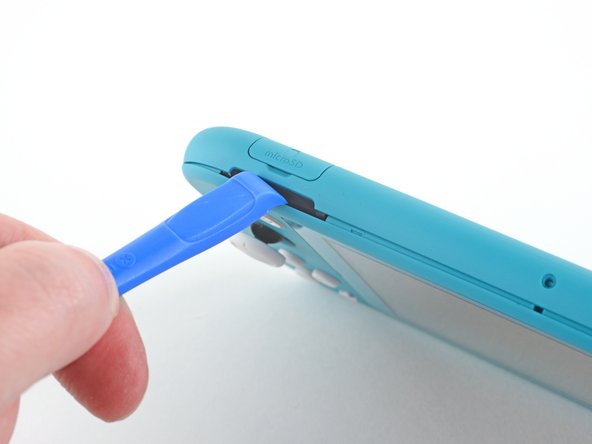
- Вставь пластиковую лопатку в правую решётку динамика на нижнем торце консоли.
- Поверни лопатку, чтобы освободить защёлки.
- Не вставляй лопатку глубже, чем нужно, чтобы не повредить динамик.
- 6
Веди и поддевай вокруг углов
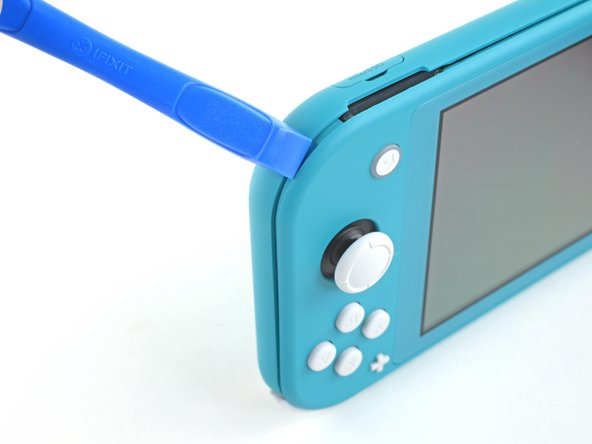
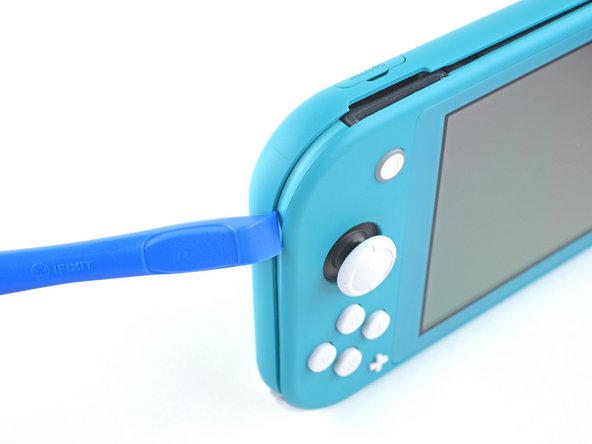
- Веди лопатку вокруг нижнего правого угла, поддевая, чтобы освободить защёлки на правой стороне.
- 7
Шаг 7
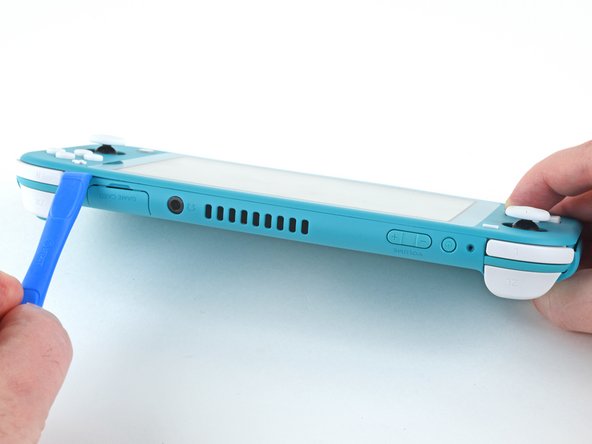
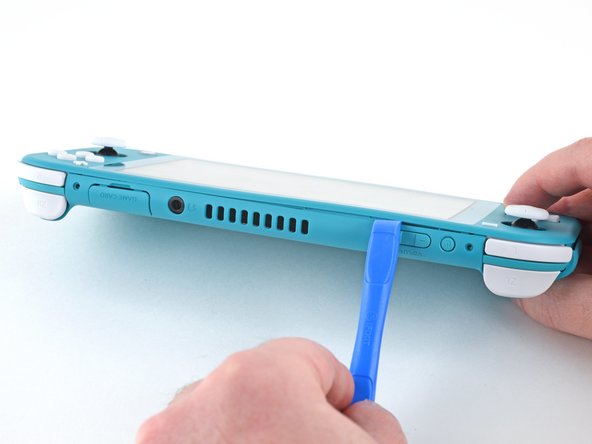
- Продолжай вести лопатку по щели вдоль верхнего торца, поддевая, чтобы освободить защёлки.
- 8
Сними заднюю панель
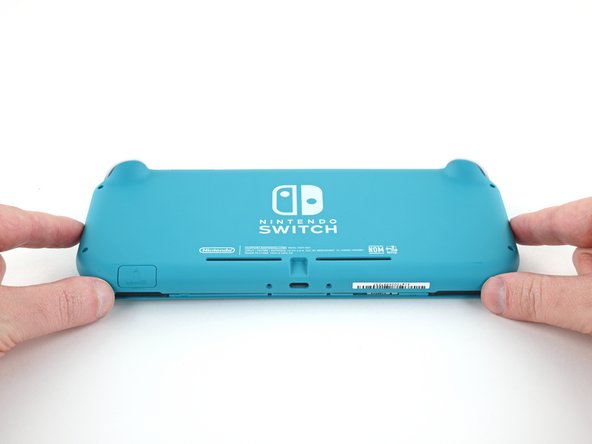
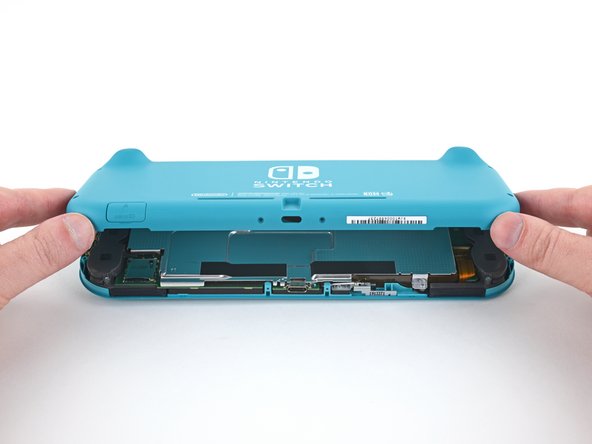
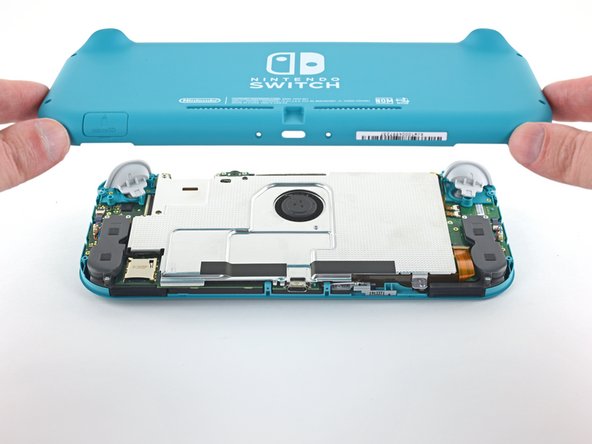
- Подними нижний край задней панели и открой её, как книгу.
- Сними заднюю панель.
- 9
Сними экранирующую пластину
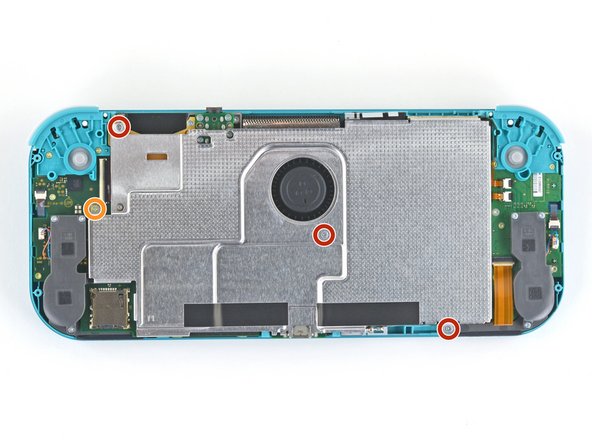
- Отвёрткой JIS 00 или крестовой отвёрткой iFixit выкрути четыре винта крепления экранирующей пластины:
- Три винта 3,1 мм
- Один винт 4,5 мм
- 10
Шаг 10
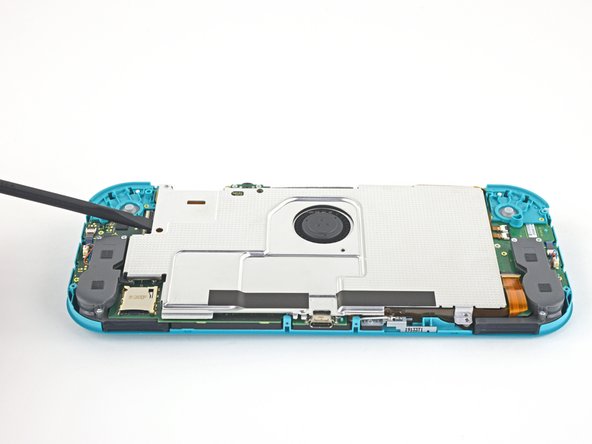
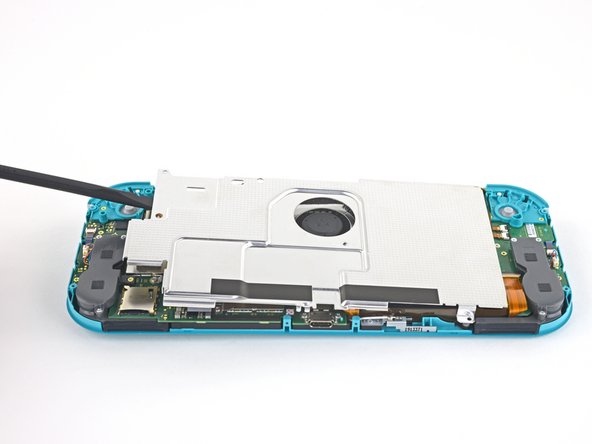
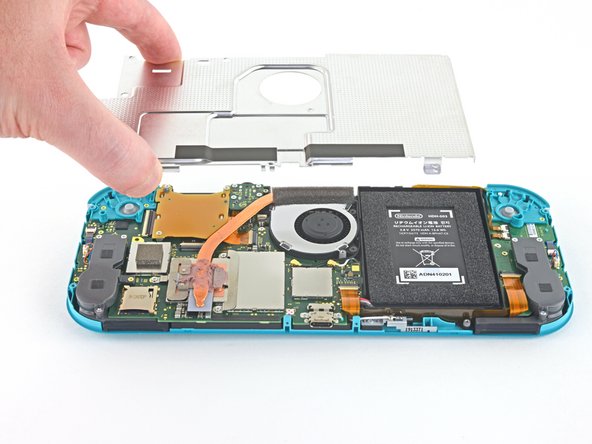
- Спаджером или пальцами подними экранирующую пластину и вынь из консоли.
- Может ощущаться небольшое сопротивление. Это нормально: пластина слегка приклеена к радиатору термозамазкой.
- Сними экранирующую пластину.
- Удали старую термозамазку с пластины и радиатора изопропиловым спиртом и салфеткой из микрофибры. Перед сборкой нанеси на радиатор новую термозамазку.
- 11
Отключи соединительный шлейф
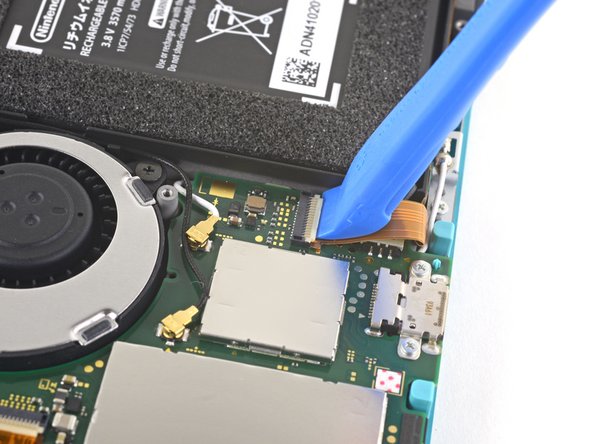
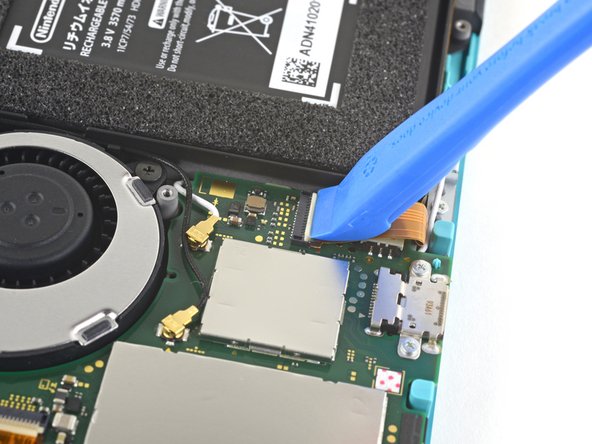
- Поднимай этот фиксатор осторожно — его легко отломить.
- Ногтем или лопаткой откинь вверх маленький фиксатор ZIF-разъёма соединительного шлейфа платы.
- 12
Шаг 12
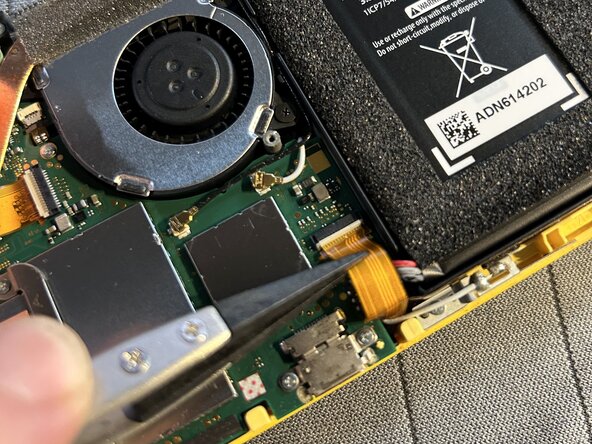
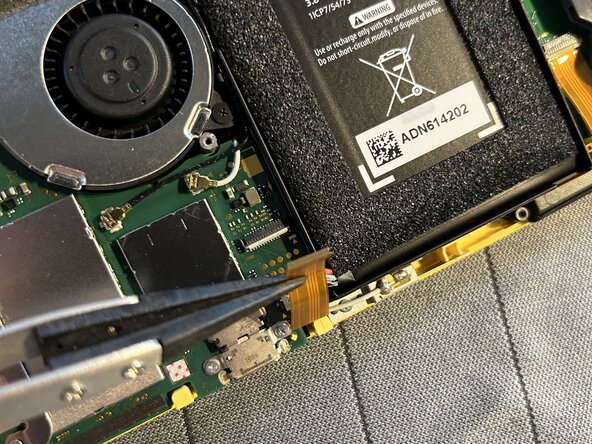
- Не пользуйся металлическим пинцетом! Он может замкнуть шлейф или разъём и повредить консоль.
- Спаджером или непроводящим (нейлоновым или керамическим) пинцетом вытяни соединительный шлейф из разъёма на плате.
- 13
Отключи батарею
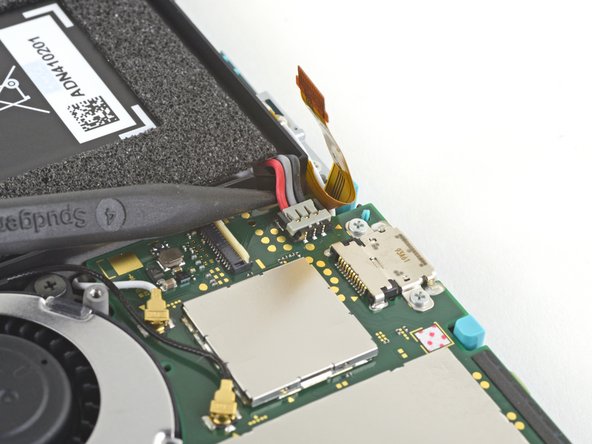
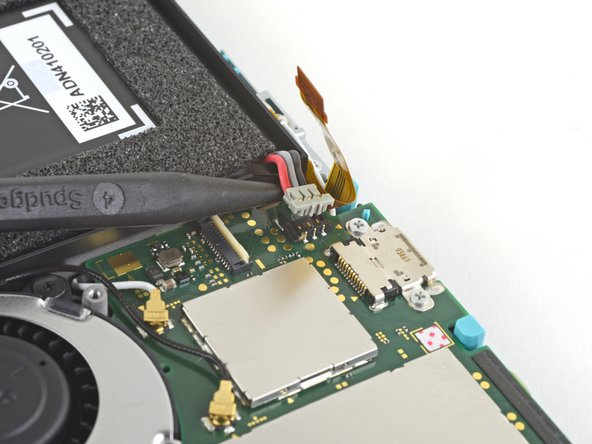
- Острым концом спаджера вытащи разъём батареи прямо вверх из гнезда на плате.
- При сборке подключай батарею только после того, как подключишь соединительный шлейф (см. выше).
- 14
Сними радиатор
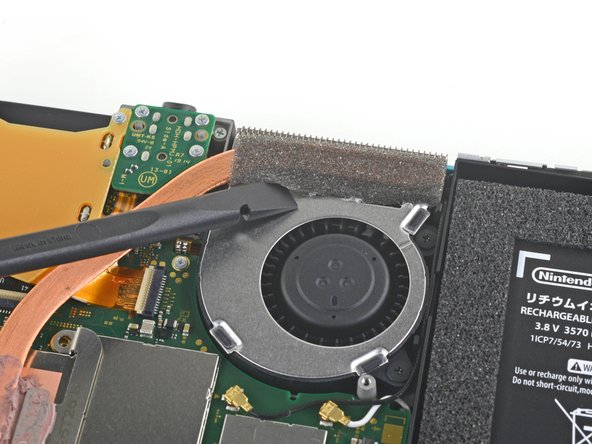
- Плоским концом спаджера или пальцами аккуратно отклей поролон, слегка приклеенный к вентилятору.
- Поролон достаточно отогнуть так, чтобы он не мешал вентилятору.
- 15
Шаг 15
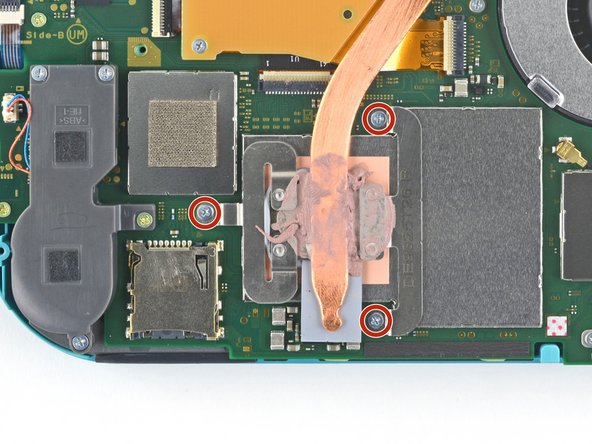
- Отвёрткой JIS 00 или крестовой отвёрткой iFixit выкрути три винта длиной 3 мм, которыми радиатор закреплён на плате.
- 16
Шаг 16
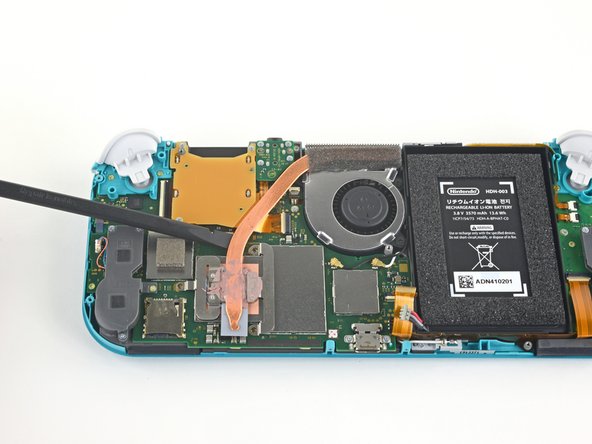
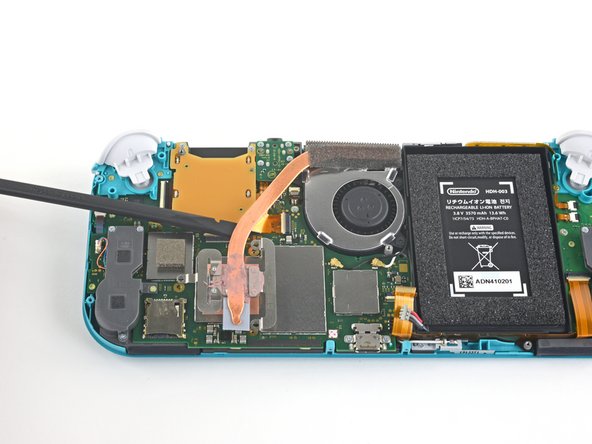
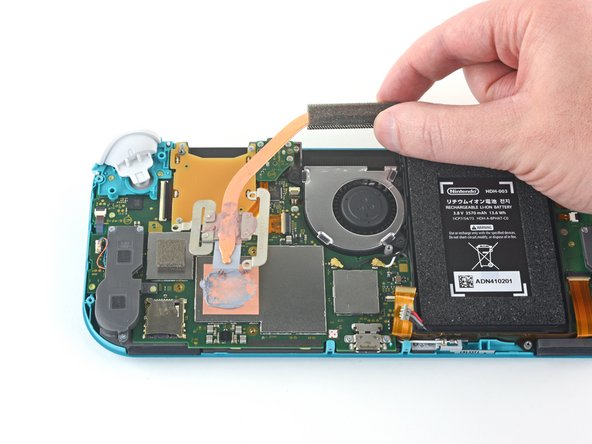
- Спаджером или пальцами подними радиатор и сними его с платы.
- Может ощущаться небольшое сопротивление. Это нормально: радиатор слегка приклеен к процессору термопастой.
- Удали старую термопасту с радиатора и процессора изопропиловым спиртом и салфеткой из микрофибры. Перед сборкой нанеси на процессор новую термопасту.
- 17
Сними считыватель игровых карт и разъём наушников
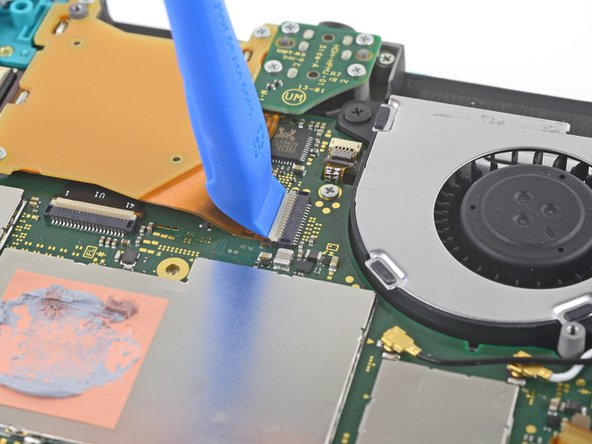
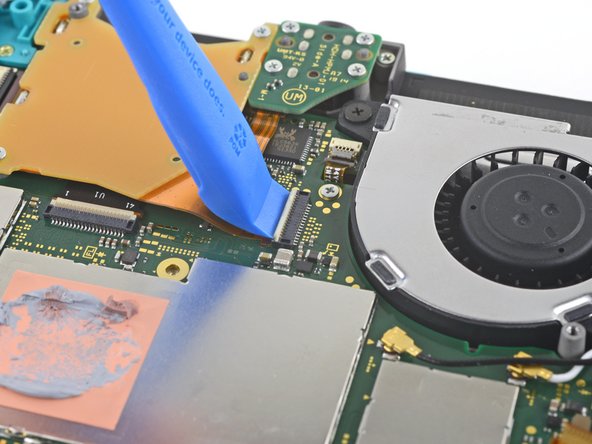
- Лопаткой или ногтем откинь вверх маленький фиксатор ZIF-разъёма шлейфа считывателя игровых карт.
- 18
Шаг 18
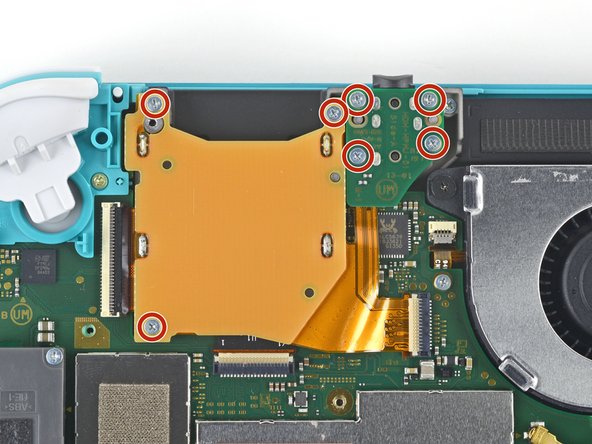
- Отвёрткой JIS 000 или крестовой отвёрткой iFixit выкрути семь винтов длиной 3,1 мм, которыми закреплены считыватель игровых карт и разъём наушников.
- 19
Шаг 19
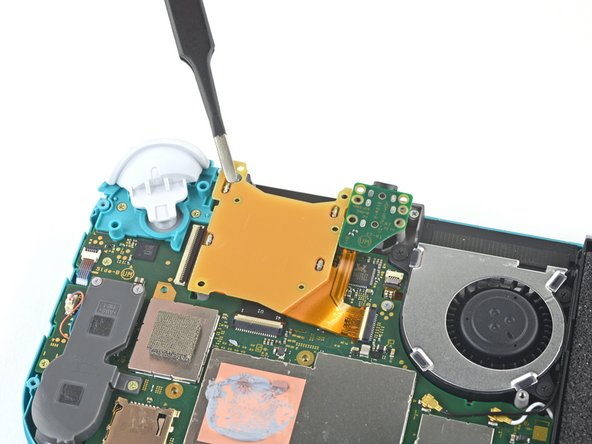
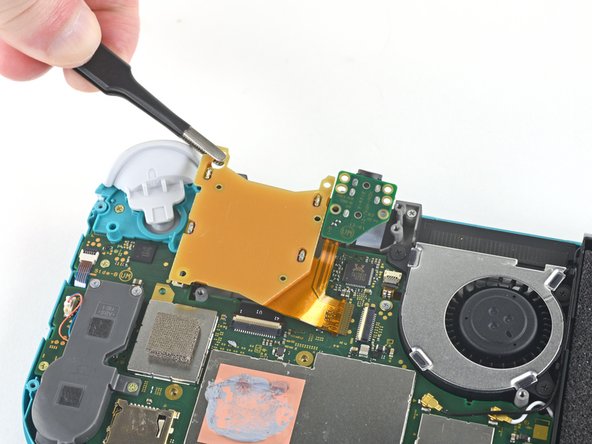
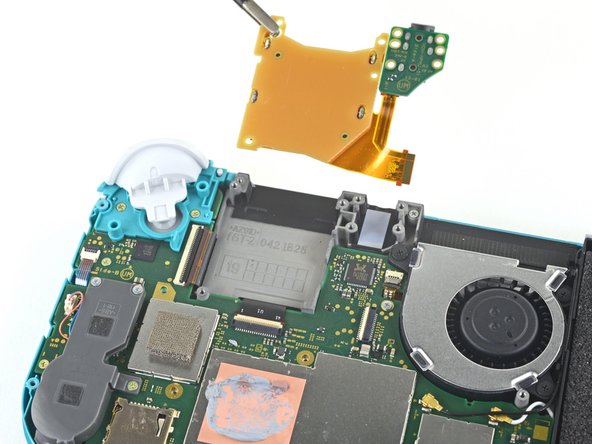
- Пинцетом или пальцами аккуратно подними считыватель игровых карт и сдвинь влево, чтобы вытянуть шлейф из разъёма.
- Сними считыватель игровых карт и разъём наушников.
- 20
Сними блок правой кнопки-курка
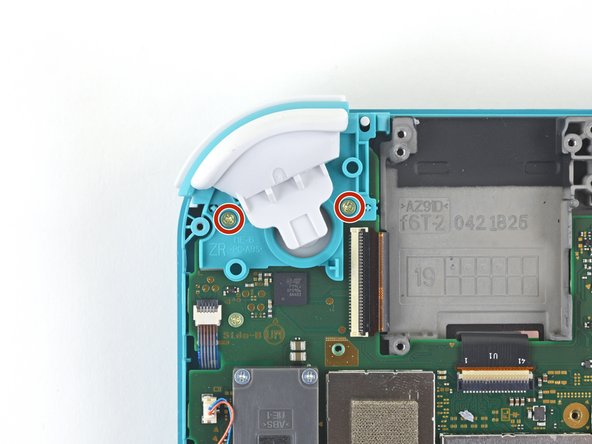
- Отвёрткой JIS 000 или крестовой отвёрткой iFixit выкрути два винта длиной 4,5 мм, которыми блок правой кнопки-курка закреплён на плате.
- 21
Шаг 21
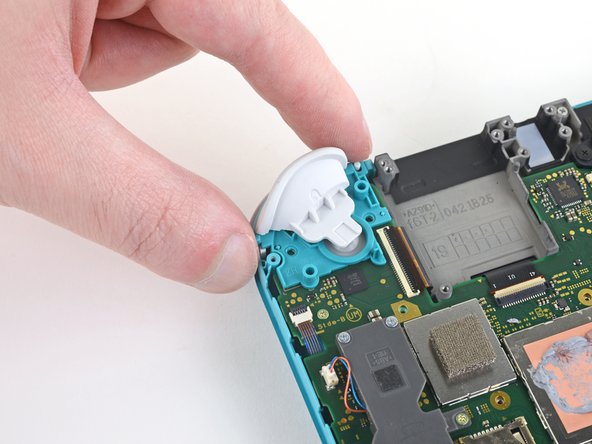
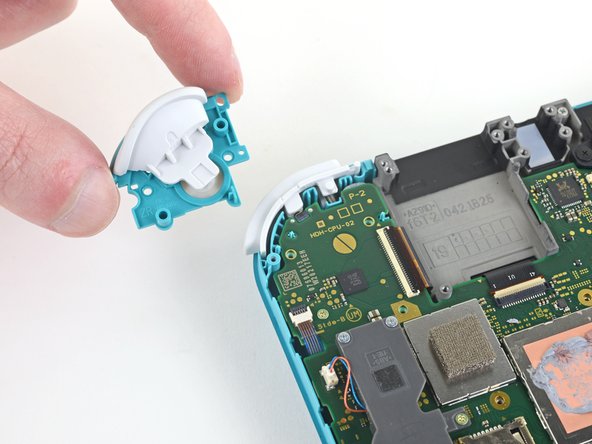
- Сними блок правой кнопки-курка.
- 22
Шаг 22
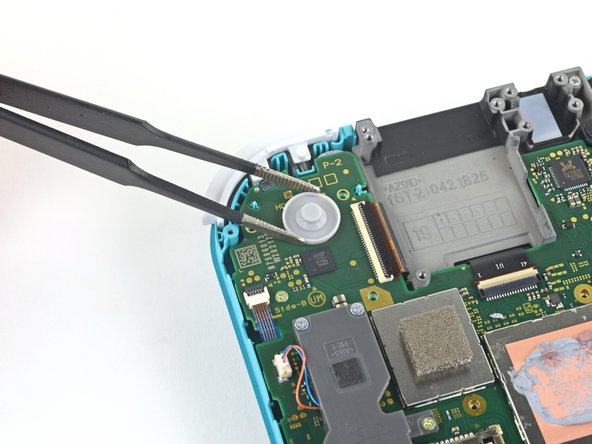
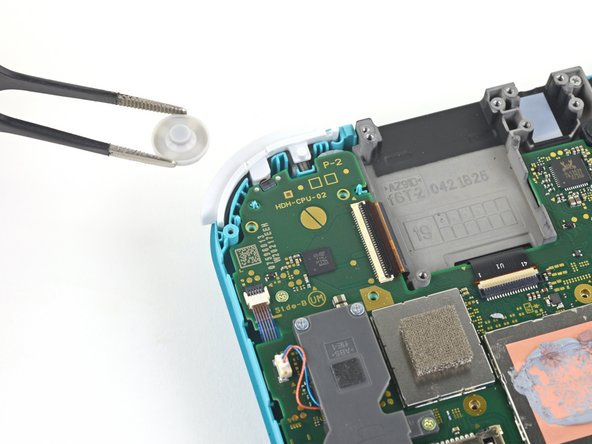
- Если резиновая прокладка правой кнопки-курка не снялась вместе с блоком, сними её пинцетом или пальцами.
- 23
Отключи кабели антенн
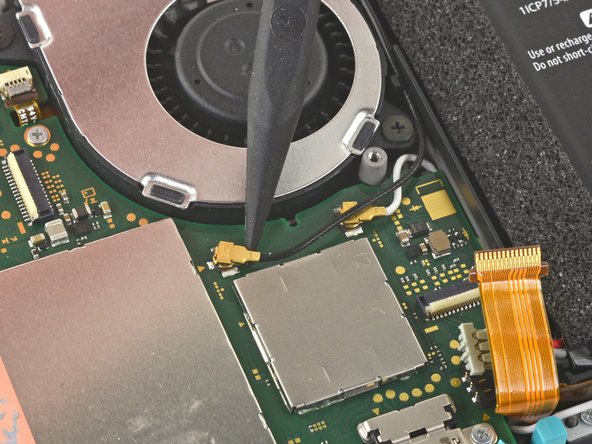
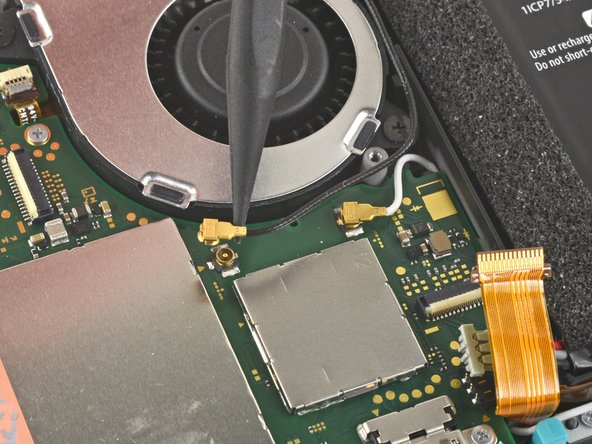
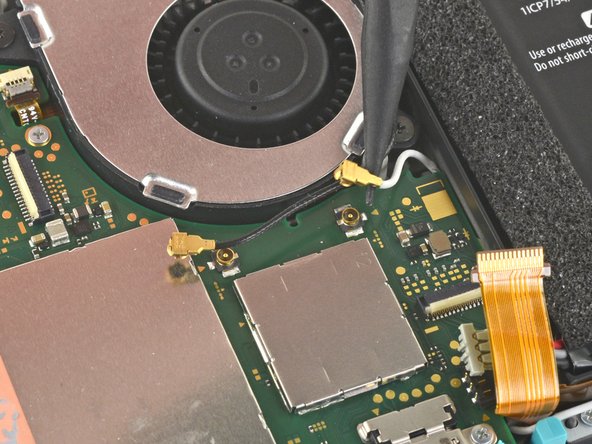
- Острым концом спаджера подними прямо вверх коаксиальный разъём чёрного кабеля антенны из гнезда на плате.
- Так же отключи белый кабель антенны.
- 24
Отключи кабель вентилятора
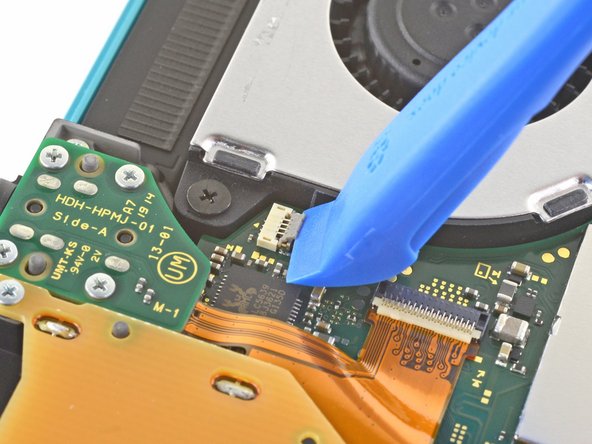
- Лопаткой или ногтем откинь вверх маленький фиксатор ZIF-разъёма кабеля вентилятора.
- 25
Шаг 25
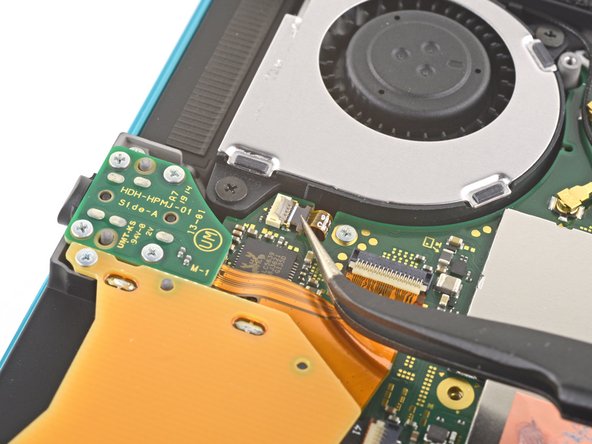
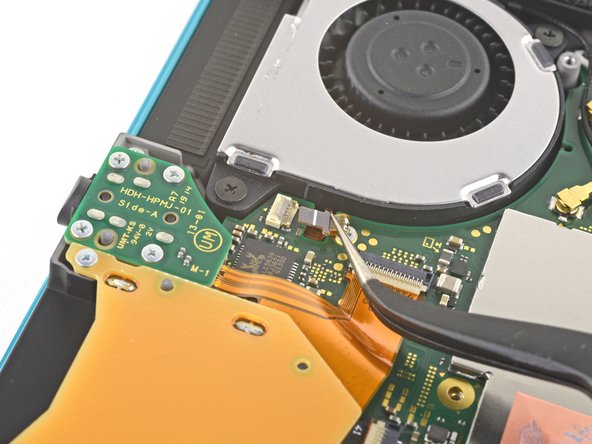
- Пинцетом вытяни кабель вентилятора из разъёма на плате.
- 26
Отключи шлейф экрана
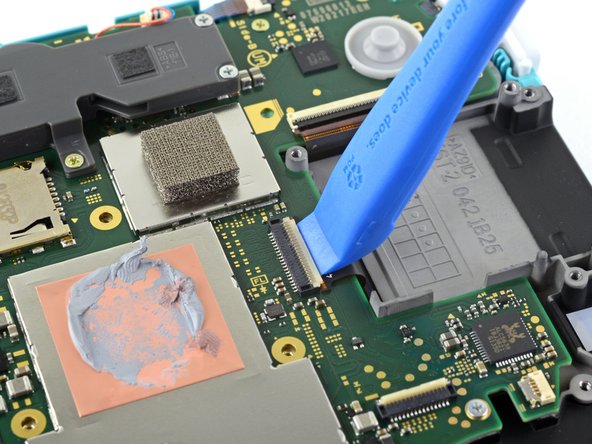
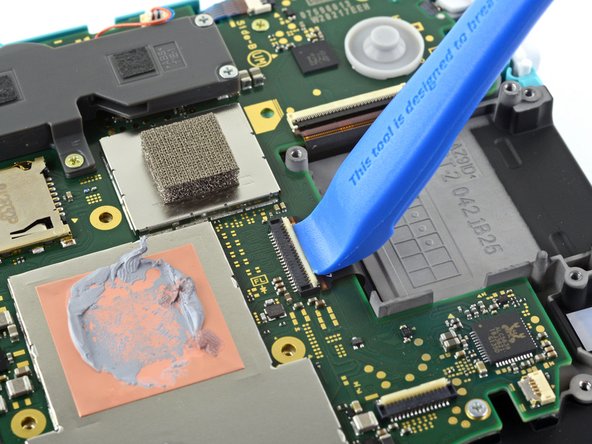
- Лопаткой или ногтем откинь вверх маленький фиксатор ZIF-разъёма шлейфа экрана.
- 27
Шаг 27
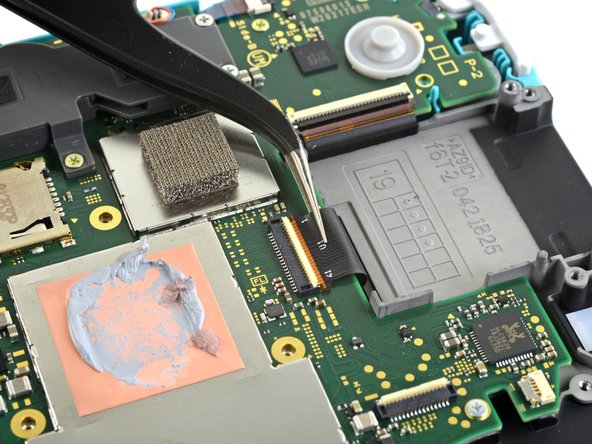
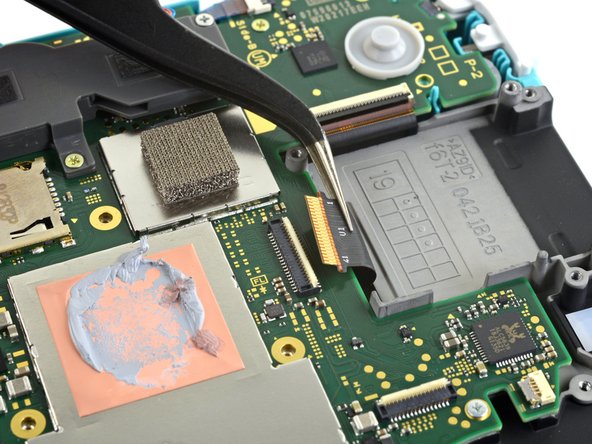
- Пинцетом вытяни шлейф экрана из разъёма на плате.
- 28
Отключи шлейф сенсорного слоя
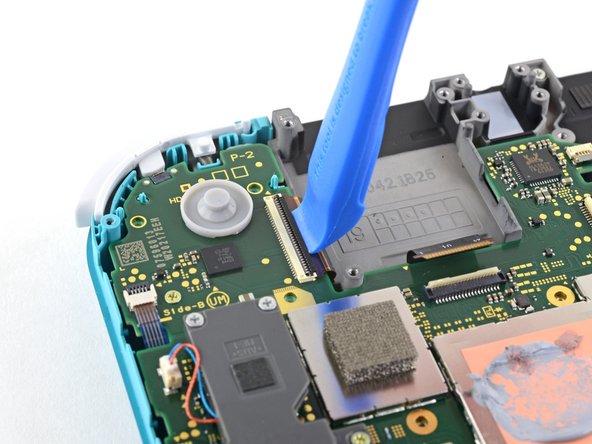
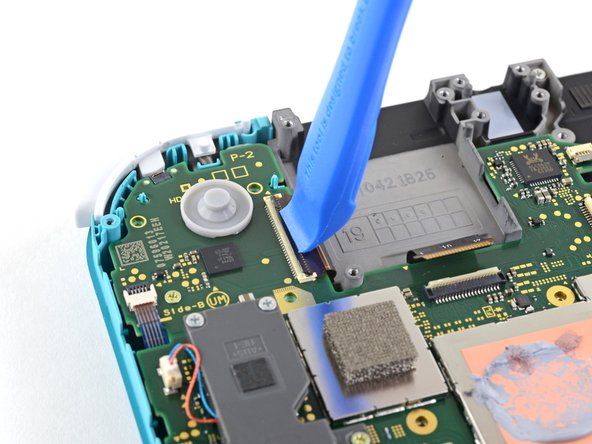
- Лопаткой или ногтем откинь вверх маленький фиксатор ZIF-разъёма шлейфа сенсорного слоя.
- 29
Шаг 29
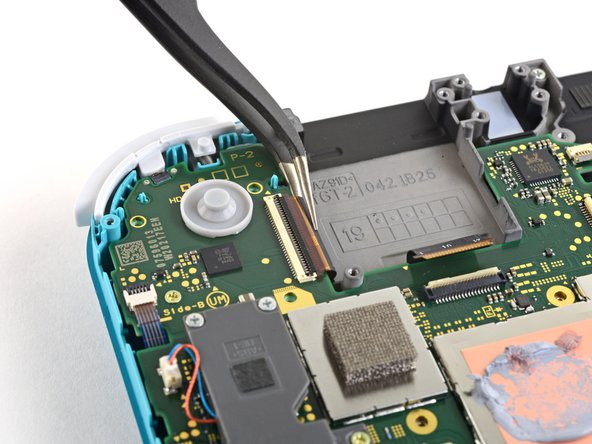
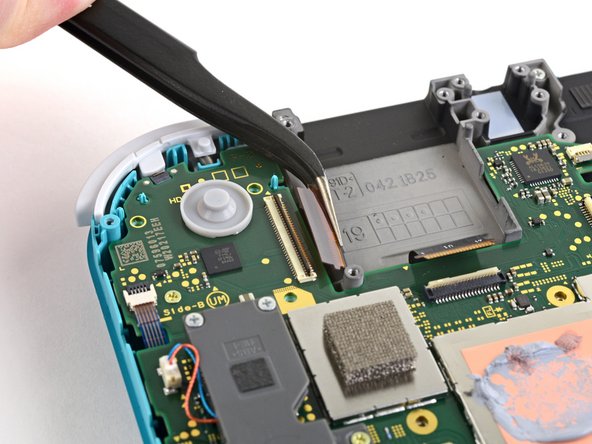
- Пинцетом вытяни шлейф сенсорного слоя из разъёма на плате.
- 30
Отключи шлейф правого стика
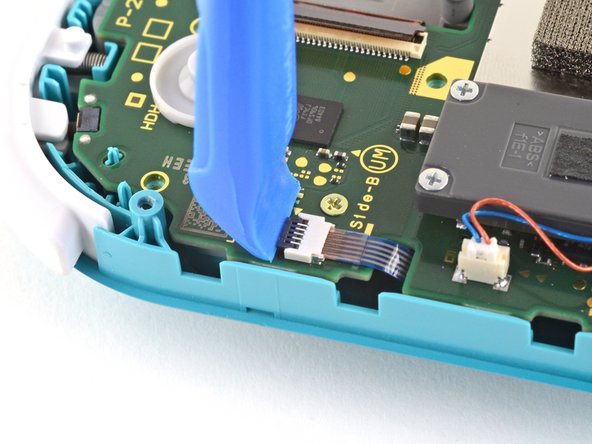
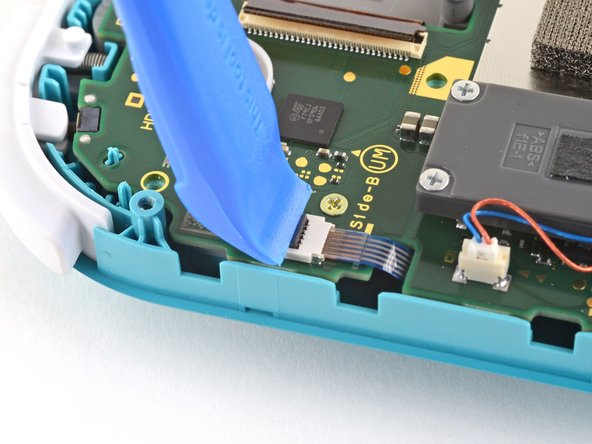
- Лопаткой или ногтем откинь вверх маленький фиксатор ZIF-разъёма шлейфа правого стика.
- 31
Шаг 31
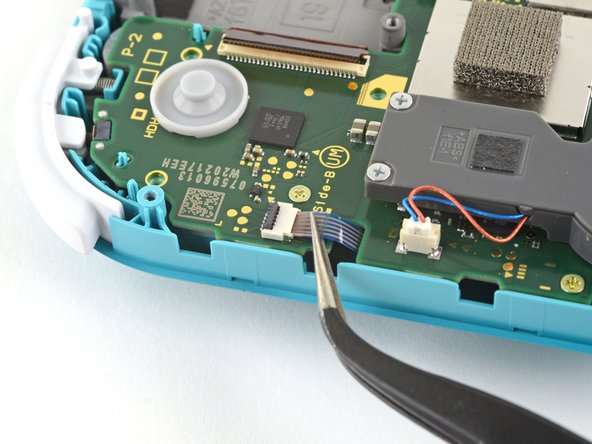
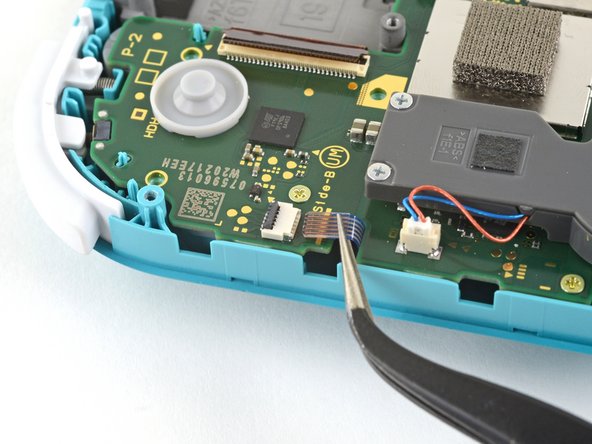
- Пинцетом вытяни шлейф правого стика из разъёма на плате.
- 32
Сними плату в сборе
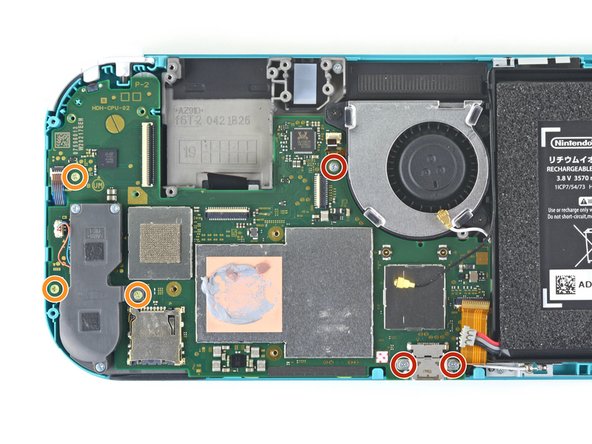
- Отвёрткой JIS 000 или крестовой отвёрткой iFixit выкрути шесть винтов крепления платы:
- Три винта 3,1 мм
- Три винта 4,5 мм
- 33
Шаг 33
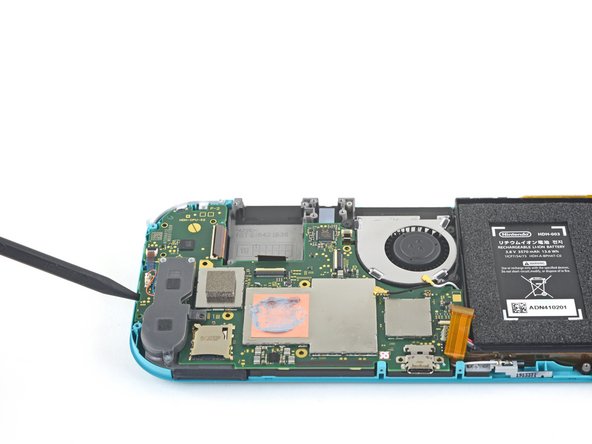
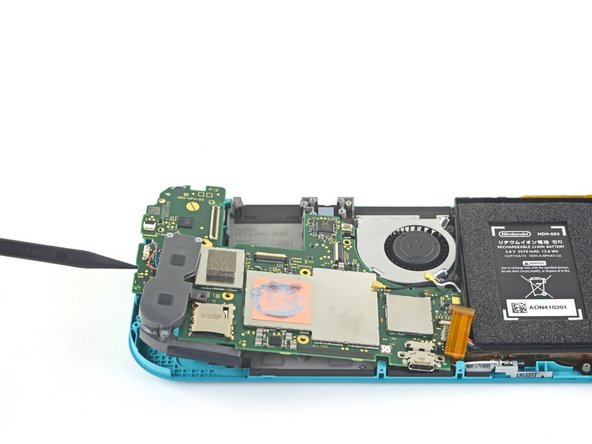
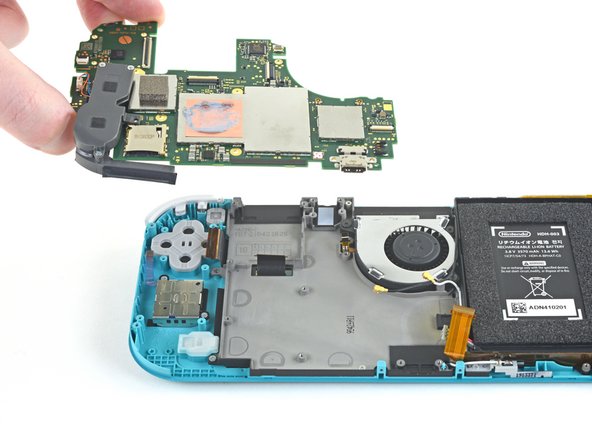
- Вставь спаджер в щель между рамой и платой и подними плату из углубления.
- Сними плату в сборе.
- 34
Сними правый стик
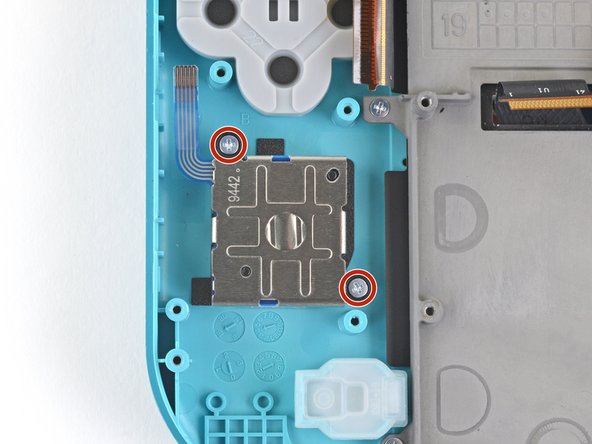
- Отвёрткой JIS 000 или крестовой отвёрткой iFixit выкрути два винта длиной 3,5 мм, которыми закреплён стик.
- 35
Шаг 35
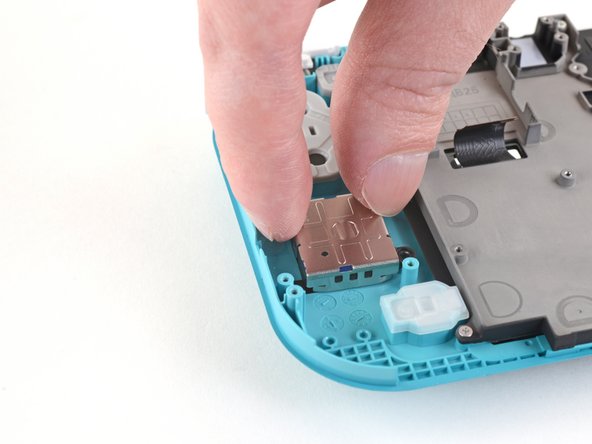
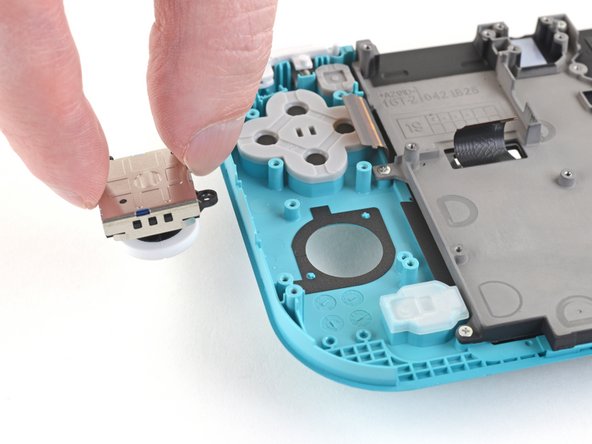
- Пальцами вынь стик.
- Вокруг отверстия, через которое стик выходит из рамы, — тонкая чёрная прокладка. Постарайся не сдвинуть её, когда вынимаешь стик.
Сборка — в обратном порядке. Винты ставь туда же, откуда выкрутил.
Ещё для Nintendo Switch Lite: Снятие и замена вентилятора · Замена радиатора и термопасты · Замена левого стика (дрейф). ← Все инструкции Nintendo Switch Lite
Перевод инструкции iFixit «Nintendo Switch Lite Right Joystick Replacement» (автор — Craig Lloyd). Текст переведён на русский и оформлен по-своему, фото — iFixit. Лицензия CC BY-NC-SA 3.0: этот перевод распространяется на тех же условиях.