Видео к инструкции (YouTube, на английском)
По этой инструкции можно вскрыть Xbox Series S и вычистить пыль и мусор из вентилятора, решёток и вентиляционных отверстий.
Если консоль шумит, перегревается или тормозит, возможно, в вентиляторе, радиаторе или основных решётках скопилась пыль.
Когда Xbox Series S лежит горизонтально, он забирает воздух через решётки по бокам и выдувает через чёрную круглую решётку сверху. Если Xbox стоит в тумбе под телевизором, где воздуху тесно, открывай дверцу во время игры или вынеси консоль на открытое место. Если Xbox стоит на полу, он может втягивать больше пыли, грязи и волос и хуже охлаждаться.
Важно: в зависимости от того, насколько глубоко ты разберёшь Xbox, может понадобиться новая термозамазка, если ты повредишь её при чистке.
Инструменты
- Отвёртка Torx Security TR8
- Отвёртка Torx Security TR10
- Пинцет
- Спаджер (пластиковая лопатка)
- Груша для продувки
- Антистатическая щётка
- Isopropyl Alcohol
- Салфетки из микрофибры
- Coffee Filters or a lint-free cloth
- Сжатый воздух
- Cotton Swabs
Шаги
- 1
Отклей заглушки-наклейки
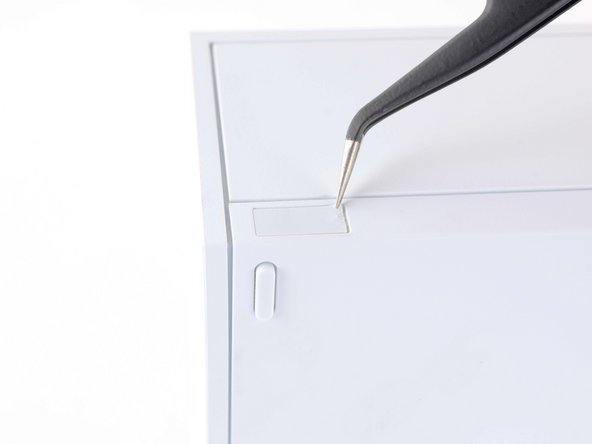
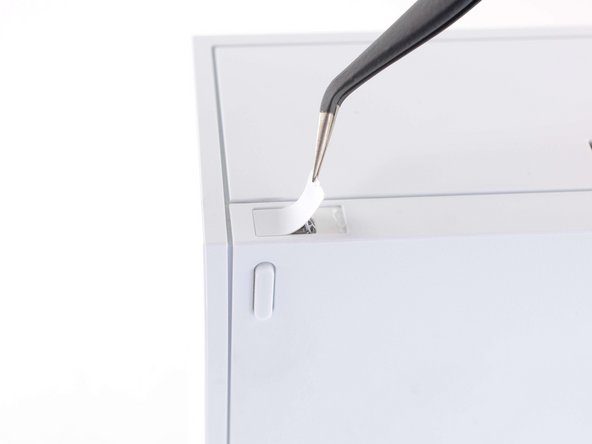
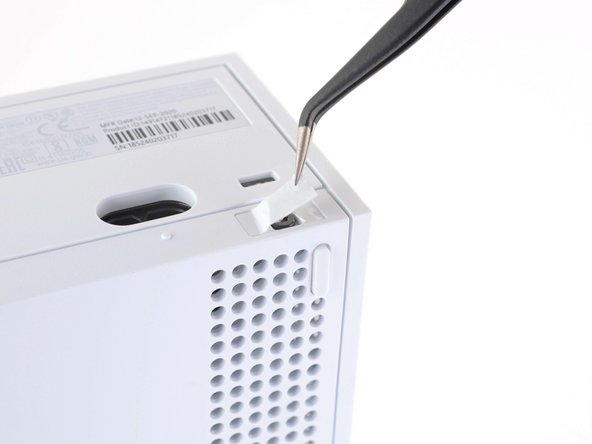
- Перед началом выключи Xbox и отключи от него все кабели.
- Пинцетом отклей две белые заглушки винтов в нижних углах задней панели.
- 2
Выкрути винты задней панели
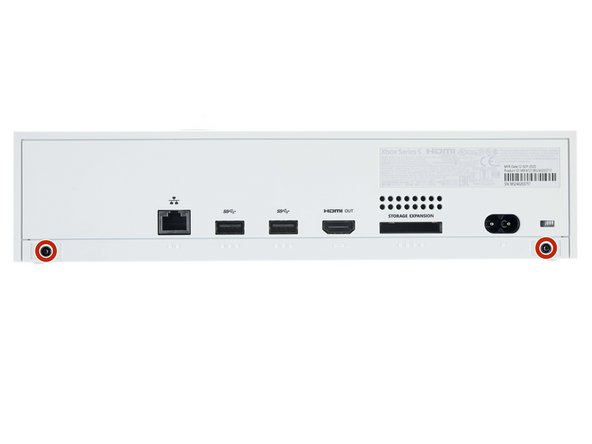
- Отвёрткой Torx T8 выкрути два винта длиной 10 мм, которыми задняя панель крепится к нижней.
- Во время ремонта следи за каждым винтом и ставь его точно туда, откуда выкрутил.
- 3
Сними нижнюю панель
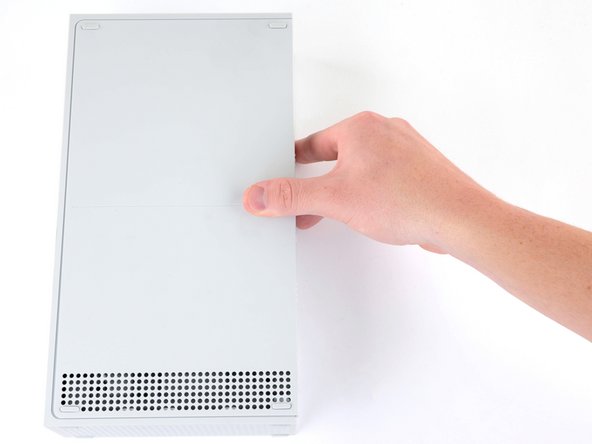
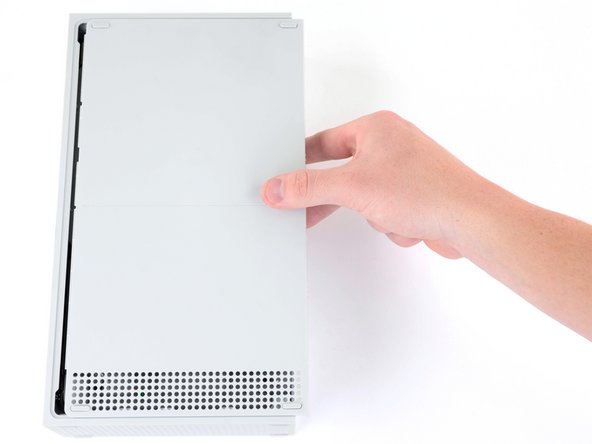
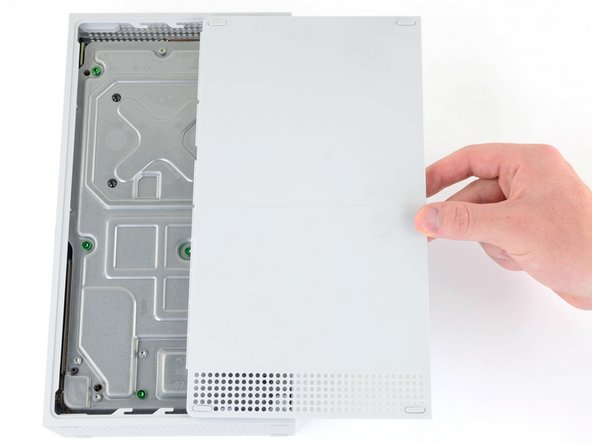
- Сдвинь нижнюю панель горизонтально к задней стороне консоли до упора.
- Так защёлки выйдут из прорезей пластикового корпуса.
- Подними нижнюю панель прямо вверх и сними с пластикового корпуса.
- 4
Выкрути винты пластикового корпуса
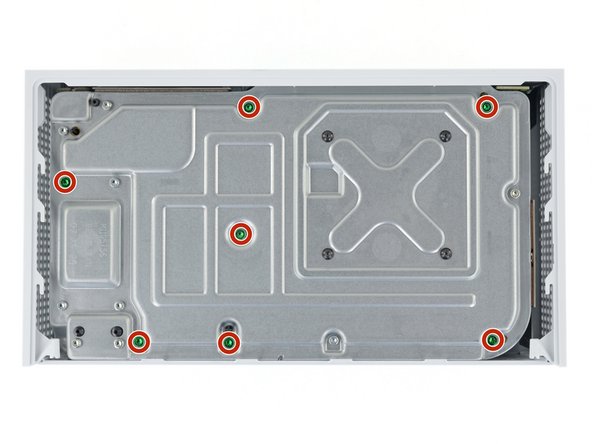
- Отвёрткой Torx T10 выкрути семь винтов длиной 51 мм, которыми шасси закреплено в пластиковом корпусе.
- 5
Сними пластиковый корпус
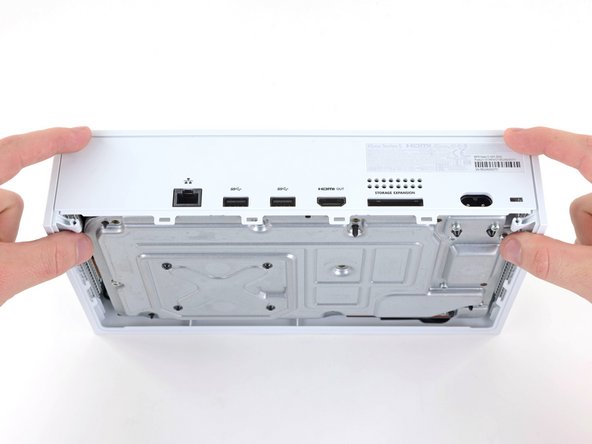
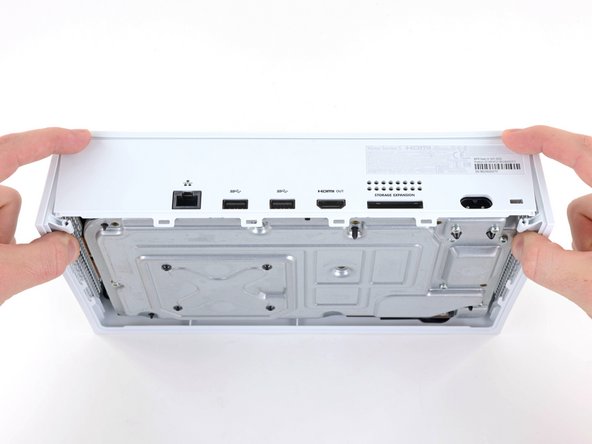
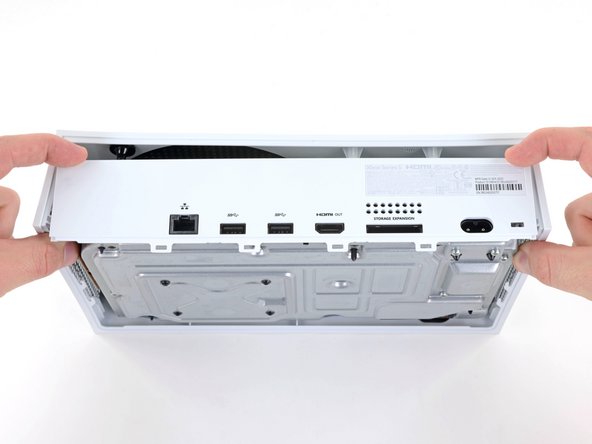
- Повернув Xbox дном к себе, разведи в стороны два нижних задних угла пластикового корпуса.
- Разводя углы, сдвинь заднюю панель к низу консоли — так она освободится от пластикового корпуса.
- Теперь задняя панель должна лечь поверх защёлок на задней стороне пластикового корпуса.
- Задняя панель неразъёмно соединена с алюминиевым шасси.
- Не пытайся этим способом полностью вынуть шасси из пластикового корпуса — можно сломать корпус.
- 6
Шаг 6
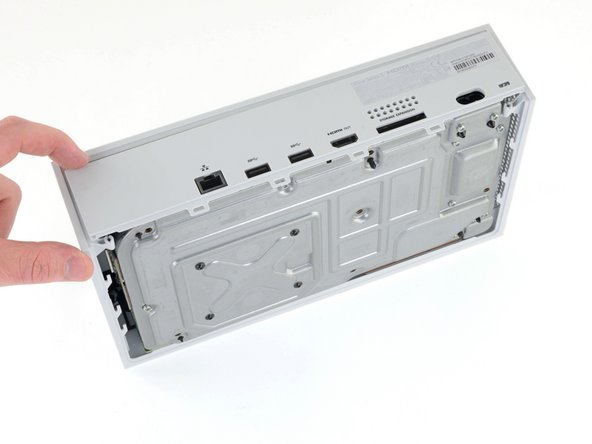
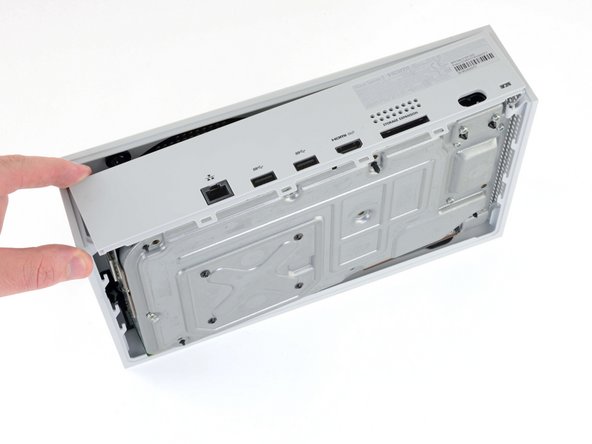
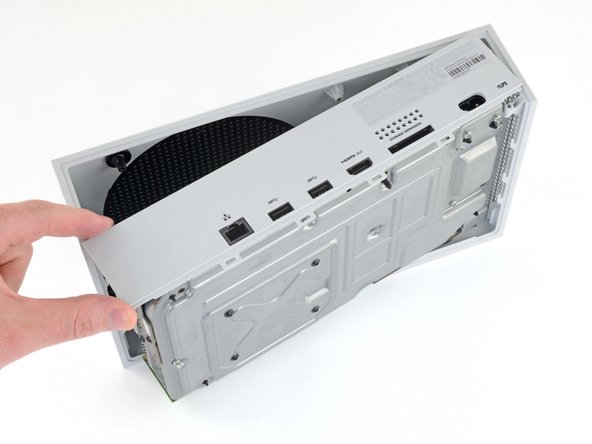
- Отводи нижний левый угол от шасси, одновременно поворачивая шасси от пластикового корпуса.
- Возможно, по ходу придётся приподнять шасси, чтобы освободить его от защёлок спереди внизу пластикового корпуса.
- Сними пластиковый корпус с шасси.
- 7
Почисти пластиковый корпус
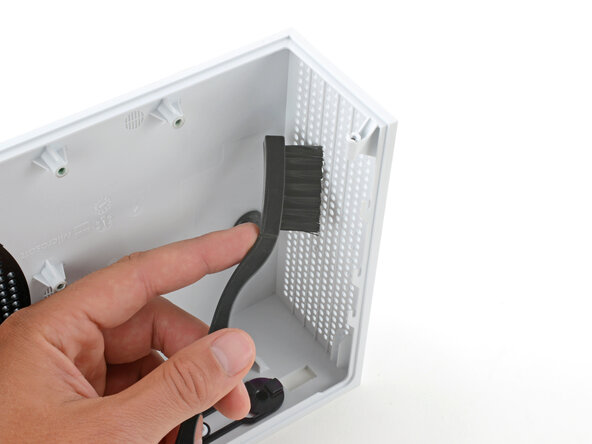
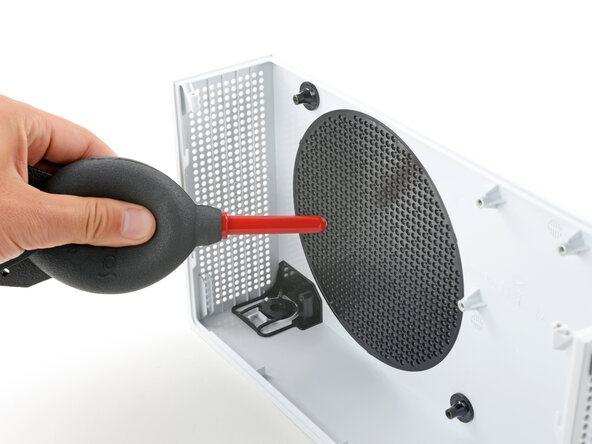
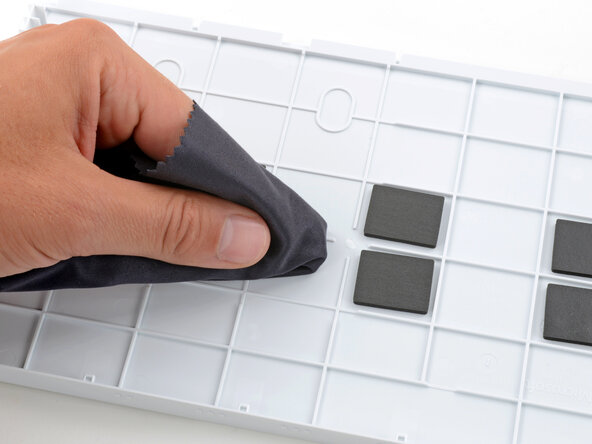
- Со временем в пластиковом корпусе Xbox и его решётках скапливается пыль.
- Щёткой для чистки или новой зубной щёткой вычисти пыль из решёток пластикового корпуса.
- Грушей или слабым потоком сжатого воздуха выдуй из решёток остатки пыли.
- Чистой тряпкой или салфеткой из микрофибры протри пластиковый корпус изнутри.
- Если есть особенно грязные места, капни на ткань немного мыльной воды или изопропилового спирта.
- 8
Выкрути винты блока питания
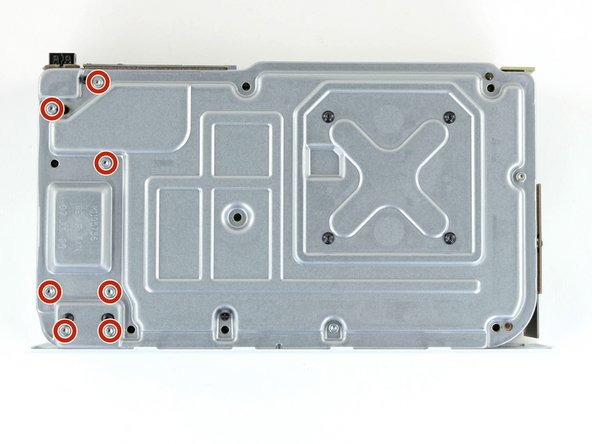
- Отвёрткой Torx T10 выкрути семь винтов длиной 11,3 мм, которыми блок питания закреплён на шасси.
- 9
Сними верхнюю часть шасси
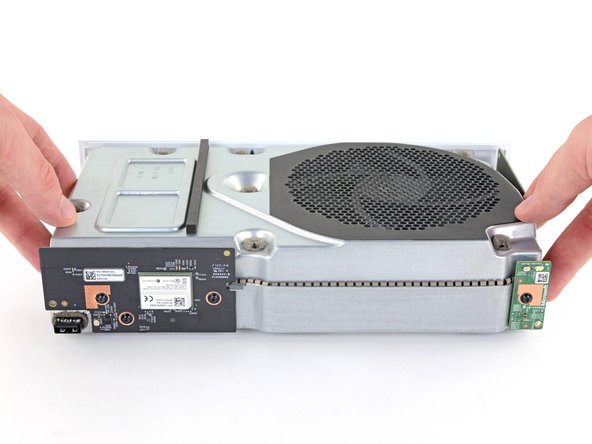
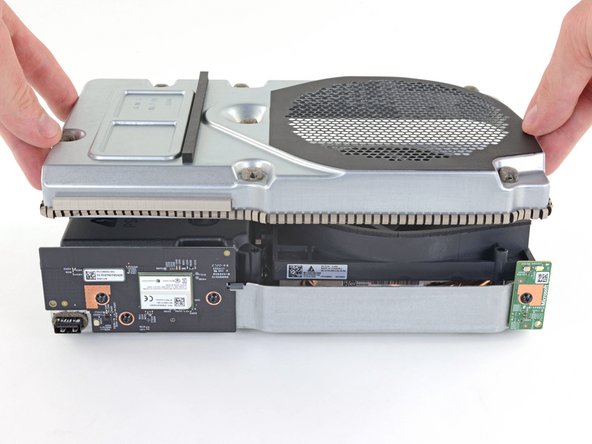
- Переверни консоль.
- Подними верхнюю часть шасси прямо вверх и сними её.
- 10
Сними блок питания
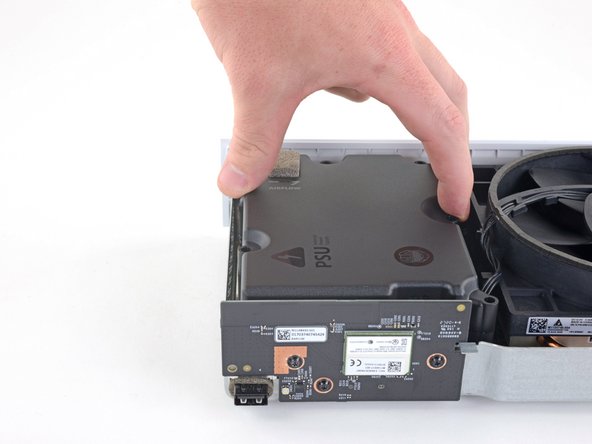
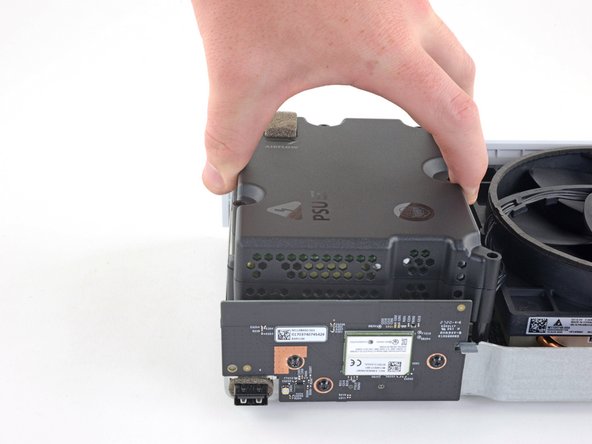
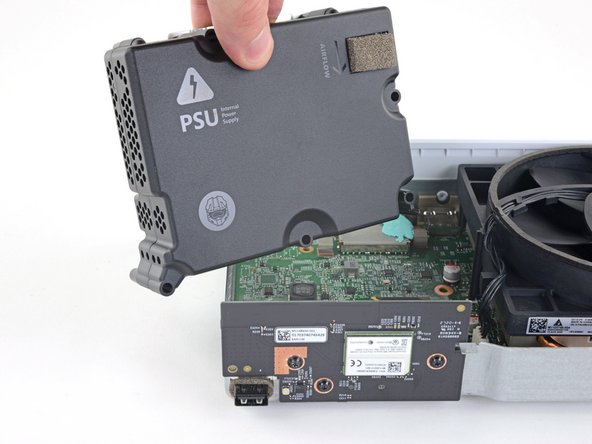
- Подними блок питания прямо вверх, чтобы отключить его от платы.
- Сними блок питания.
- 11
Выкрути винты вентилятора
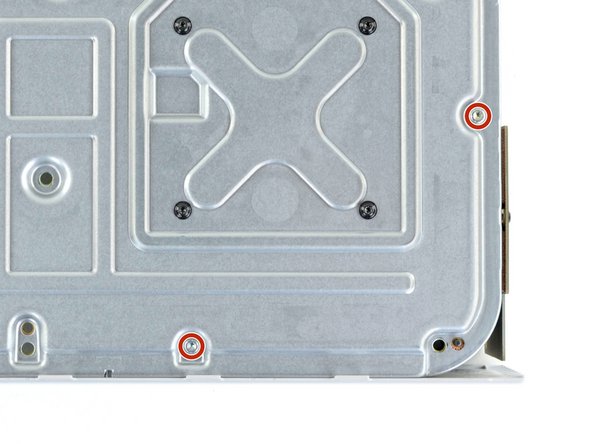
- Отвёрткой Torx T10 выкрути два винта длиной 11,3 мм, которыми вентилятор закреплён на шасси.
- 12
Отключи вентилятор
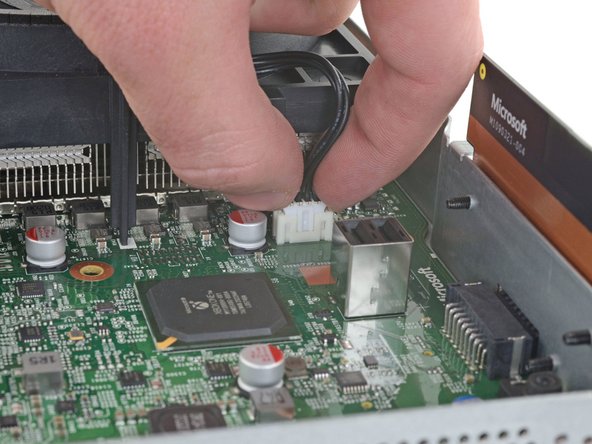
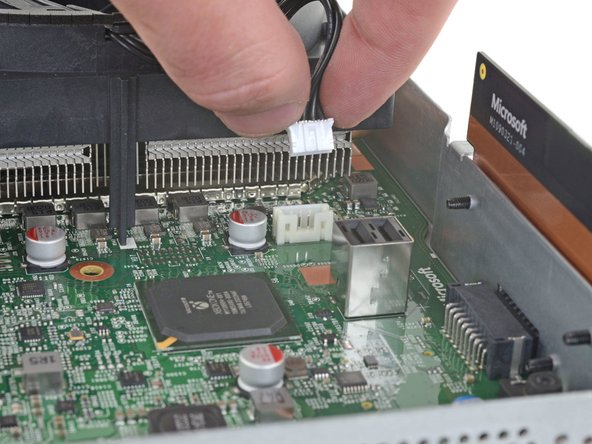
- Переверни консоль.
- Переворачивай шасси осторожно: вентилятор уже не закреплён.
- Пальцами потяни и отключи разъём вентилятора от гнезда на плате.
- Не тяни за провода, когда отключаешь вентилятор, — можно сломать разъём.
- Разъём может сидеть туго. Хороший способ — раскачивая, вывести его из гнезда спаджером.
- Возможно, разъём получится отключить тонкогубцами, не снимая блок питания.
- 13
Сними вентилятор
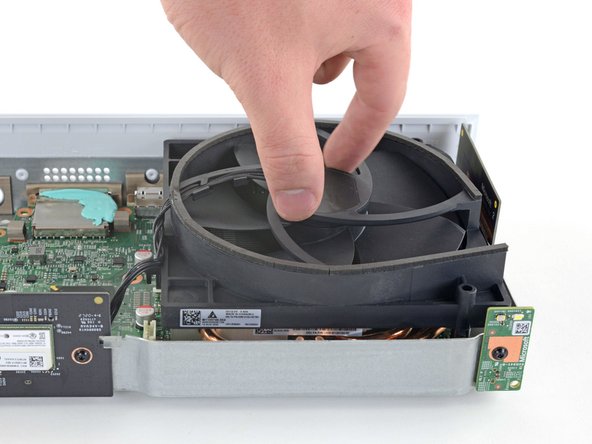
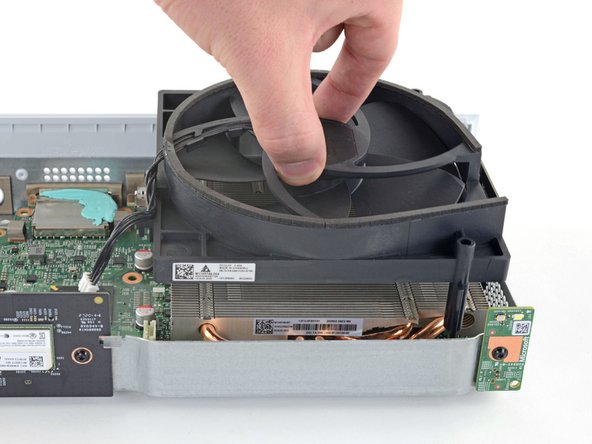
- Подними вентилятор прямо вверх, чтобы снять его с платы.
- 14
Почисти вентилятор
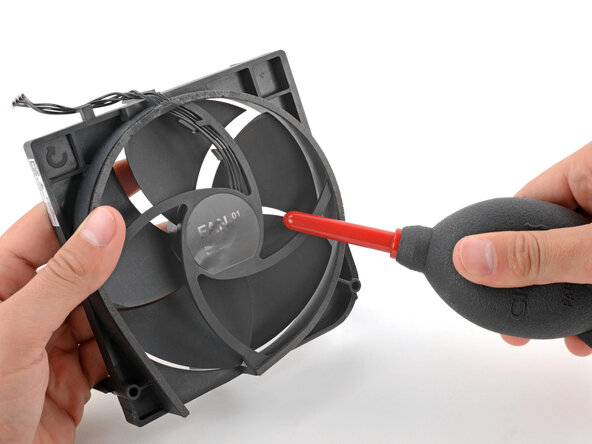
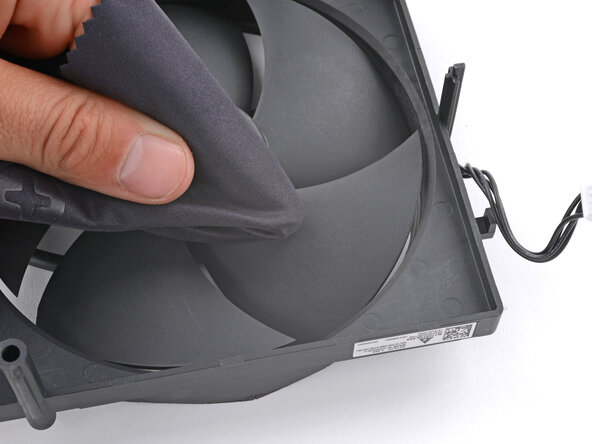
- Со временем пыль собирается внутри вентилятора и на лопастях.
- Пинцетом или пальцами убери волосы и комки пыли с вентилятора.
- Грушей или слабым потоком сжатого воздуха сдуй с вентилятора остатки пыли.
- Придерживай лопасти пальцем — так их проще чистить.
- Если на лопастях налёт, протри их влажной тряпкой с мыльной водой или салфеткой с изопропиловым спиртом.
- 15
Почисти блок питания
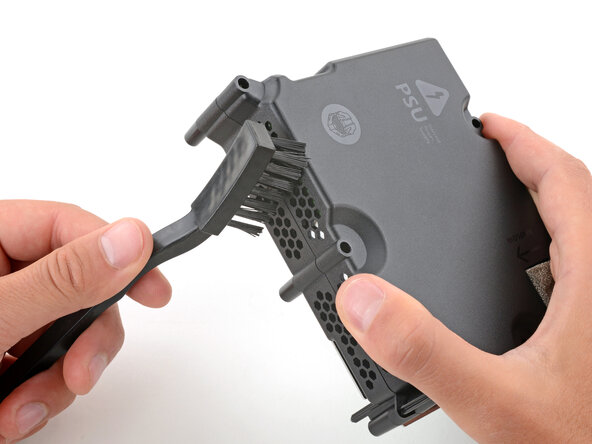
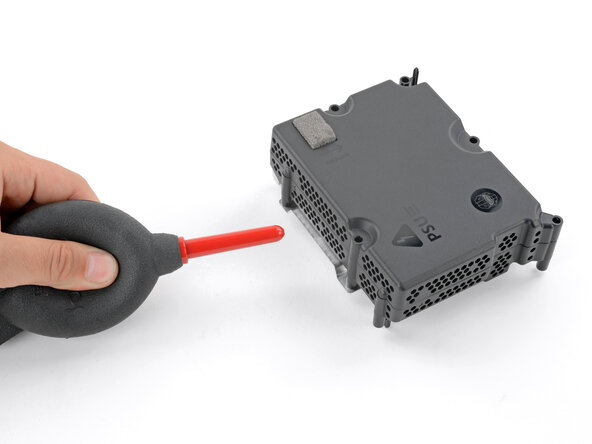
- Вентилятор прогоняет воздух через блок питания, в нём может скапливаться пыль и грязь.
- Не повреди термозамазку на блоке питания.
- Антистатической щёткой или новой зубной щёткой вычисти пыль из решёток по бокам блока питания.
- Грушей выдуй из блока питания отставшую пыль, а решётки протри тканью.
- 16
Почисти верхнюю часть шасси
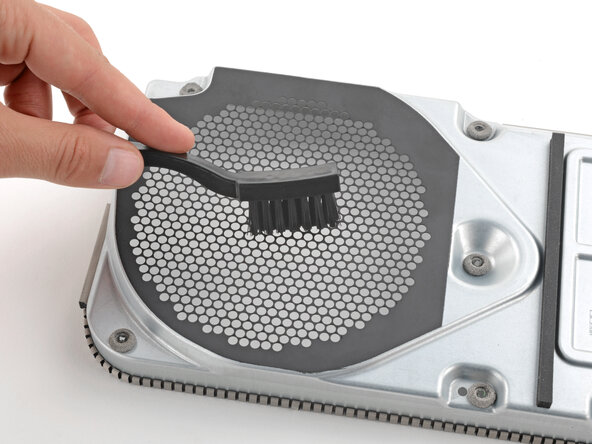
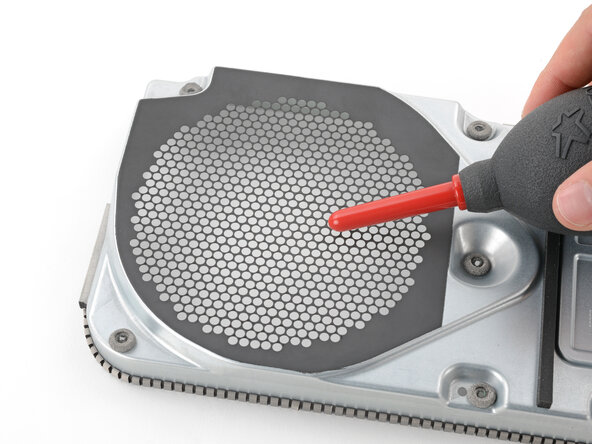
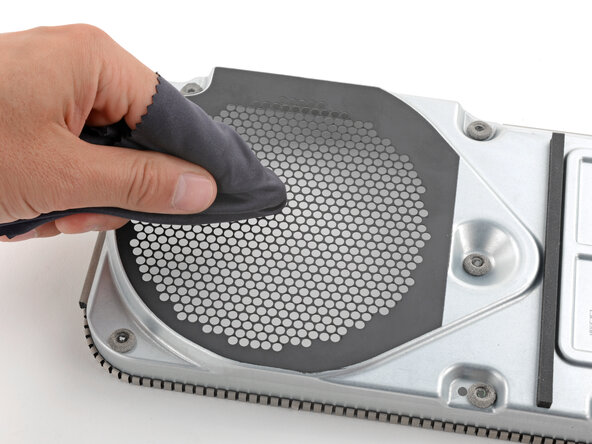
- Повтори предыдущий шаг, чтобы почистить решётку вентилятора сверху шасси.
- 17
Почисти рёбра радиатора
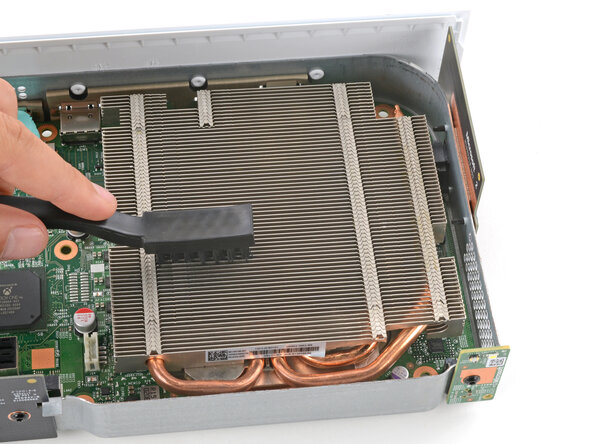
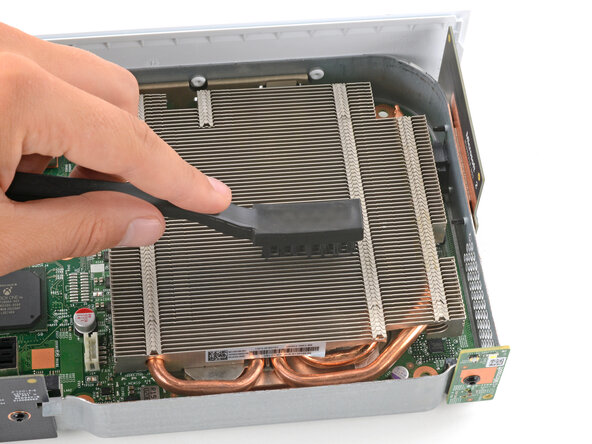
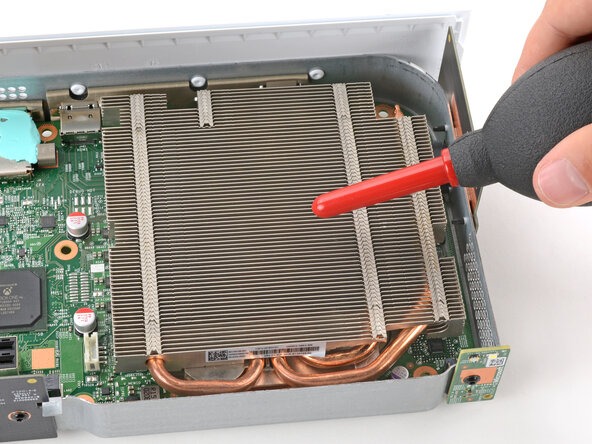
- Вентилятор прогоняет воздух через металлические рёбра радиатора, и со временем на них скапливается пыль и грязь.
- Аккуратно води щетиной антистатической или новой зубной щётки между металлическими рёбрами, чтобы разрыхлить грязь.
- Грушей выдуй отставшую пыль из рёбер радиатора.
- Если хочешь почистить Xbox ещё тщательнее, выполни оставшиеся шаги и сними плату — так откроется доступ к металлическому шасси и вырезам под разъёмы.
- 18
Сними плату кнопки питания
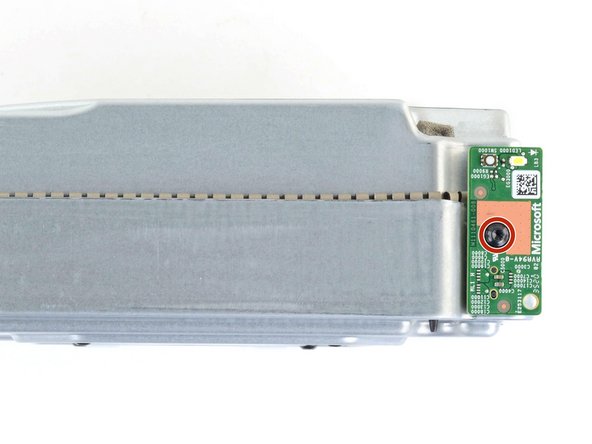
- Отвёрткой Torx T8 выкрути винт длиной 9,5 мм, которым плата кнопки питания закреплена на шасси.
- 19
Шаг 19
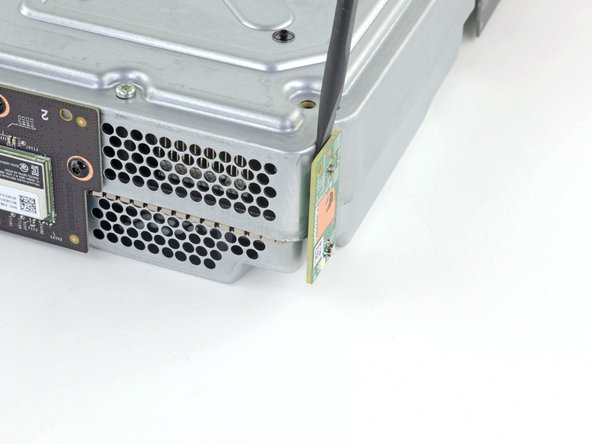
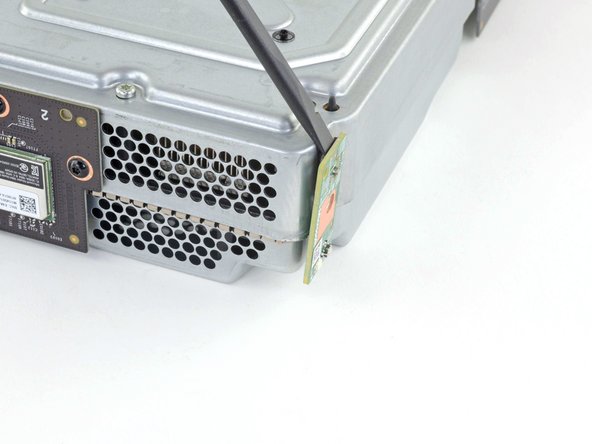
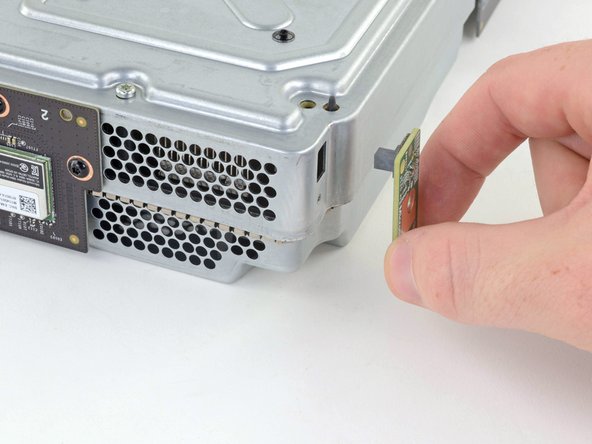
- Спаджером подцепи и освободи плату кнопки питания.
- Не поддевай плату кнопки питания снизу — можно погнуть разъём.
- Вытяни плату кнопки питания прямо, чтобы отключить её от шасси.
- 20
Сними плату Wi-Fi
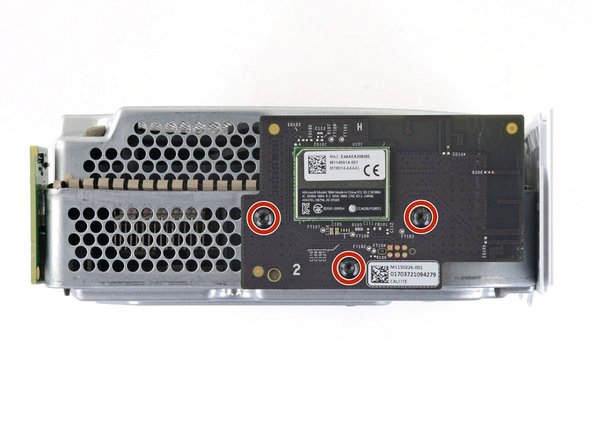
- Отвёрткой Torx T8 выкрути три винта длиной 9,5 мм, которыми плата Wi-Fi закреплена на коротком краю шасси.
- 21
Шаг 21
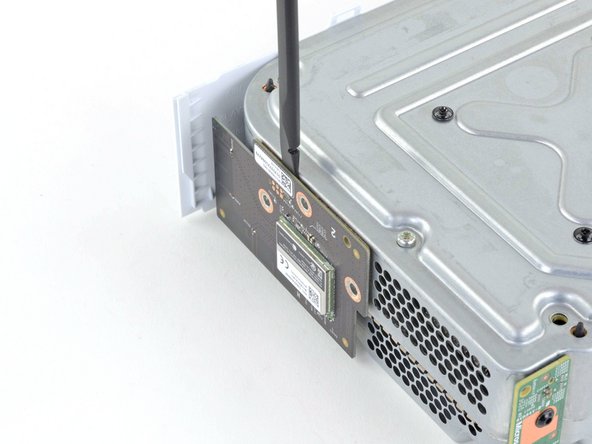
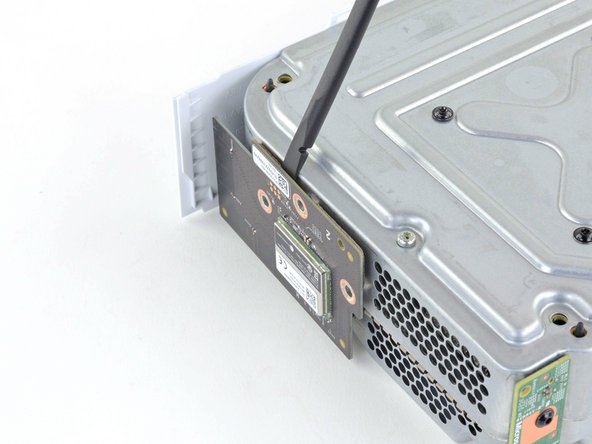
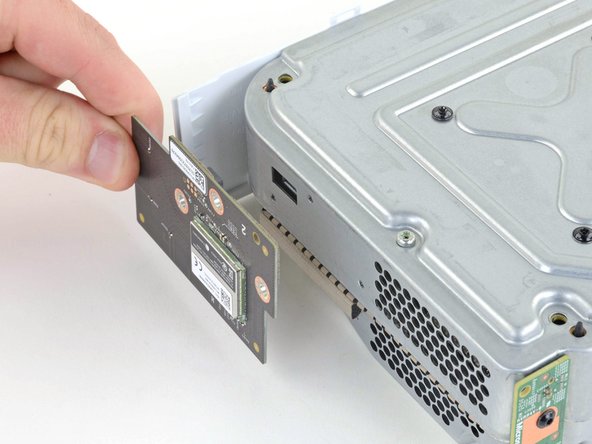
- Спаджером подцепи и освободи плату Wi-Fi.
- Не поддевай плату Wi-Fi снизу или сбоку — можно погнуть разъём.
- Вытяни плату Wi-Fi прямо, чтобы отключить её от шасси.
- 22
Сними плату Bluetooth
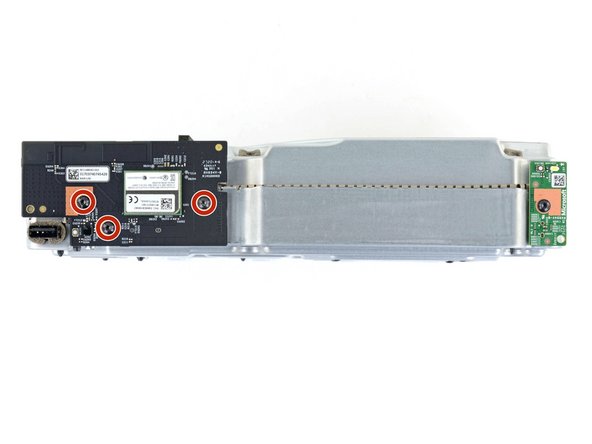
- Отвёрткой Torx T8 выкрути три винта длиной 9,5 мм, которыми плата Bluetooth закреплена на длинном краю шасси.
- 23
Шаг 23
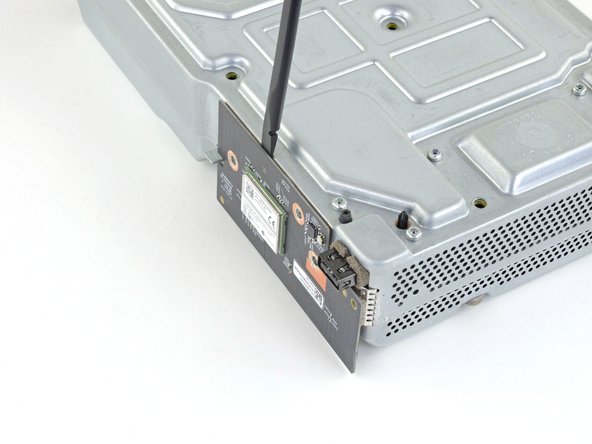
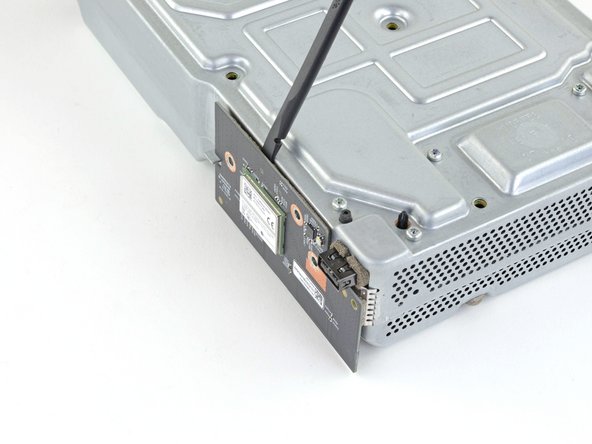
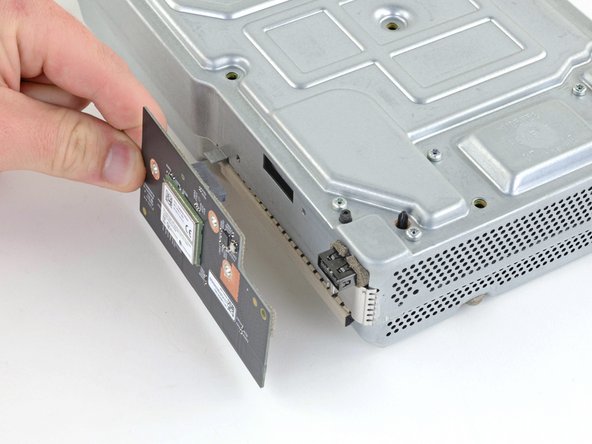
- Спаджером подцепи и освободи плату Bluetooth.
- Не поддевай плату Bluetooth снизу или сбоку — можно погнуть разъём.
- Вытяни плату Bluetooth прямо, чтобы отключить её от шасси.
- 24
Выкрути винты основной платы
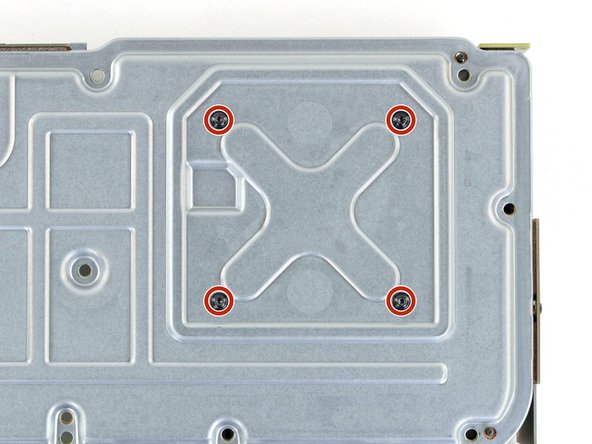
- Отвёрткой Torx T8 выкрути четыре винта длиной 9,4 мм, которыми плата закреплена на шасси.
- 25
Сними фиксирующую клипсу
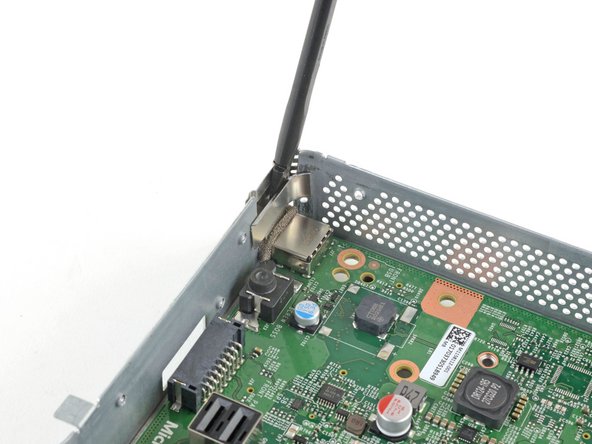
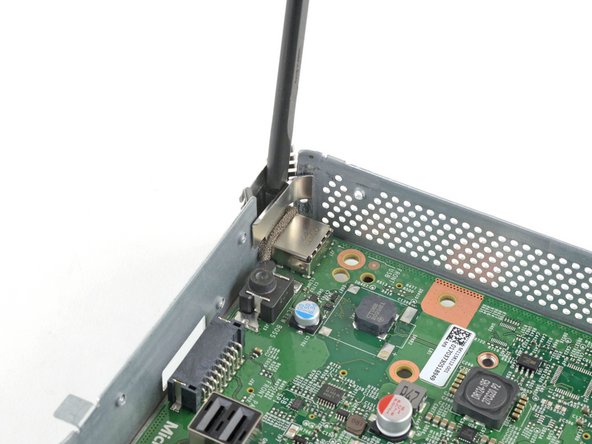
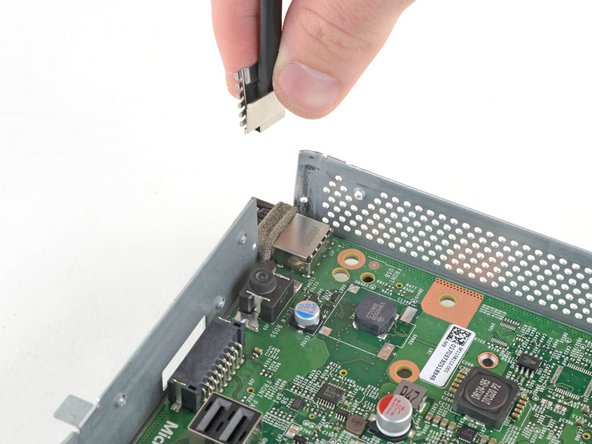
- Переверни консоль.
- Вставь спаджер в фиксирующую клипсу в переднем левом углу шасси.
- Так клипса раскроется и её будет проще снять.
- Подними клипсу прямо вверх и сними.
- 26
Сними плату
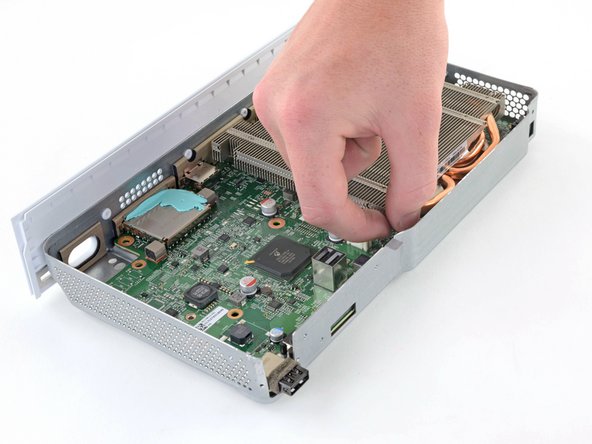
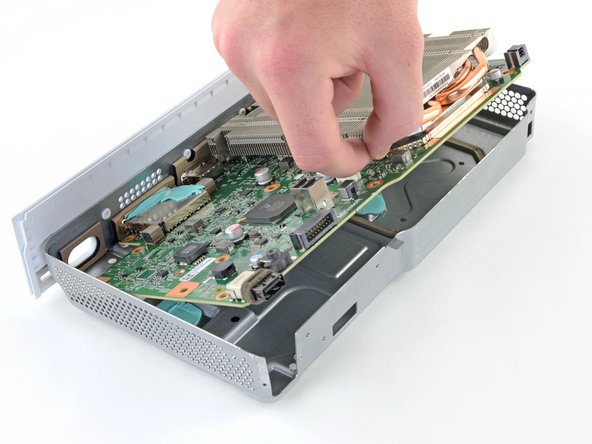
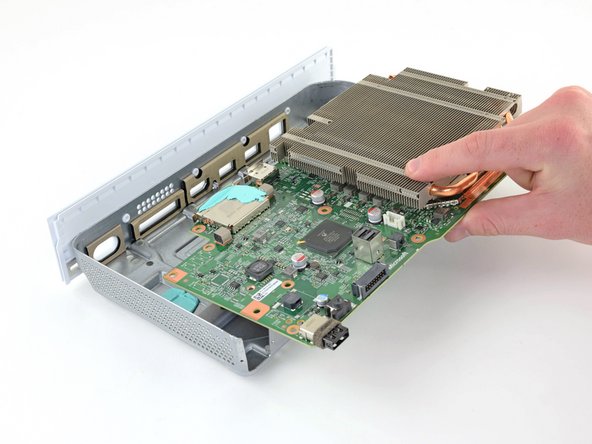
- Возьмись пальцами за радиатор и подними переднюю часть платы над краем шасси.
- Потяни плату к передней части шасси, чтобы вынуть её.
- 27
Почисти шасси
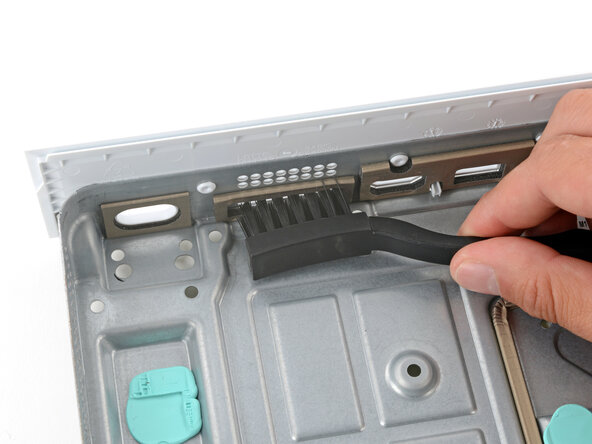
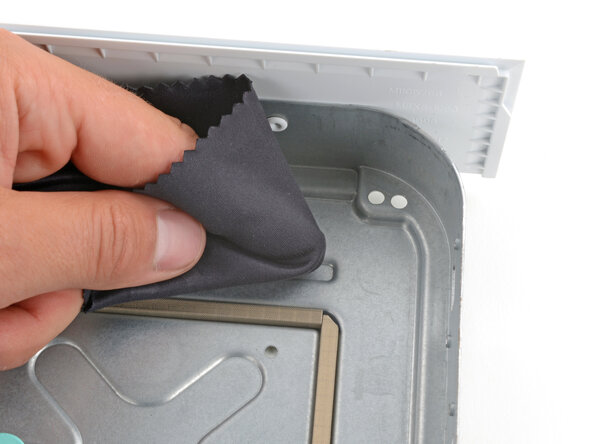
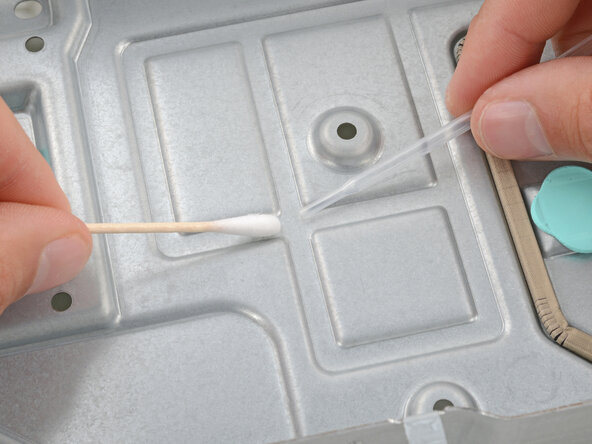
- Когда чистишь металлическое шасси, будь очень осторожен, чтобы не повредить термозамазку.
- Щёткой для чистки или чистой зубной щёткой тщательно вычисти все вырезы под разъёмы.
- Слегка смочи чистую ткань мыльной водой и убери грязь с металлического шасси.
- Особо трудные места почисти ватной палочкой с изопропиловым спиртом.
- Пока консоль разобрана, тщательно осмотри все внутренние поверхности на грязь и почисти их.
- Если ты повредил термозамазку на шасси, блоке питания или плате, сними старую и нанеси новую.
Сборка — в обратном порядке. Винты ставь туда же, откуда выкрутил.
Ещё для Xbox Series S: Снятие и замена вентилятора. ← Все инструкции Xbox Series S
Перевод инструкции iFixit «How to Open and Clean an Xbox Series S» (автор — Spencer Day). Текст переведён на русский и оформлен по-своему, фото — iFixit. Лицензия CC BY-NC-SA 3.0: этот перевод распространяется на тех же условиях.