По этой инструкции можно вынуть жёсткий диск из Xbox One, а в обратном порядке — установить новый.
В зависимости от версии прошивки Xbox One консоль может сама отформатировать новый диск, а может и нет: старые прошивки этого не умеют, новые — умеют.
Если твоя Xbox One не умеет форматировать новый диск, перед установкой его нужно отформатировать на компьютере и установить нужное ПО, как показано здесь:
Видео к инструкции (YouTube, на английском)
Видео к инструкции (YouTube, на английском)
Инструменты
- Спаджер (пластиковая лопатка)
- iFixit Opening Tool
- Отвёртка Torx Security TR10
- Отвёртка Torx Security TR9
Шаги
- 1
Шаг 1
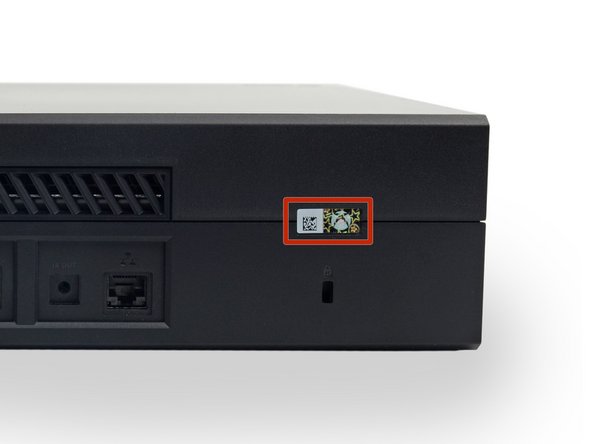
- Чтобы вскрыть Xbox, придётся разрезать или отклеить защитную ленту. Но не волнуйся — по законам США Microsoft не может лишить тебя гарантии за это, если ты ничего не повредишь. Удачи!
- 2
Шаг 2
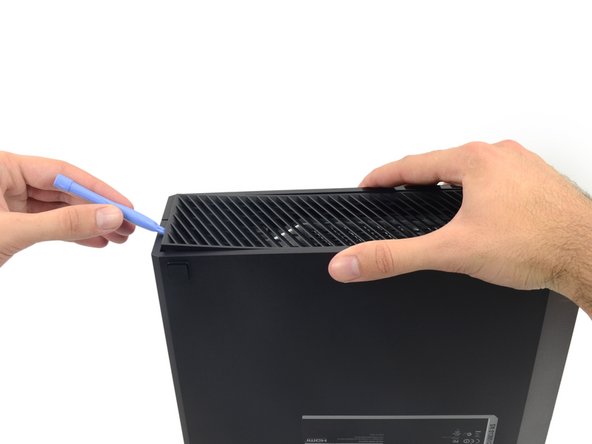
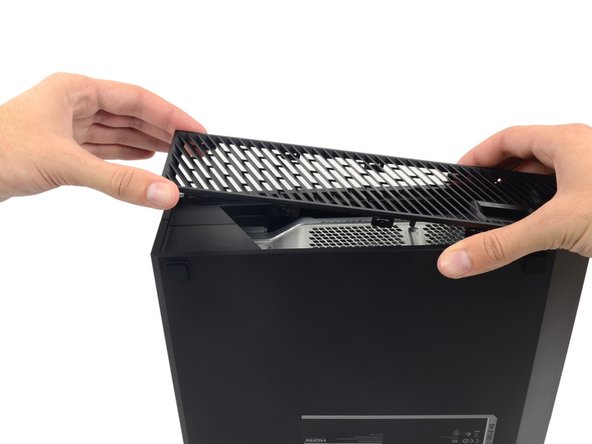
- Пластиковой лопаткой подцепи и сними пластиковую решётку вокруг бокового разъёма USB.
- Решётка довольно гибкая и держится на слабых пластиковых защёлках — начинай поддевать сзади и отгибай её.
- 3
Шаг 3
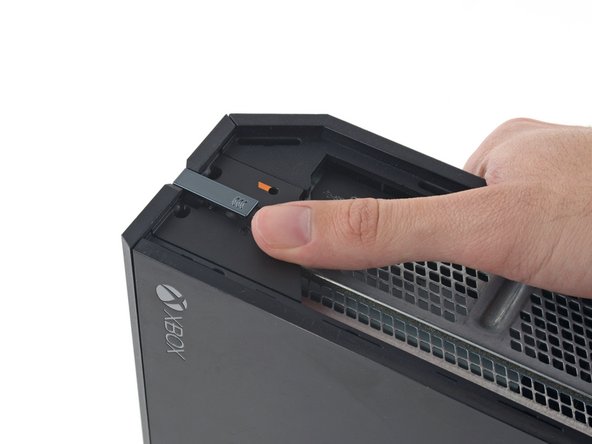
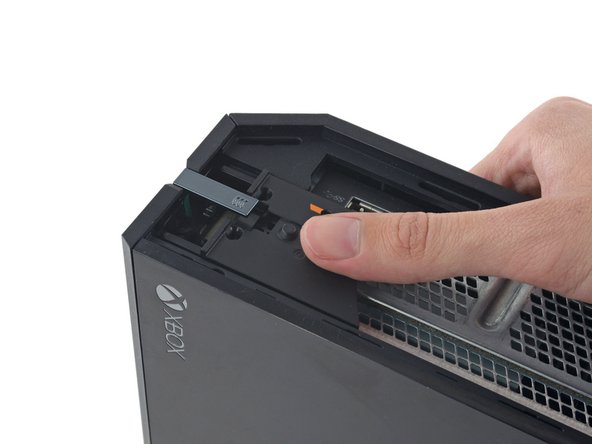
- Передний угол Xbox укреплён маленьким пластиковым язычком.
- Сдвинь язычок прямо назад и сними его.
- 4
Шаг 4
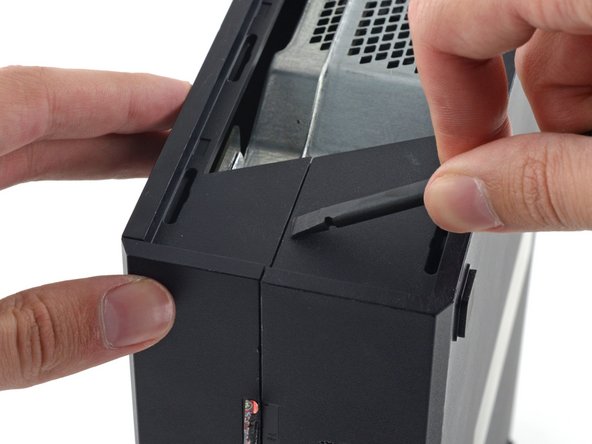
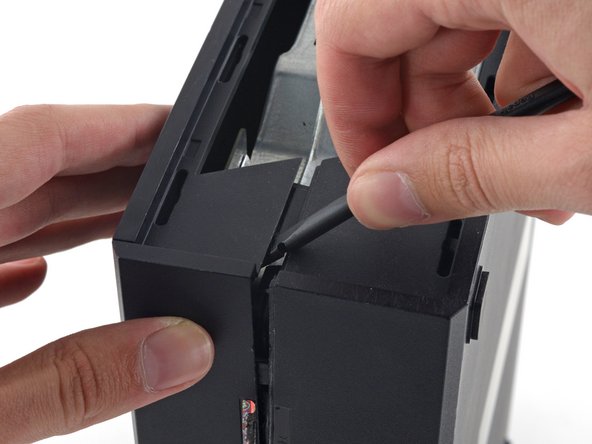
- Вставь плоский конец спаджера между верхней и нижней частями корпуса там, где они сходятся у задней части бокового выреза решётки.
- Половинки корпуса соединены крепкой пластиковой защёлкой (первой из многих), так что понадобится заметное усилие.
- Оставь спаджер в щели, пока полностью не откроешь корпус: защёлки очень пружинистые и могут захлопнуть корпус, пока ты работаешь.
- 5
Шаг 5
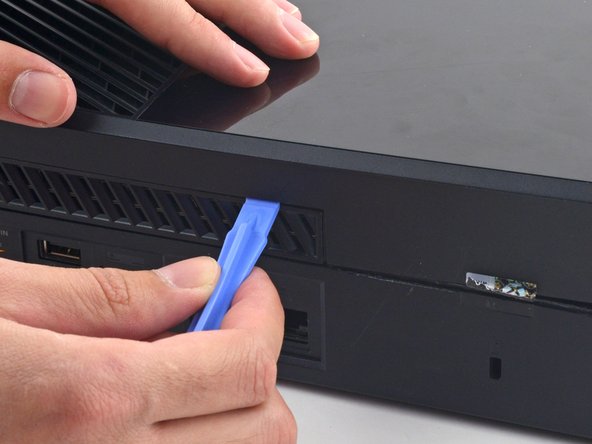
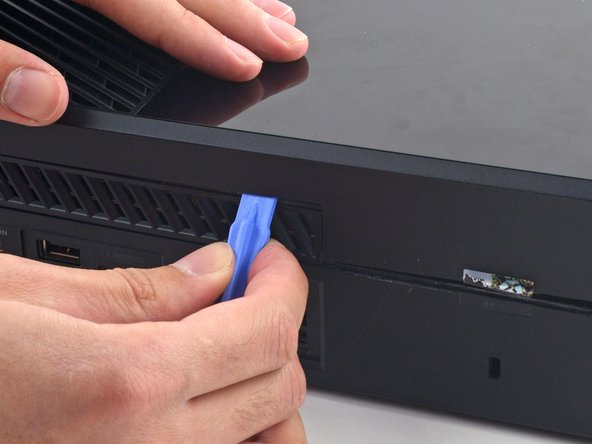
- Верхняя и нижняя части корпуса соединены несколькими защёлками вдоль задней стороны и оставшейся боковой стороны Xbox.
- Вставь пластиковую лопатку между верхней и нижней частями корпуса, чтобы отщёлкнуть защёлку над задней решёткой.
- 6
Шаг 6
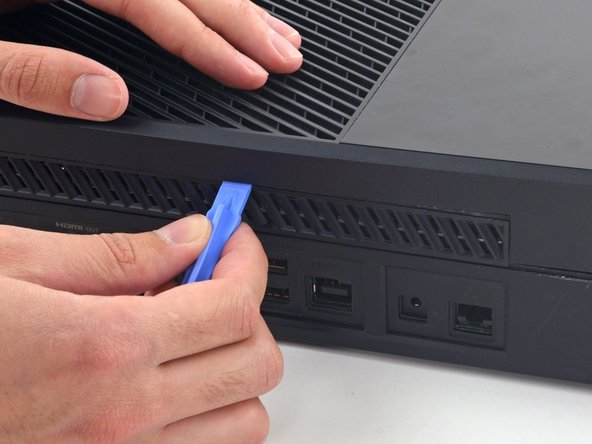
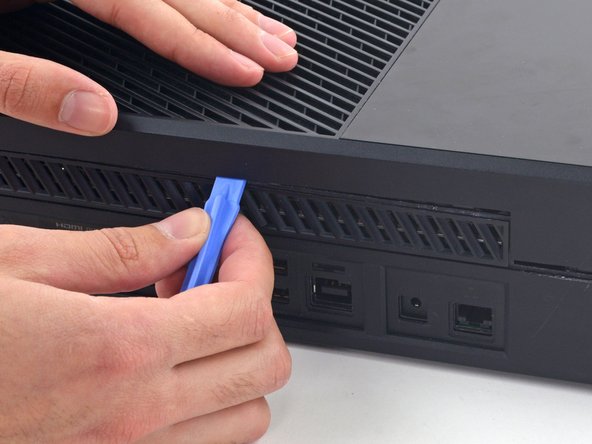
- Двигайся дальше вдоль задней стороны Xbox, поддевая защёлки.
- Следи, чтобы спаджер оставался на месте как упор: даже если корпус раскроется так, что спаджер выпадет, оставшиеся защёлки пружинят и могут захлопнуть корпус. Держи спаджер в щели, чтобы не потерять сделанное.
- 7
Шаг 7
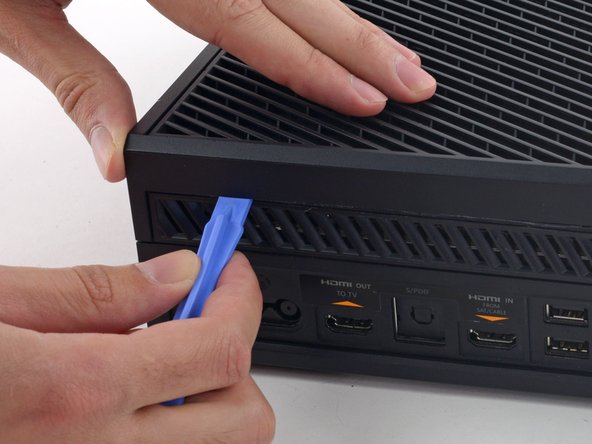
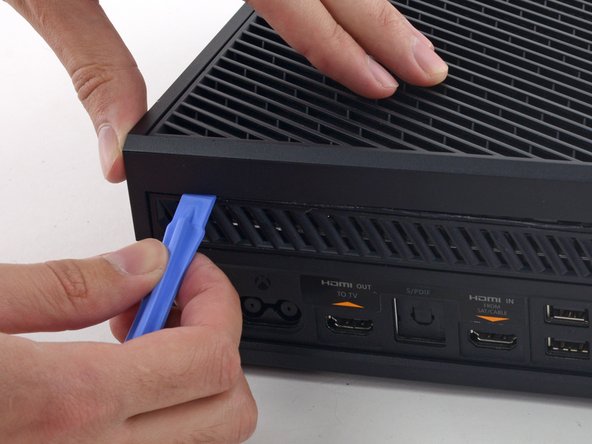
- Продолжай отщёлкивать защёлки. Может помочь, если вести пластиковую лопатку вдоль защёлок.
- Когда дойдёшь до дальнего края задней стороны, верхняя часть корпуса должна быть готова к снятию. Если нет — проведи лопаткой за угол и отщёлкни защёлки вдоль стороны без разъёма USB.
- 8
Шаг 8
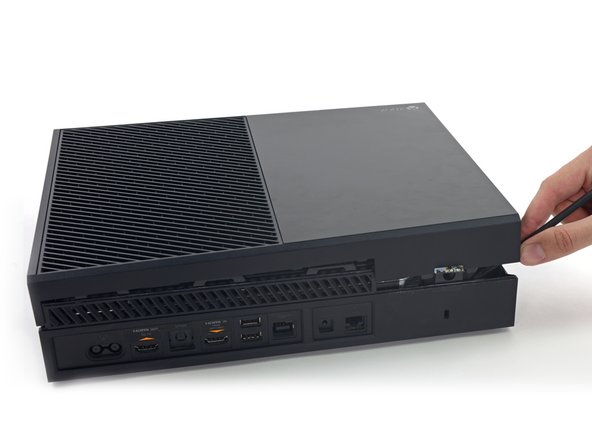
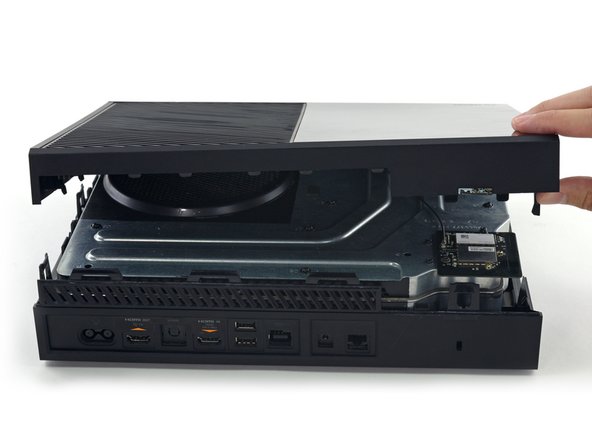
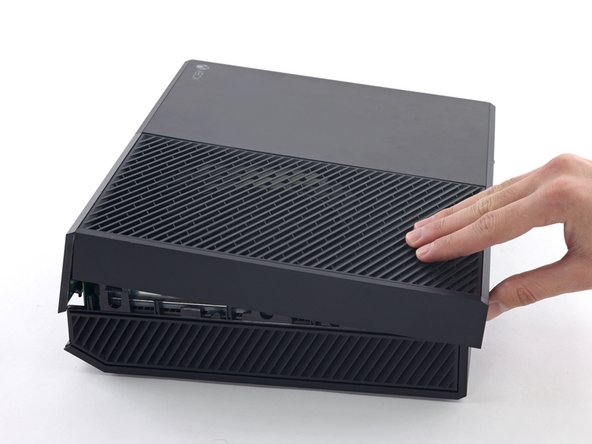
- Начиная со спаджера, оставленного в щели, подними верхнюю часть корпуса, чтобы освободить последние защёлки.
- Пластиковой лопаткой отщёлкни оставшиеся защёлки, которые не вышли.
- Пока не снимай верхнюю часть корпуса: она ещё соединена шлейфом кнопок передней панели.
- Слегка подними и сдвинь верхнюю часть корпуса, чтобы добраться до платы передней панели.
- 9
Шаг 9
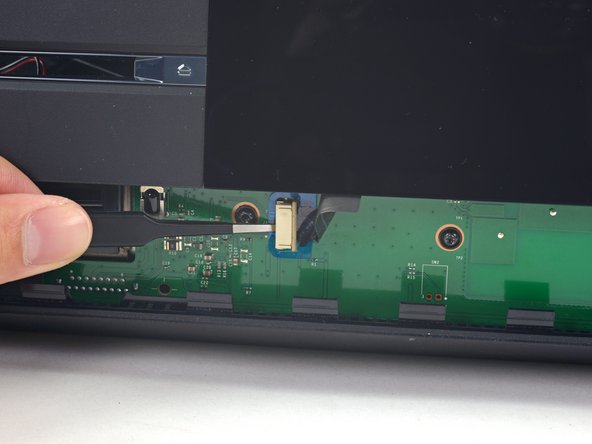
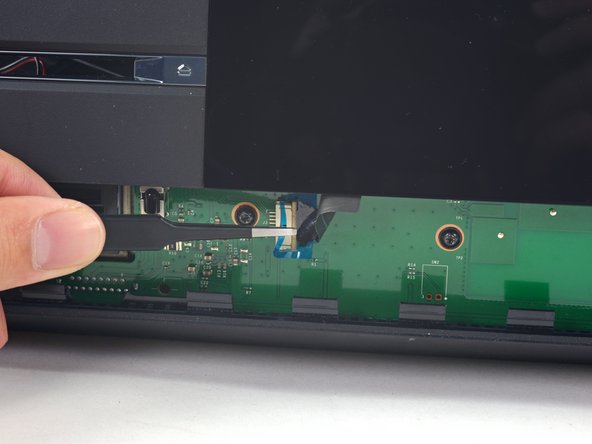
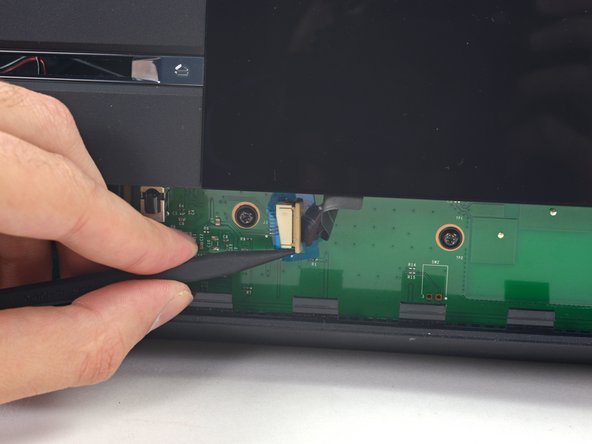
- У шлейфа передних кнопок особый ZIF-разъём — внимательно следи за следующими шагами, чтобы отключить его без повреждений.
- Пинцетом подними синюю пластиковую петлю над белым разъёмом на плате.
- Кончиком спаджера сдвинь фиксатор разъёма в сторону шлейфа, чтобы открыть его.
- 10
Шаг 10
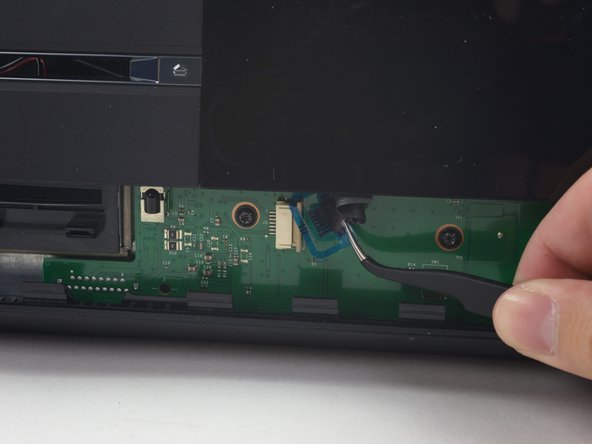
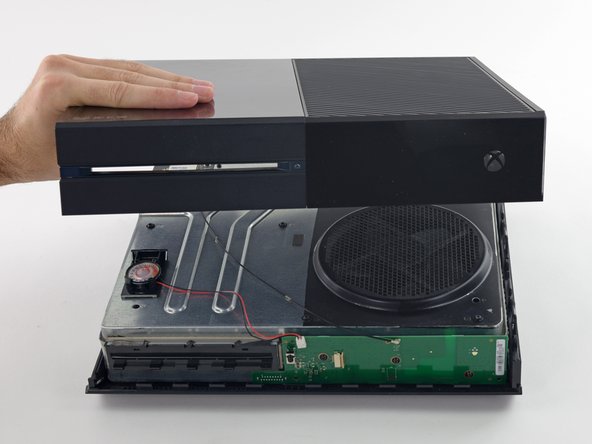
- Пинцетом вытащи шлейф прямо из разъёма на плате.
- Сними верхнюю часть корпуса.
- 11
Указания для сборки
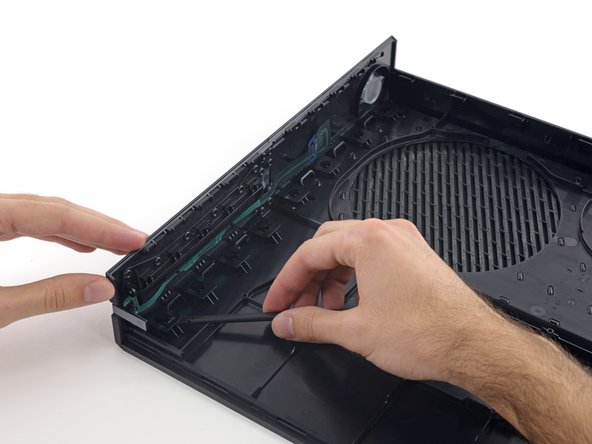
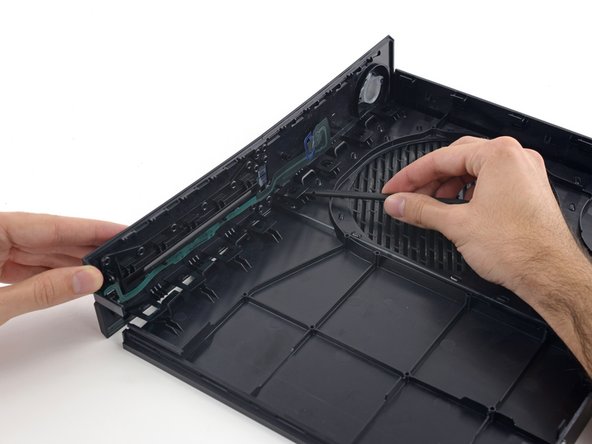
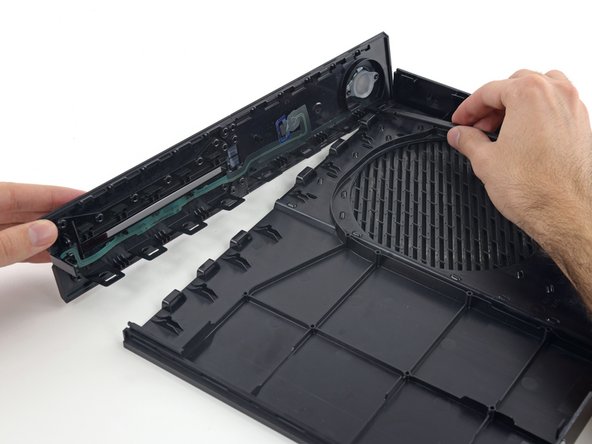
- Следующие 4 шага — указания для сборки. Пропусти их, чтобы продолжить разбор.
- Плоским концом спаджера освободи защёлки, которыми передняя панель крепится к верхней части корпуса.
- Отдели переднюю панель от остальной верхней части корпуса.
- 12
Шаг 12
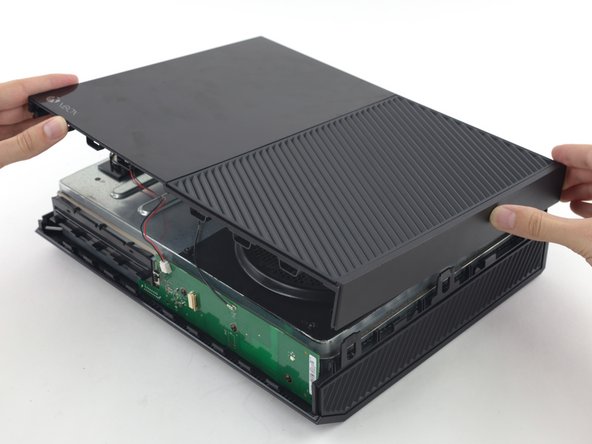
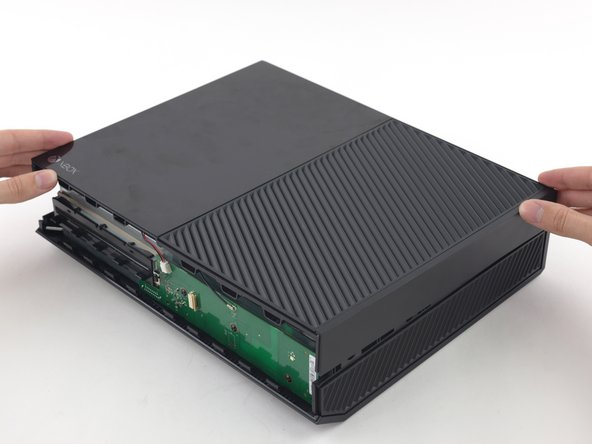
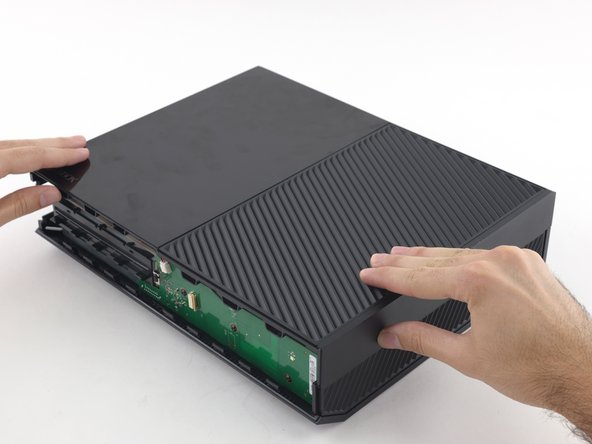
- Поставь на место верхнюю часть корпуса.
- Совмести защёлки и с усилием прижми их по всему периметру.
- 13
Шаг 13
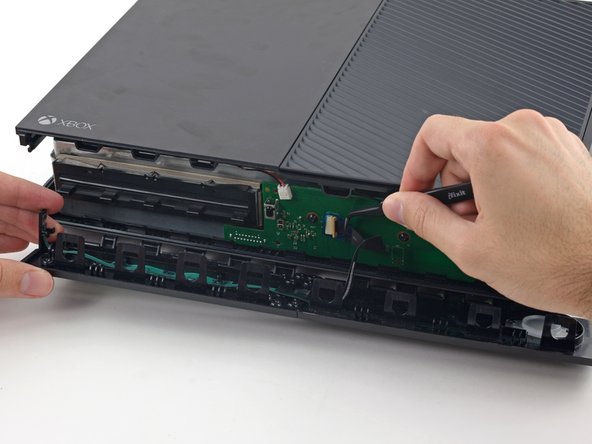
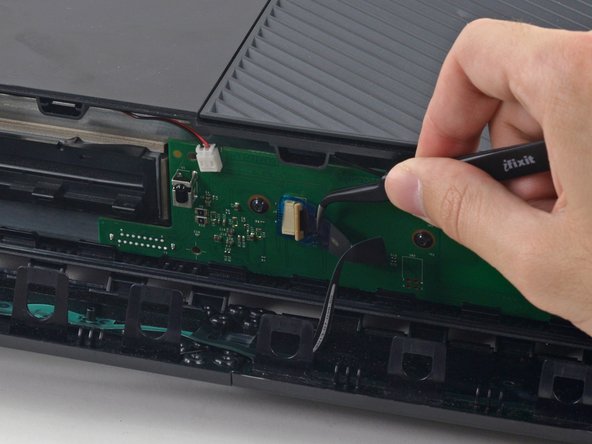
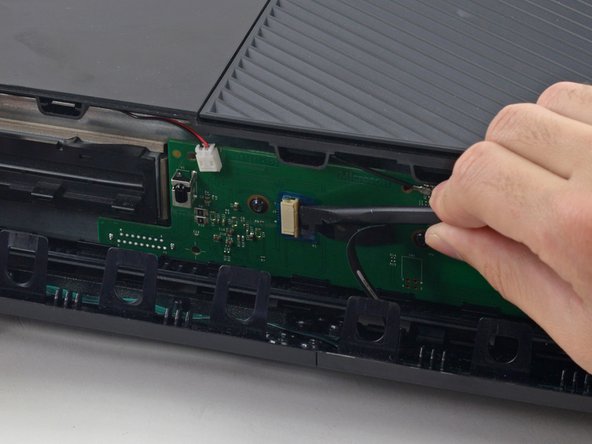
- Придерживай переднюю панель у передней стороны Xbox.
- Пинцетом вставь шлейф передних кнопок обратно в ZIF-разъём.
- Плоским концом спаджера сдвинь фиксатор ZIF влево, чтобы закрепить шлейф.
- 14
Шаг 14
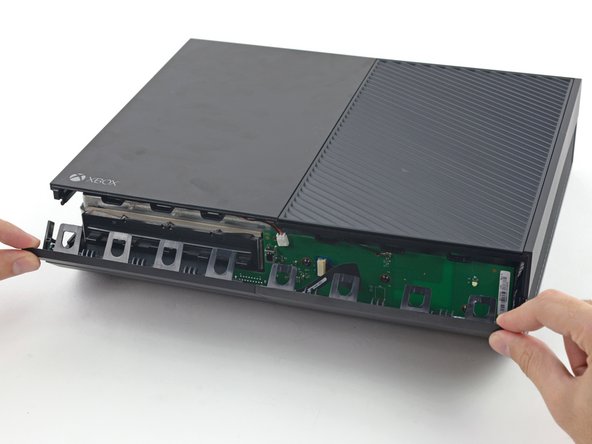
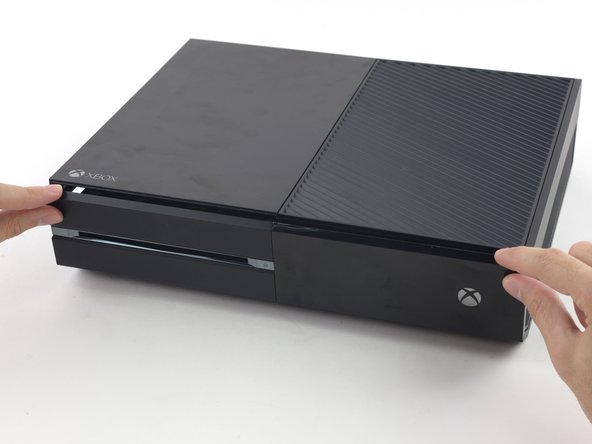
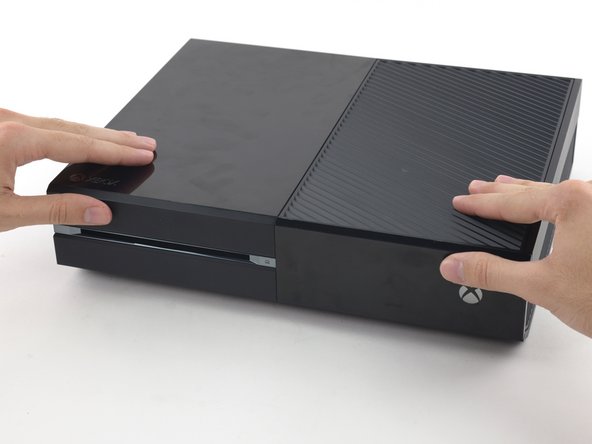
- По нижнему краю передней панели идут пластиковые крючки, которые сцепляются с крючками на переднем крае нижней части корпуса.
- Держа переднюю панель под углом 45 градусов, сцепи её крючки с крючками нижней части корпуса.
- Вдави верх передней панели в Xbox, как закрывают почтовый ящик. Нажми с усилием, чтобы защёлки крепления передней панели к верхней части корпуса надёжно закрылись.
- 15
Шаг 15
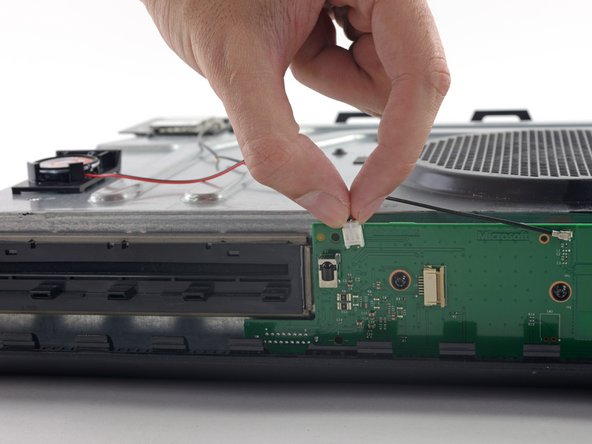
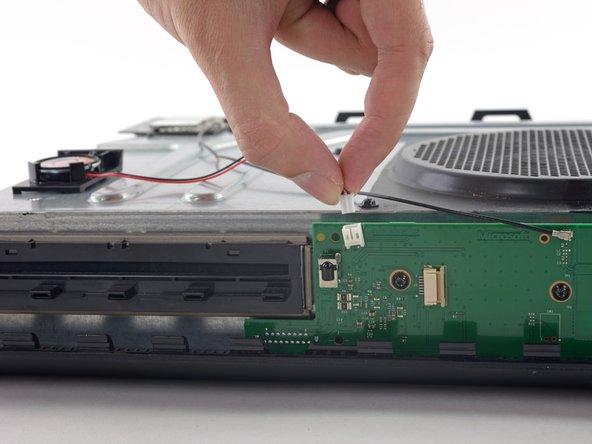
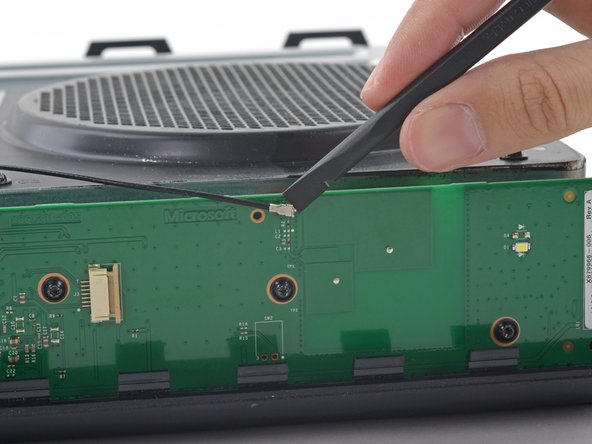
- Аккуратно потяни вверх разъём кабеля динамика, чтобы отключить его от платы передней панели.
- Тяни именно за разъём кабеля, а не за разъём на плате: он довольно хлипкий, его можно случайно оторвать от платы.
- Плоским концом спаджера отключи кабель антенны от платы передней панели.
- 16
Шаг 16
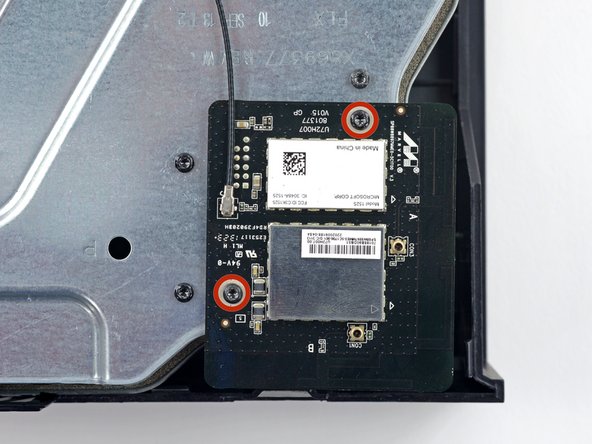
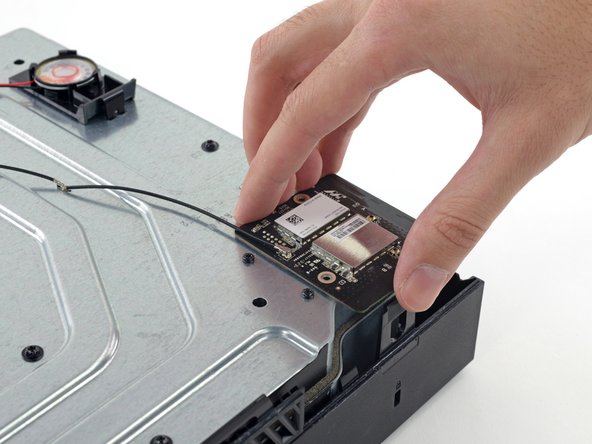
- Выкрути два винта Torx T8 длиной 9,5 мм с платы Wi-Fi.
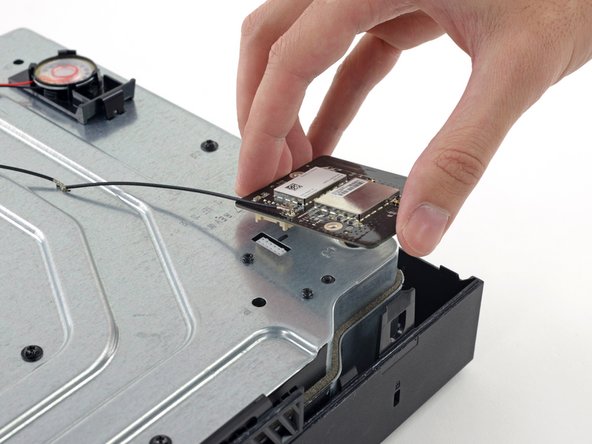
- Подними плату Wi-Fi прямо вверх из гнезда в верхнем металлическом корпусе.
- Не отключая кабель антенны, отодвинь плату Wi-Fi в сторону — под ней винт с меткой «C3».
- 17
Шаг 17
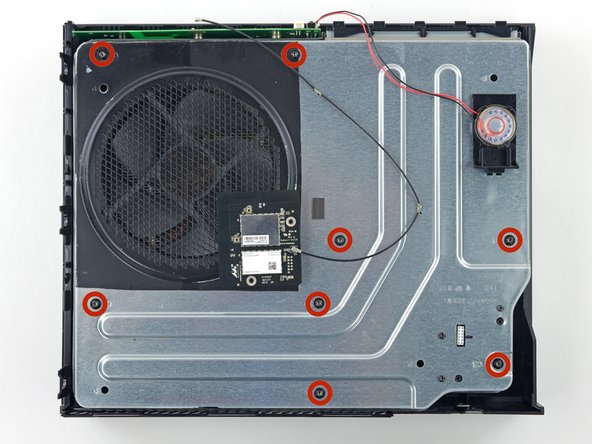
- Выкрути восемь винтов Torx T10 длиной 65 мм сверху верхнего металлического корпуса.
- 18
Шаг 18
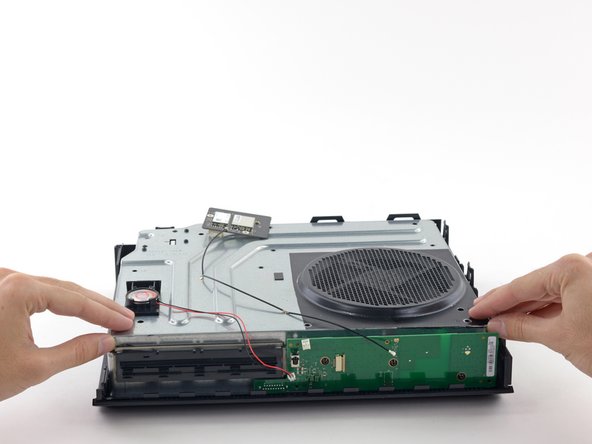
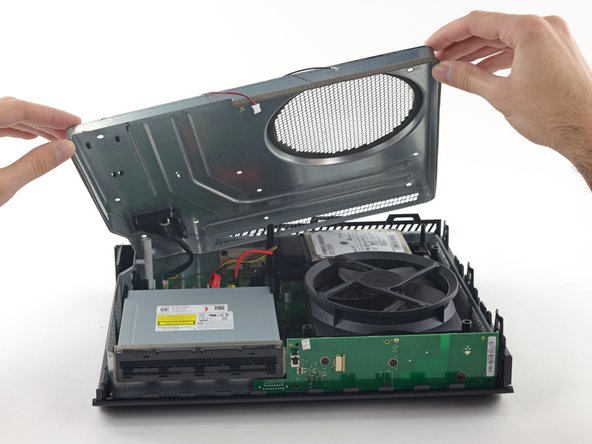
- Приподними, но не снимай верхний металлический корпус.
- Шлейф платы Wi-Fi соединяет верхний металлический корпус с основной платой.
- 19
Шаг 19
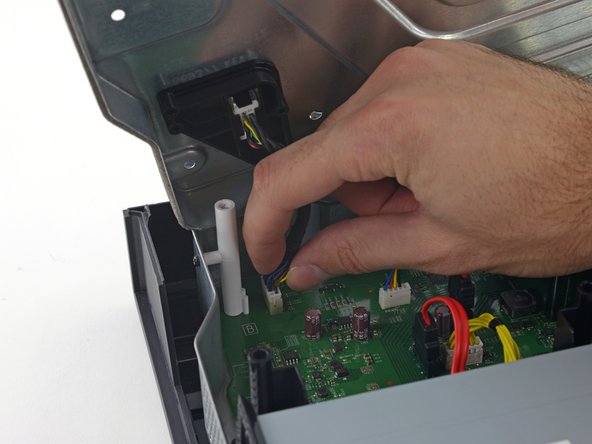
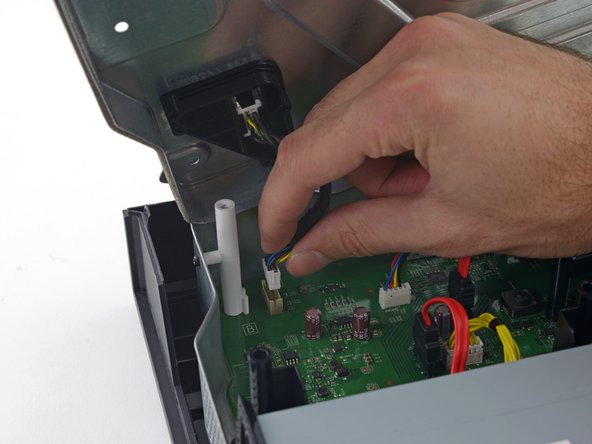
- Отключи шлейф платы Wi-Fi от основной платы.
- Сними верхний металлический корпус.
- 20
Шаг 20
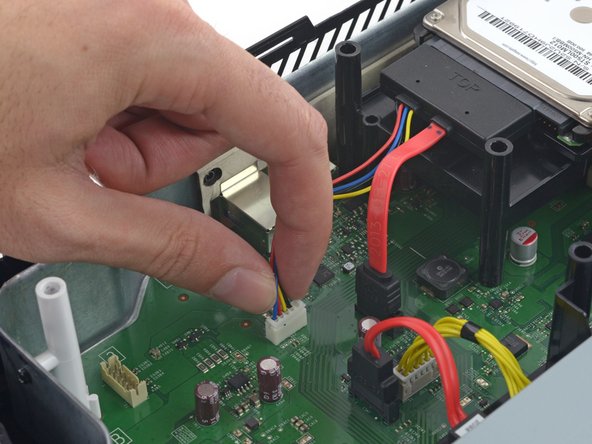
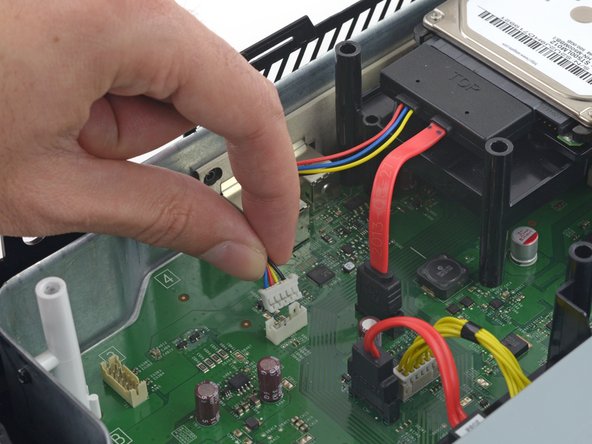
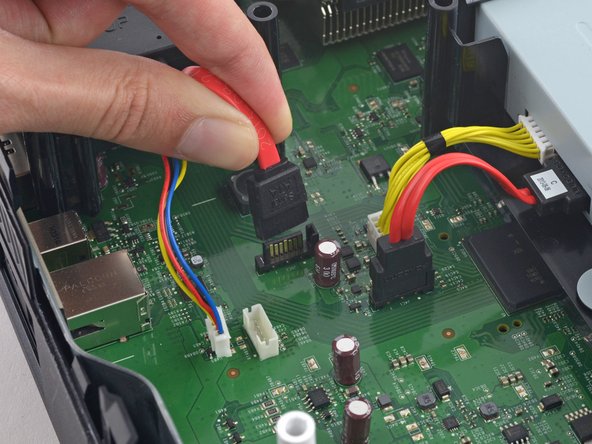
- Отключи от основной платы кабели питания и данных SATA жёсткого диска.
- 21
Шаг 21
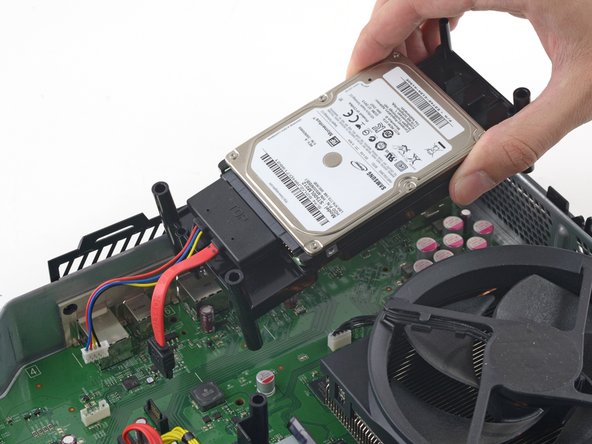
- Подними и вынь из Xbox лоток жёсткого диска.
- 22
Шаг 22
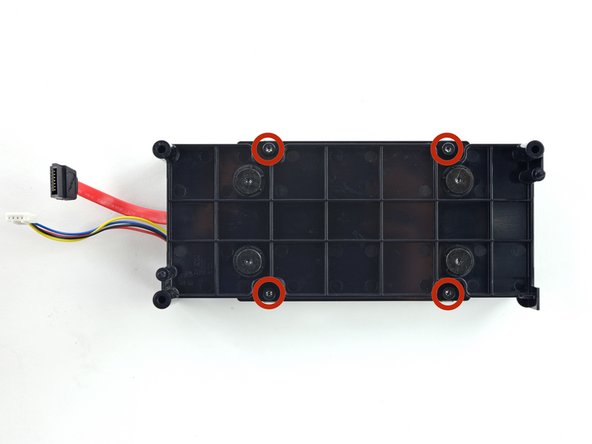
- Выкрути четыре винта Torx T10 длиной 8,5 мм, которыми блок жёсткого диска закреплён на лотке.
- 23
Шаг 23
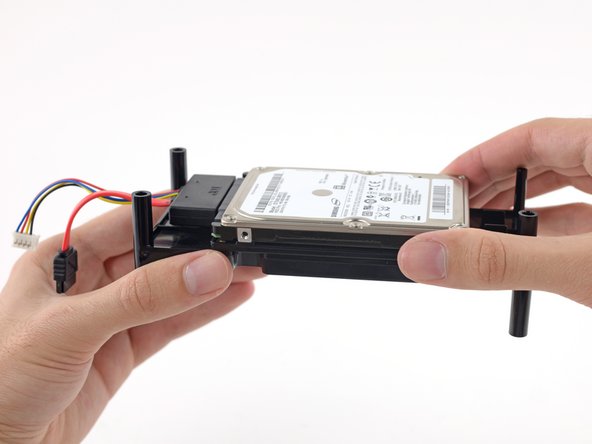
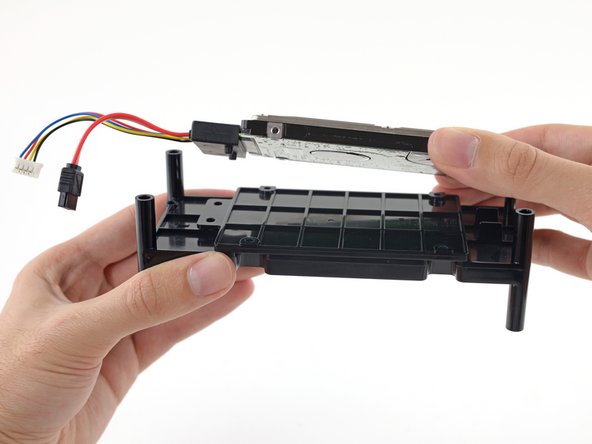
- Подними жёсткий диск вместе с переходником прямо с лотка.
- При сборке учти: у переходника два пластиковых штырька, которые входят в установочные отверстия лотка. Вставь штырьки в отверстия.
- 24
Шаг 24
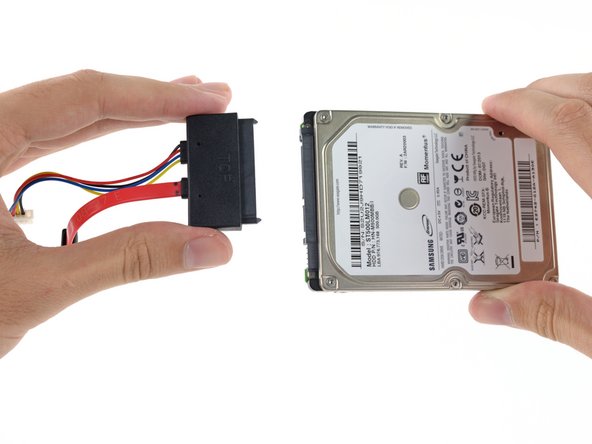
- Отключи колодку SATA от жёсткого диска.
Сборка — в обратном порядке. Винты ставь туда же, откуда выкрутил.
Ещё для Xbox One: Снятие и замена вентилятора · Застрял диск. ← Все инструкции Xbox One
Перевод инструкции iFixit «Xbox One Hard Drive Replacement» (автор — Andrew Optimus Goldheart). Текст переведён на русский и оформлен по-своему, фото — iFixit. Лицензия CC BY-NC-SA 3.0: этот перевод распространяется на тех же условиях.