Прежде чем разбирать. Вскрытие может лишить гарантии — если она есть, неси консоль в сервис. Отключи все кабели и не работай на ковре: статическое электричество убивает платы. Всё делаешь на свой риск.
Если хочешь поставить жёсткий диск большего объёма, эта инструкция покажет, как заменить его пошагово.
Инструменты
- iFixit Opening Tool
- Отвёртка Torx Security TR10
Шаги
- 1
Шаг 1
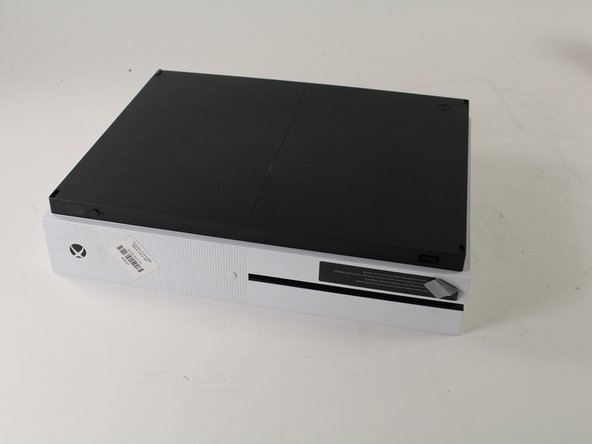
- Переверни Xbox One S дном вверх.
- 2
Шаг 2
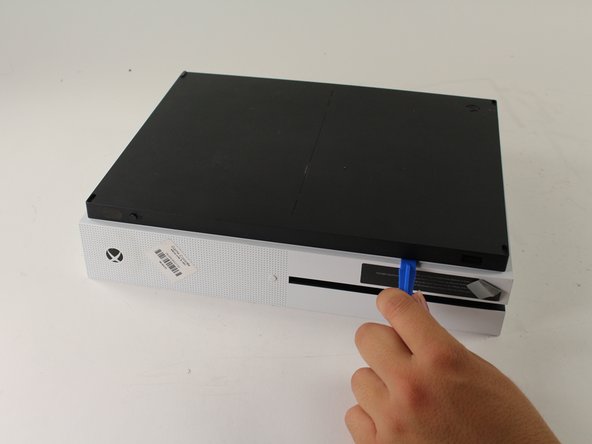
- Начни с задней стороны корпуса, где гарантийная наклейка. Вставь пластиковую лопатку в щель между дном корпуса и решётчатой верхней стороной. Найди защёлки, которые держат корпус. Отщёлкни их лопаткой — лучше всего отводить чёрный корпус от дна.
- Отщёлкни защёлки лопаткой — лучше всего отводить чёрный корпус от дна.
- Когда поддеваешь корпус, раздаются щелчки. Снять дно может быть довольно трудно.
- При снятии дна защёлки могут сломаться.
- Советуем начинать сзади, где гарантийная наклейка. Пройди вдоль задней кромки, пока все защёлки не освободятся. Затем — каждая боковая сторона. Когда три стороны свободны, начинай с края передней стороны напротив кнопки сопряжения. Действуй осторожно и не спеши — всё должно разойтись без повреждений.
- 3
Шаг 3
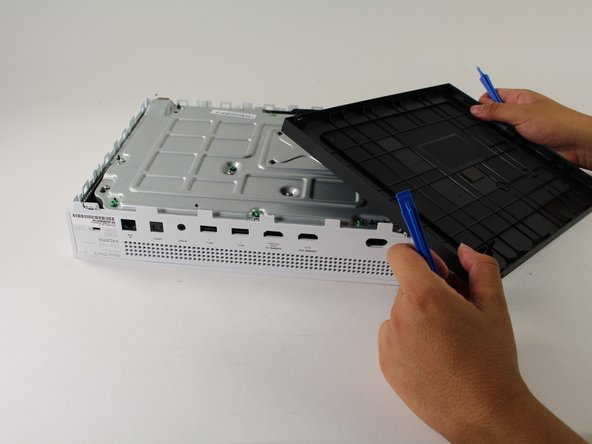
- Когда все защёлки открыты, сними нижнюю часть корпуса.
- 4
Шаг 4
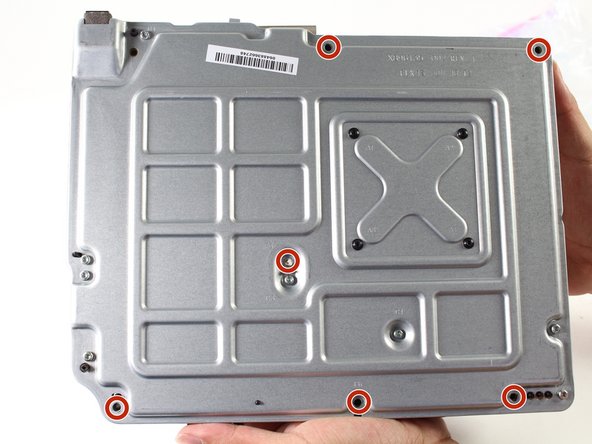
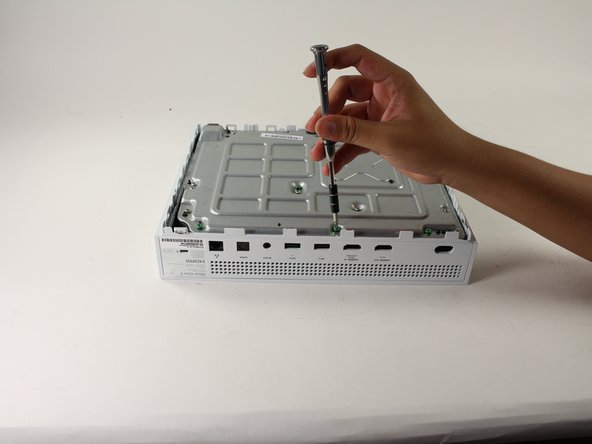
- Отвёрткой Torx T10 выкрути шесть зелёных винтов длиной 50 мм с металлического корпуса с метками F1–F6.
- 5
Шаг 5
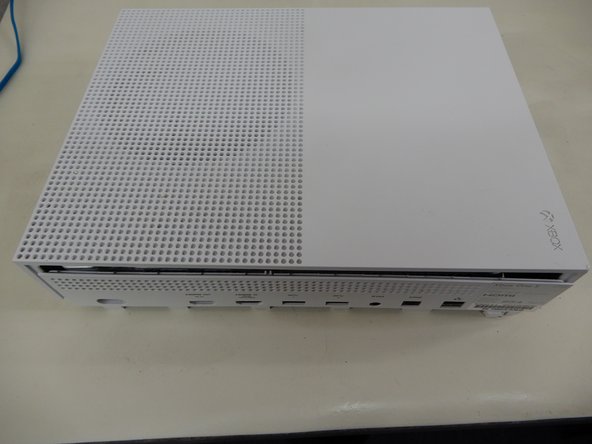
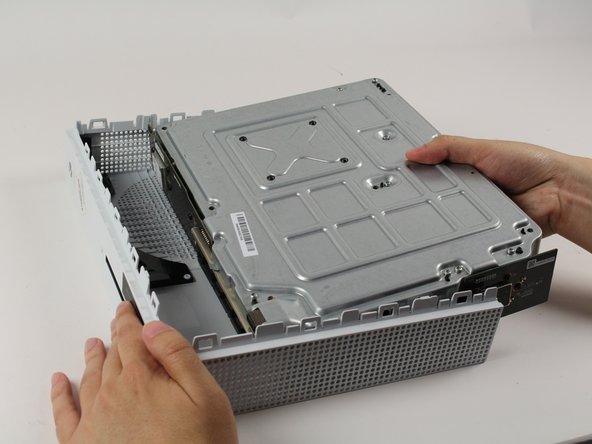
- Аккуратно отдели внутренний корпус от белого внешнего подходящим способом.
- Отогни белые пластиковые боковины наружу сзади, чтобы отделить их от пластиковой заглушки разъёмов.
- 6
Шаг 6
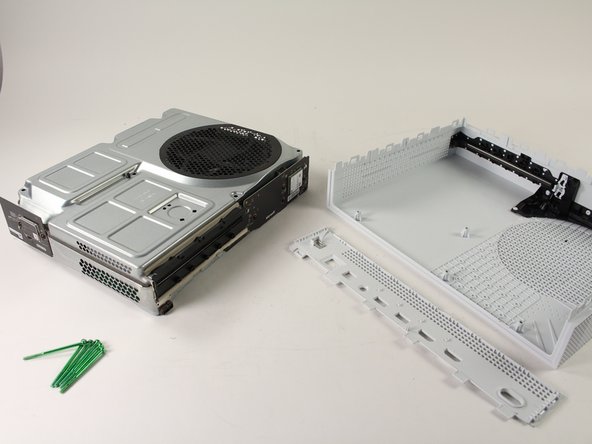
- Переверни внутренний корпус вентилятором вверх.
- 7
Шаг 7
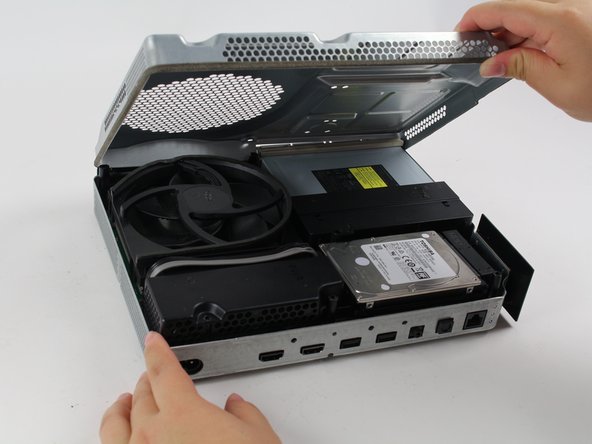
- Чтобы добраться до деталей внутри корпуса, отщёлкни и подними верхнюю панель корпуса. Она должна сразу сняться.
- 8
Шаг 8
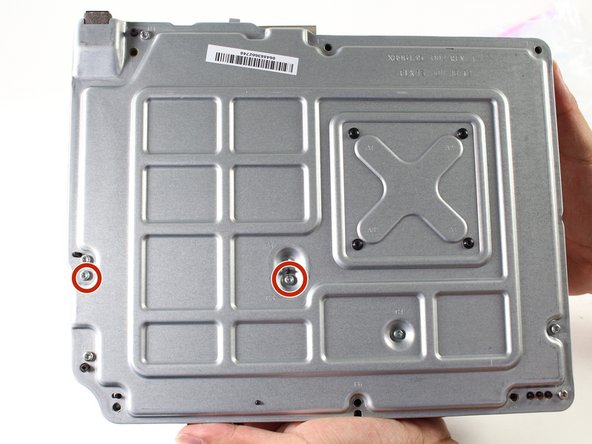
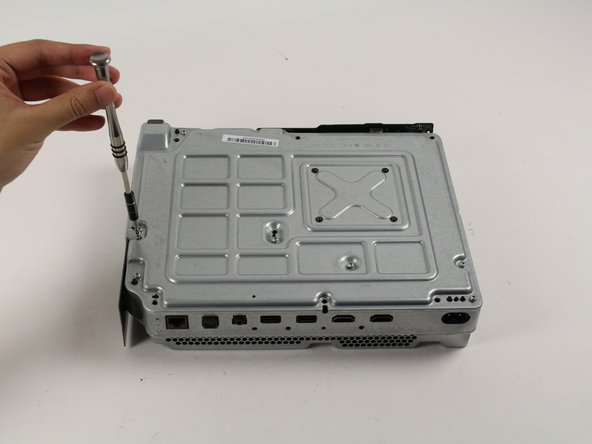
- Чтобы заменить жёсткий диск, переверни консоль и выкрути два винта Torx T10 длиной 10 мм, C3 и C5, с задней стороны Xbox One S.
- У некоторых моделей — C4 и C5.
- После этого пластиковый кожух вокруг жёсткого диска можно будет отделить от консоли.
- 9
Шаг 9
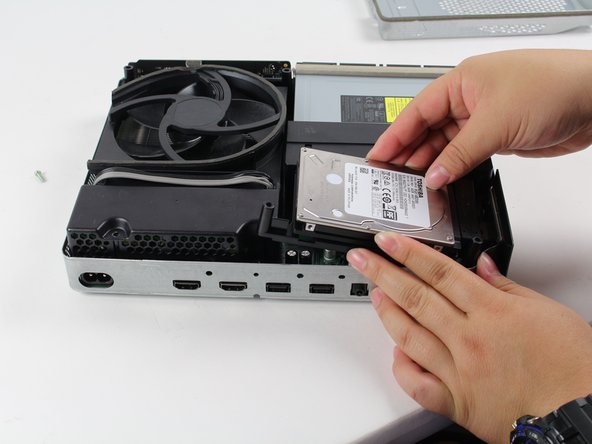
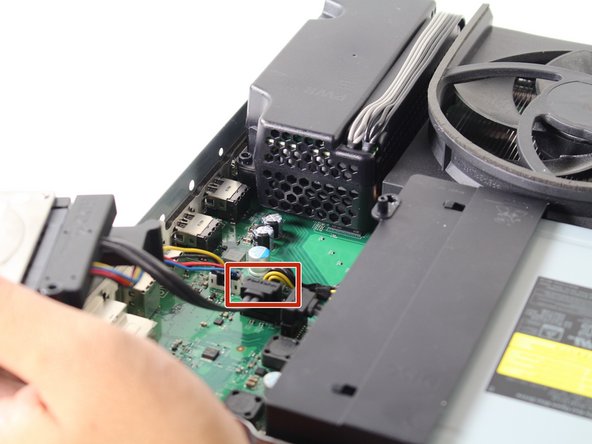
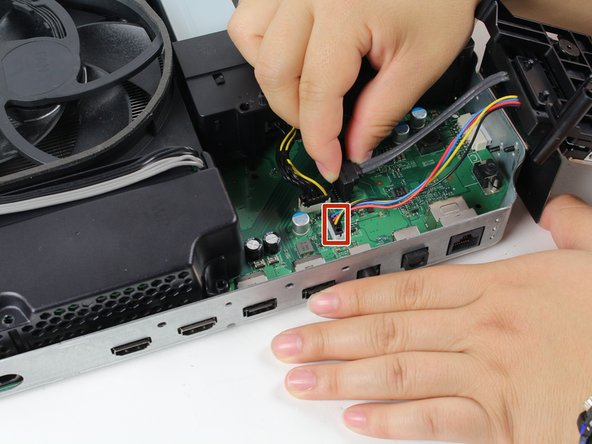
- Аккуратно отключи жёсткий диск от платы (за две пластиковые колодки разъёмов).
- 10
Шаг 10
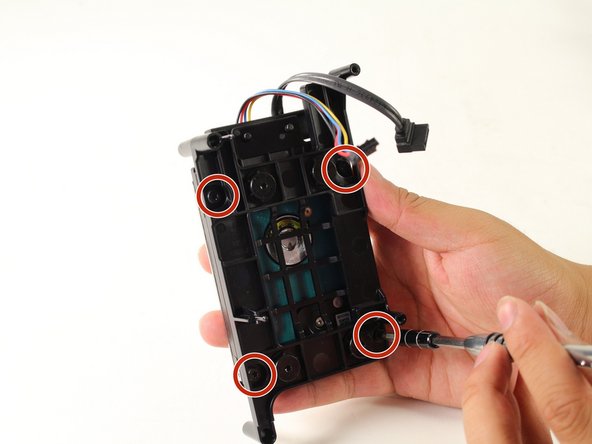
- Выкрути четыре чёрных винта Torx T10 длиной 10 мм из чёрного пластикового крепления.
- 11
Шаг 11
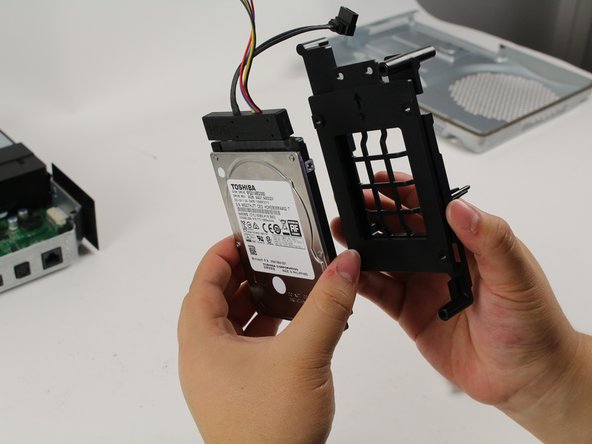
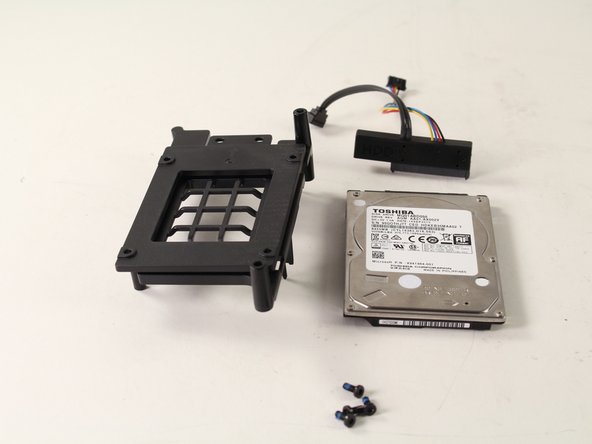
- Отсоедини от жёсткого диска чёрное пластиковое крепление и провода.
- Жёсткий диск снят — теперь можно поставить новый и собрать Xbox One S, выполнив инструкцию в обратном порядке.
Сборка — в обратном порядке. Винты ставь туда же, откуда выкрутил.
Ещё для Xbox One S: Замена радиатора и вентилятора. ← Все инструкции Xbox One S
Перевод инструкции iFixit «Xbox One S Hard Drive Replacement» (автор — Andrew). Текст переведён на русский и оформлен по-своему, фото — iFixit. Лицензия CC BY-NC-SA 3.0: этот перевод распространяется на тех же условиях.