Прежде чем разбирать. Вскрытие может лишить гарантии — если она есть, неси консоль в сервис. Отключи все кабели и не работай на ковре: статическое электричество убивает платы. Всё делаешь на свой риск.
В комплекте с Nintendo Switch два Joy-Con. Здесь показано, как заменить стик правого Joy-Con. Для левого Joy-Con порядок другой — выбери правильную инструкцию для своего контроллера.
Учти: шаги этого ремонта отличаются от левого Joy-Con. Если нужно заменить левый стик, воспользуйся другой инструкцией с подробностями для него.
Инструменты
- Спаджер (пластиковая лопатка)
- Пинцет
- 1 x Opening Picks
- Tri-point Y00 Screwdriver
- Phillips #00 Screwdriver
Шаги
- 1
Выкрути винты задней панели
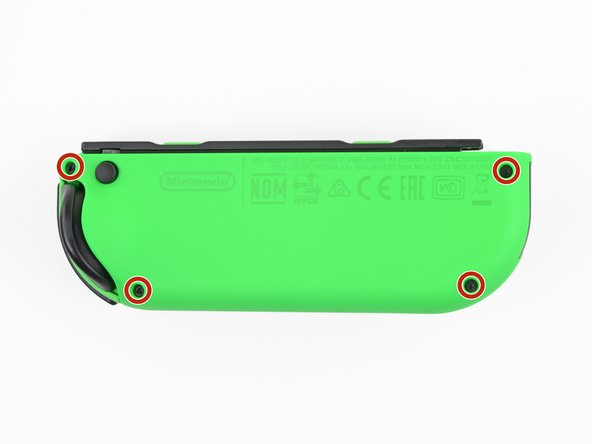
- Выкрути четыре винта Tri-Point Y00 с задней панели Joy-Con.
- Все эти винты длиной 6,2 мм, но всё равно лучше раскладывать их по порядку и ставить в свои отверстия!
- 2
Открой корпус
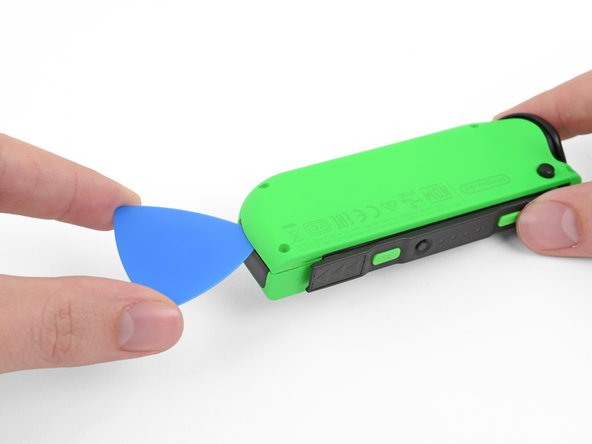
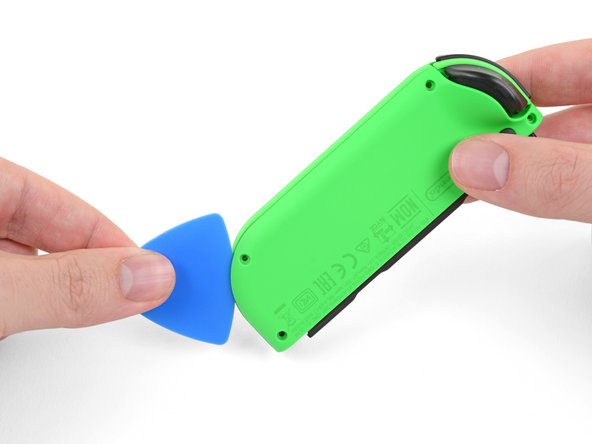
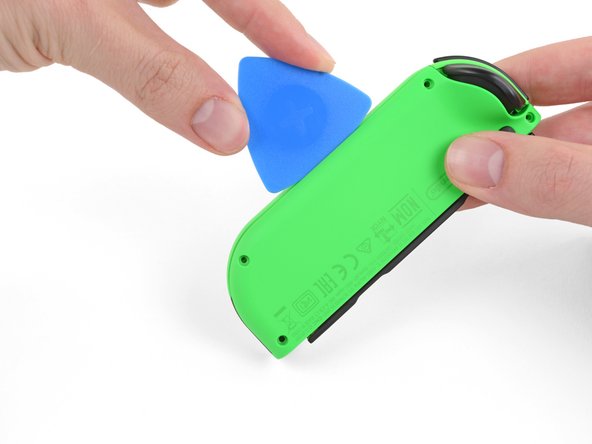
- Вставь медиатор под нижний край задней панели (напротив кнопок R и ZR).
- Веди плоский край медиатора вверх вдоль бока Joy-Con.
- Не вставляй медиатор слишком глубоко внутрь Joy-Con — можно повредить внутренние детали. На стороне, противоположной направляющей, у задней панели неглубокие язычки на натяге. Они отходят довольно легко, сильно давить не нужно.
- 3
Открой корпус
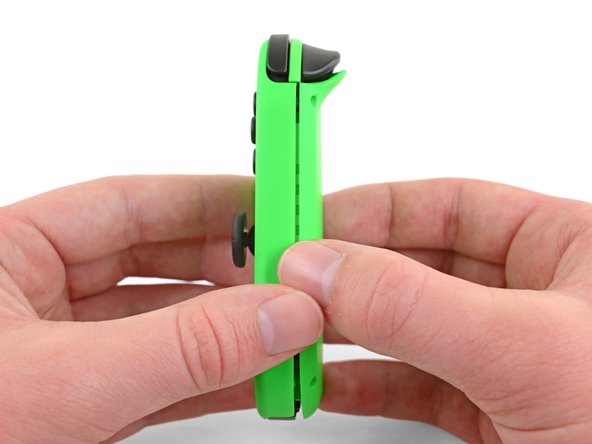
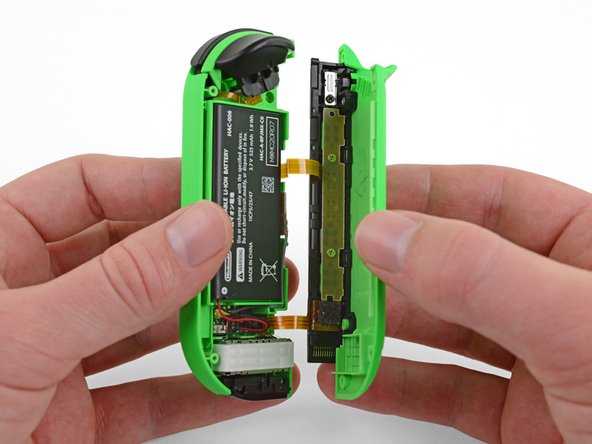
- Открой Joy-Con, как книгу, направляющей для зарядки от себя.
- Пока не снимай заднюю панель полностью: два шлейфа ещё соединяют направляющую с платой.
- При сборке, прежде чем защёлкивать половинки Joy-Con, проверь, что шлейф SL/SR слегка изогнут под отсеком батареи. Иначе его можно пережать и повредить.
- 4
Отключи батарею
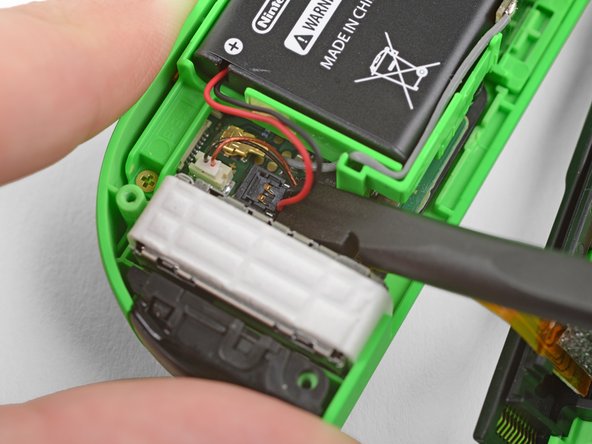
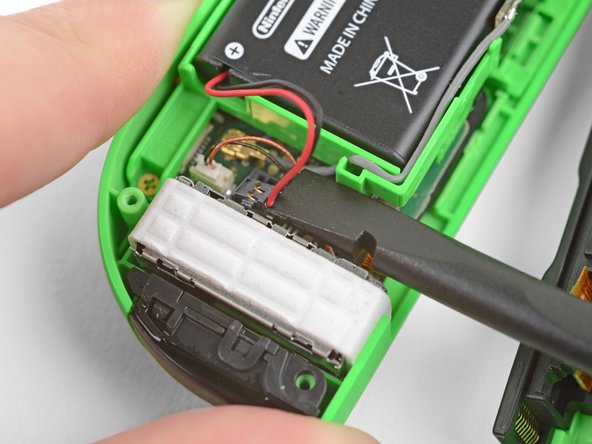
- Спаджером аккуратно подними разъём батареи из гнезда на плате. Так Joy-Con не включится во время ремонта.
- Поднимай разъём батареи предельно осторожно. Если он не поддаётся, попробуй аккуратно потянуть за провода, чтобы отключить его.
- 5
Сними батарею
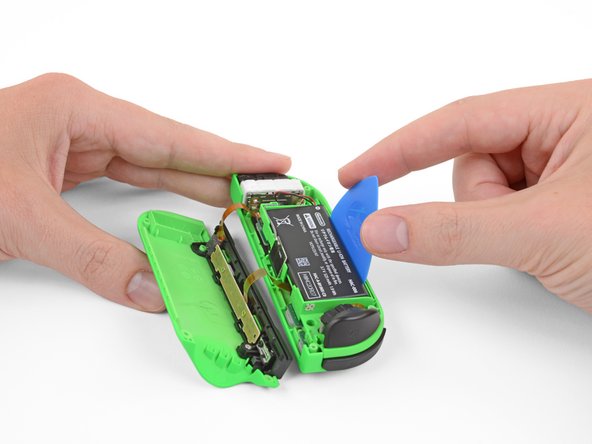
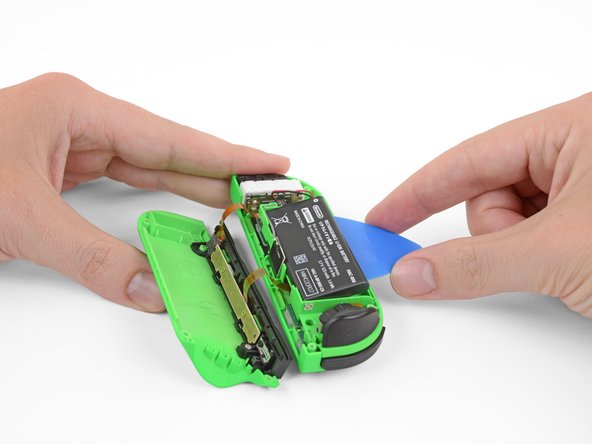
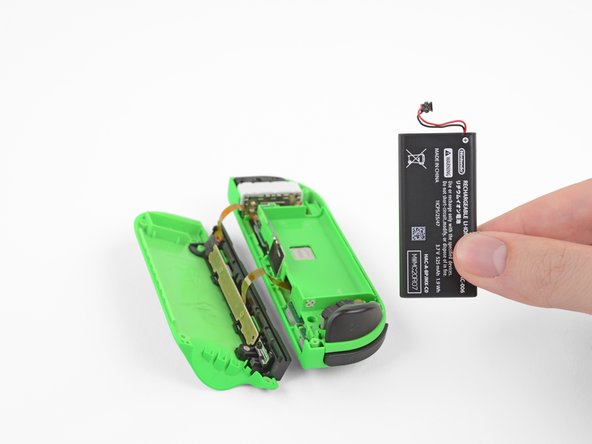
- Следующие два шага показывают, как снять батарею и коаксиальный кабель антенны со средней рамки. Так ремонтировать удобнее, но это необязательно. Можно оставить батарею и серый кабель на месте и перейти к шагу 7.
- Вставь медиатор между батареей и корпусом Joy-Con. Аккуратно подцепи батарею — она слегка приклеена скотчем.
- Не деформируй и не проколи батарею: повреждённая батарея может загореться или взорваться.
- 6
Сними антенну
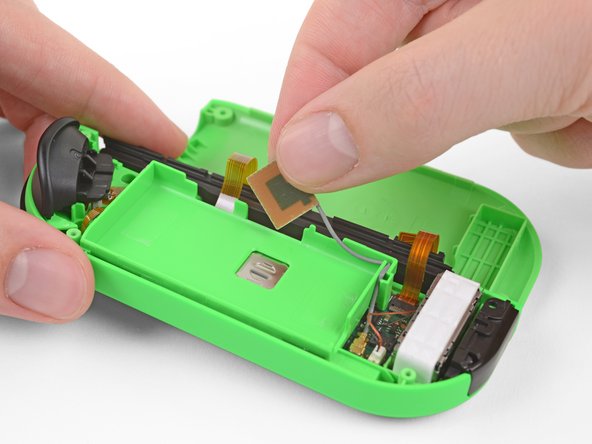
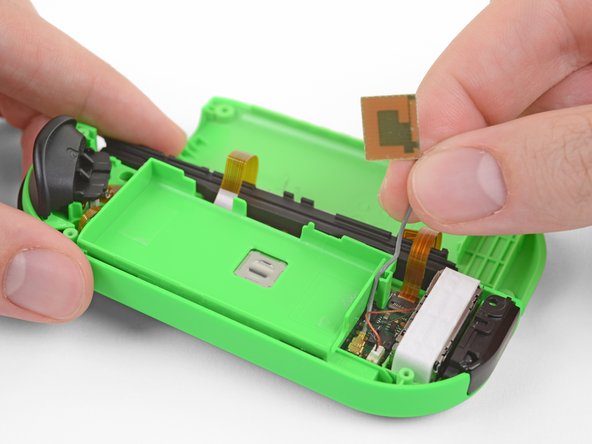
- Перед этим шагом запомни, как лежат кабель антенны и её плата, чтобы правильно собрать.
- Аккуратно вытащи верхнюю половину серого кабеля антенны из отсека батареи.
- 7
Отключи антенну
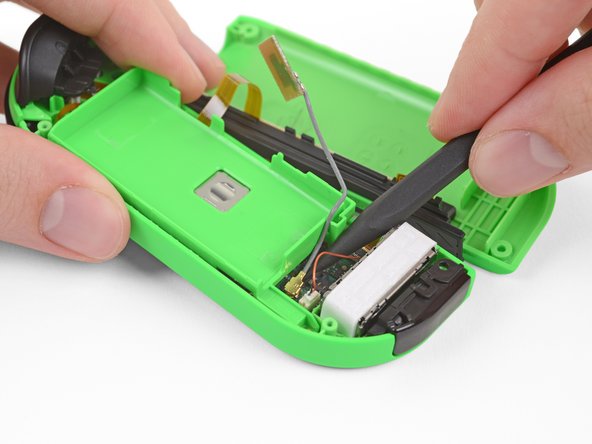
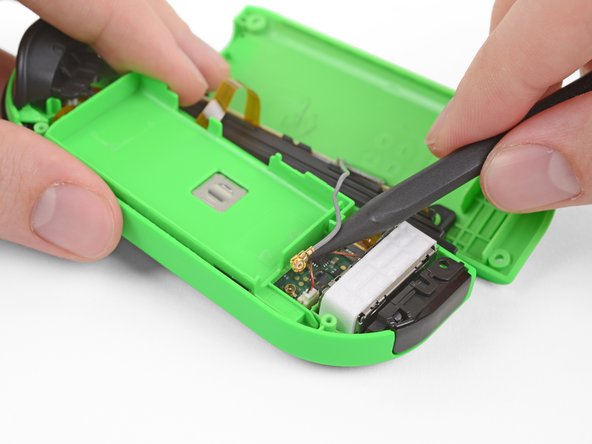
- Острым концом спаджера подцепи и отключи коаксиальный разъём кабеля антенны от платы.
- Сними серый кабель антенны.
- При сборке подключи кабель антенны и проложи его через отсек батареи в средней рамке так же, как он лежал.
- 8
Шаг 8
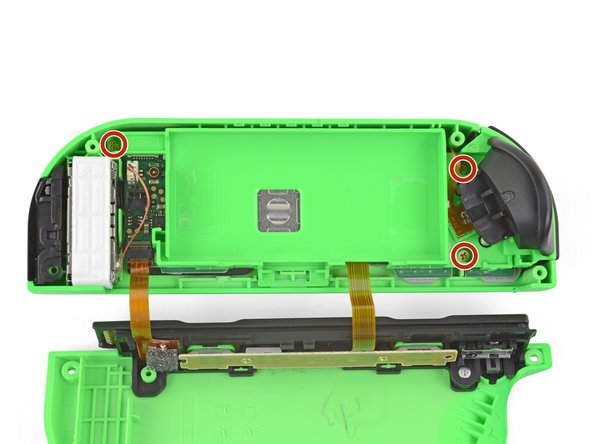
- Выкрути три винта PH00 длиной 3,5 мм со средней рамки.
- Пока не пытайся снять среднюю рамку. Хрупкий шлейф ещё соединяет кнопку ZR на рамке с платой под ней.
- 9
Сними среднюю рамку
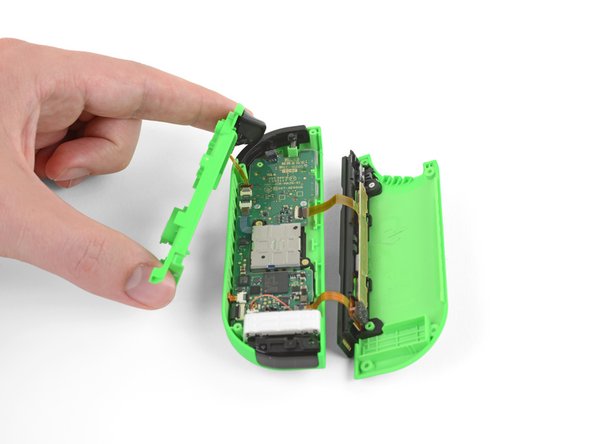
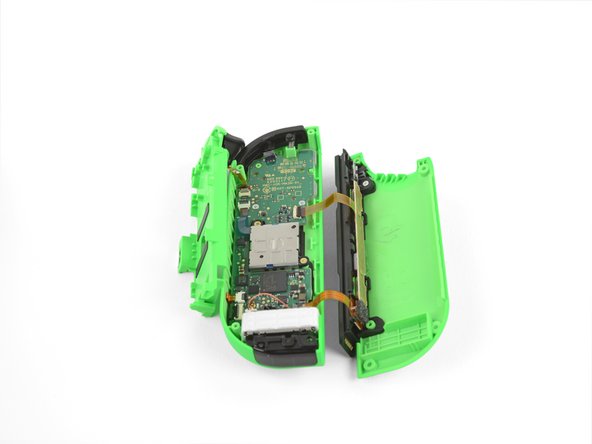
- Аккуратно переверни среднюю рамку от платы.
- Старайся не натягивать короткий шлейф кнопки ZR на этом шаге.
- 10
Отключи среднюю рамку (необязательно)
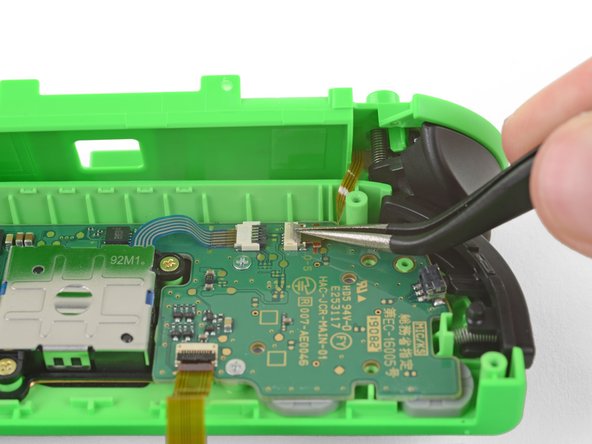
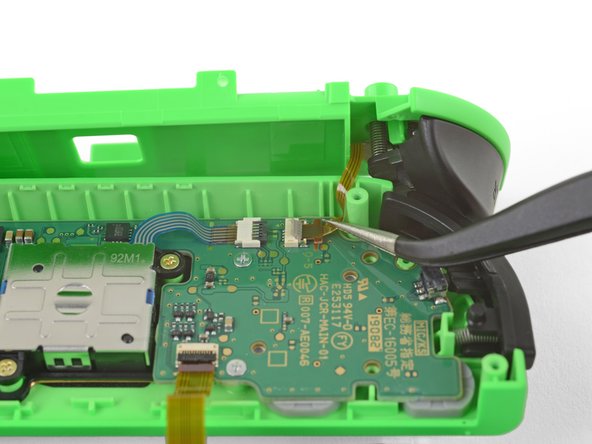
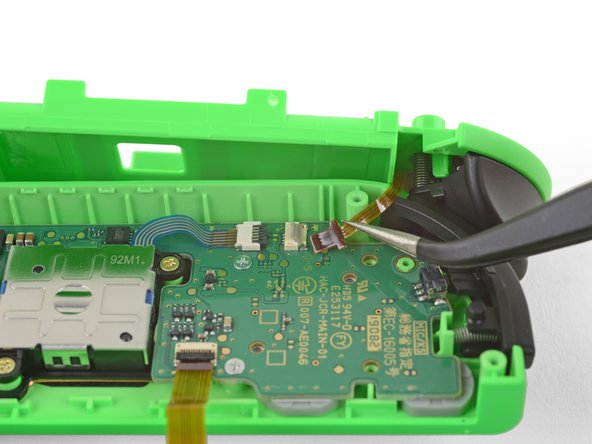
- Шлейф кнопки ZR в этом Joy-Con короткий, подключить его обратно бывает непросто. Этот шаг можно пропустить и оставить шлейф подключённым, только не натягивай его.
- Если решишь отключить:
- Шлейф кнопки ZR закреплён маленьким ZIF-разъёмом на плате. Пинцетом или спаджером откинь фиксатор ZIF-разъёма.
- Пинцетом аккуратно вытяни шлейф кнопки ZR из ZIF-разъёма. Теперь средняя рамка отключена, её можно снять.
- 11
Отключи стик
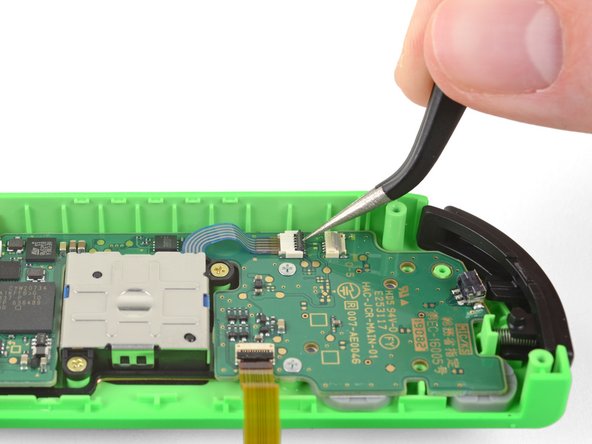
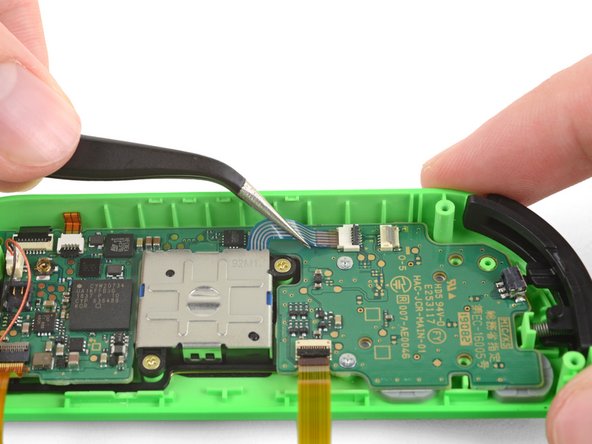
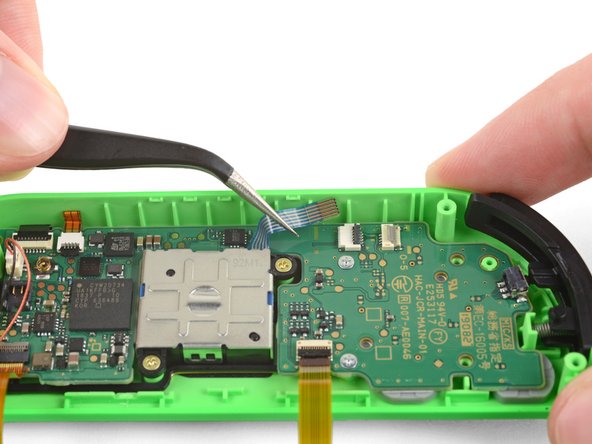
- Шлейф стика тоже закреплён ZIF-разъёмом. Пинцетом или спаджером откинь фиксатор вверх и аккуратно отключи шлейф.
- 12
Шаг 12
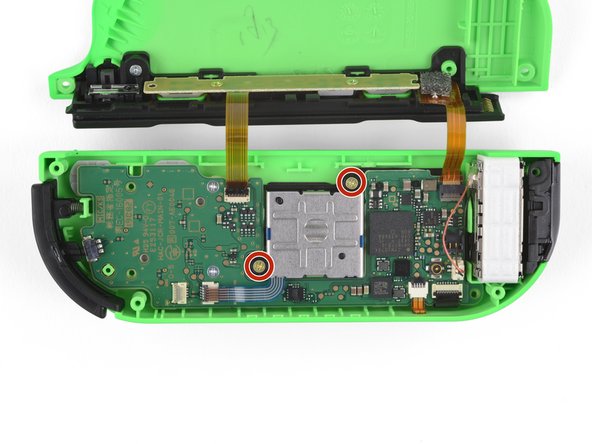
- Выкрути два винта PH00 длиной 3,5 мм со стика.
- 13
Сними стик
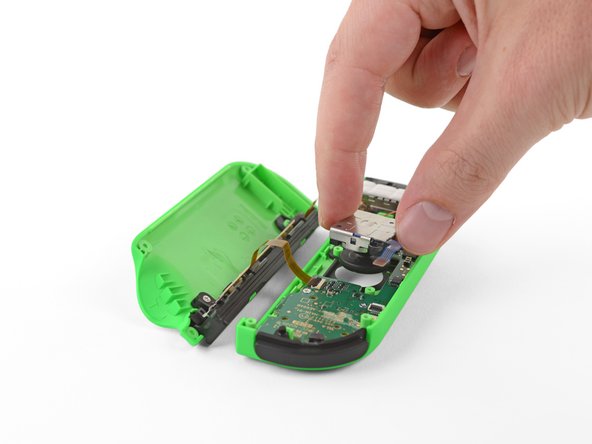
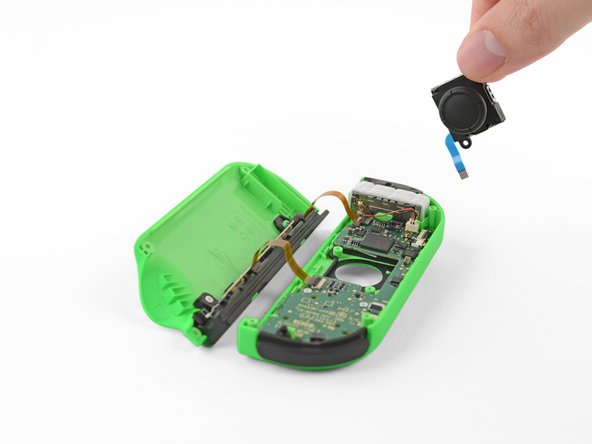
- Аккуратно вынь стик из корпуса.
- Вокруг отверстия, через которое стик выходит из Joy-Con, — тонкая чёрная прокладка. Постарайся не сдвинуть её, когда вынимаешь стик!
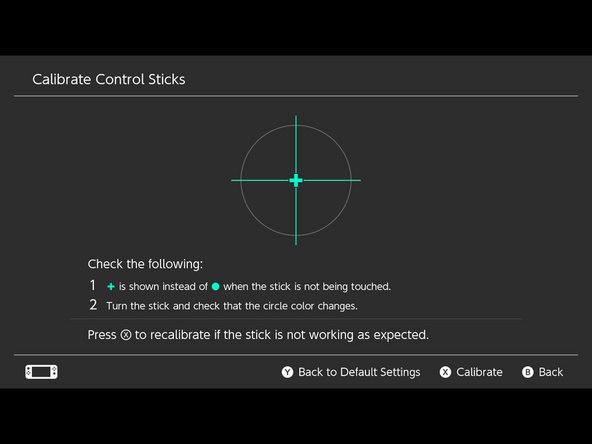
- Когда Joy-Con полностью собран, подключи его к Nintendo Switch и откалибруй новый стик. Возможно, ещё понадобится перезапустить Switch: удерживай кнопку питания 10–15 секунд, пока консоль не выключится, затем включи снова.
- 14
Наклей кольцо-наклейку стика Gulikit
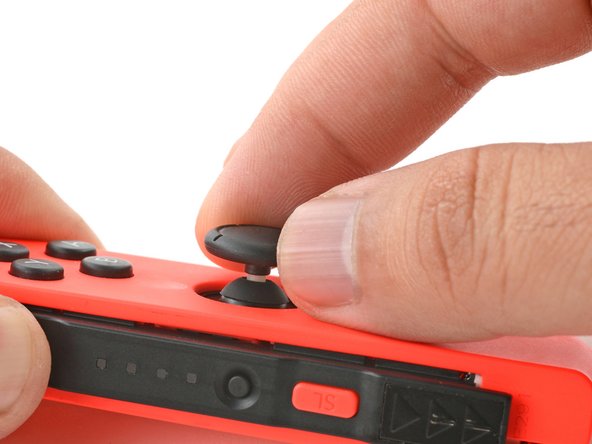
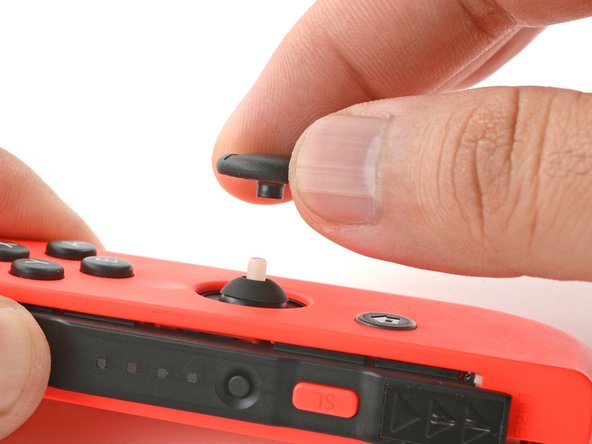
- Если ты поставил модуль стика Gulikit и в комплекте есть кольцо-наклейка, выполни следующие два шага, чтобы наклеить его.
- Пальцами сними колпачок с модуля стика Gulikit.
- 15
Шаг 15
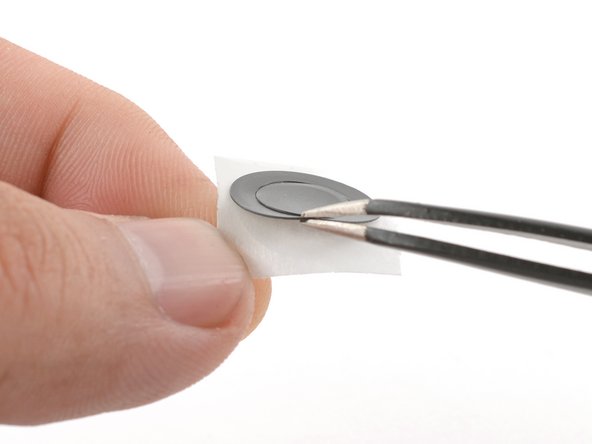
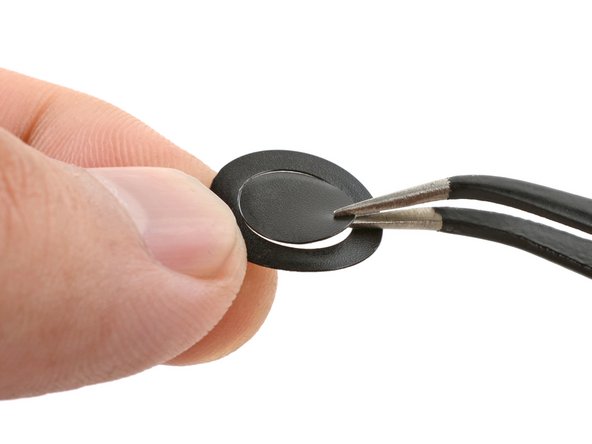
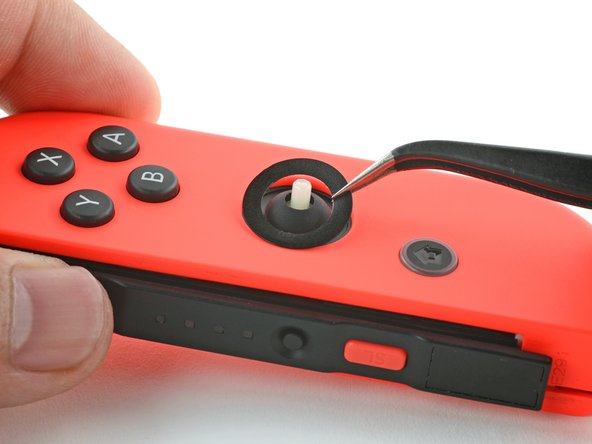
- Отклей кольцо-наклейку от подложки.
- Если центр наклейки остался прикреплённым, отдели его от кольца и убери.
- Положи кольцо-наклейку в углубление вокруг стика и прижми пальцами на несколько секунд, чтобы приклеить.
Сборка — в обратном порядке. Винты ставь туда же, откуда выкрутил.
Ещё для Joy-Con: Дрейф без разбора · Замена левого стика. ← Все инструкции Joy-Con
Перевод инструкции iFixit «Right Joy-Con Joystick Replacement» (автор — Kyler Saunders). Текст переведён на русский и оформлен по-своему, фото — iFixit. Лицензия CC BY-NC-SA 3.0: этот перевод распространяется на тех же условиях.