Прежде чем разбирать. Вскрытие может лишить гарантии — если она есть, неси консоль в сервис. Отключи все кабели и не работай на ковре: статическое электричество убивает платы. Всё делаешь на свой риск.
Вот DualShock 4, у которого дрейфовали оба стика. Замена стиков довольно простая и решила проблему.
Стик впаян в плату контроллера — для этого ремонта нужна паяльная станция.
Инструменты
- Салфетки из микрофибры
- Phillips #00 Screwdriver
- 1 x Opening Picks
- Спаджер (пластиковая лопатка)
- Пинцет
- Soldering Iron
Шаги
- 1
Проверь модель контроллера
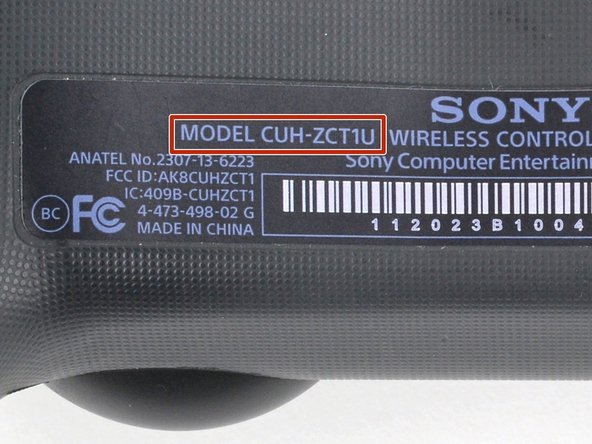
- Посмотри номер модели на задней стороне контроллера. Инструкция написана для модели CUH-ZCT1U. Если у тебя другая модель, порядок действий и запчасти могут немного отличаться.
- Если у тебя DualShock 4 второго поколения, модель CUH-ZCT2U, воспользуйся этими инструкциями.
- 2
Открути заднюю часть корпуса
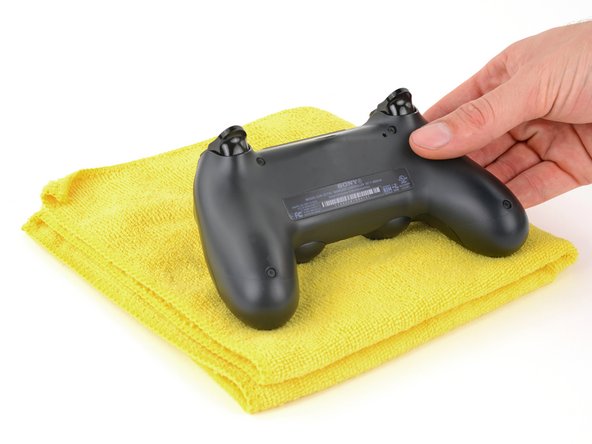
- Если контроллер нужно зафиксировать во время ремонта, положи его на мягкую поверхность — например, салфетку из микрофибры.
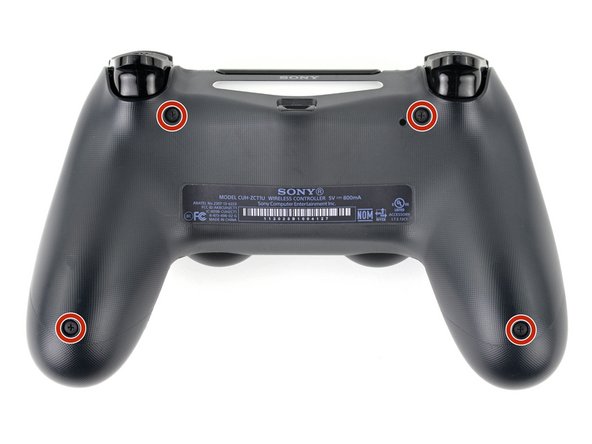
- Крестовой отвёрткой выкрути четыре винта длиной 6,4 мм, которыми закреплена задняя часть корпуса.
- 3
Сними кнопку L1
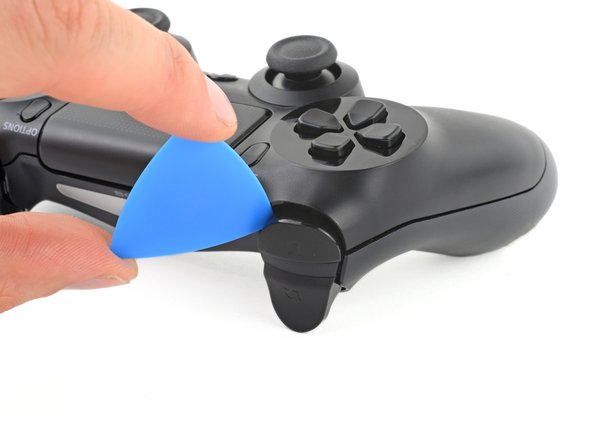
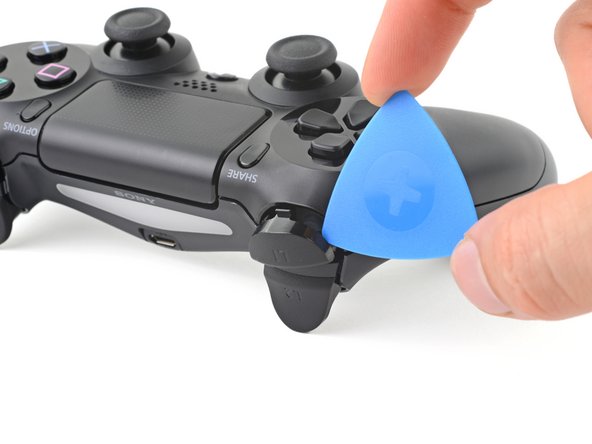
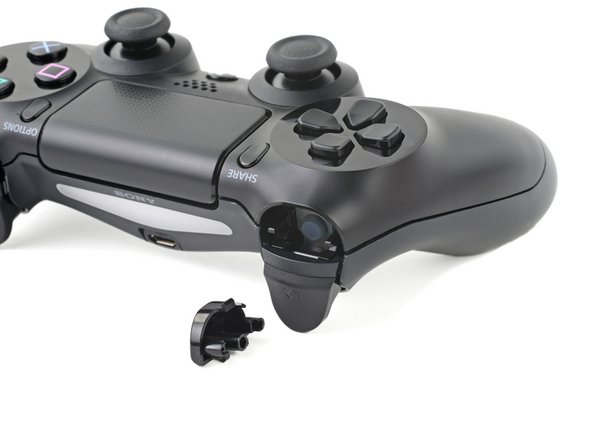
- Медиатором подцепи каждый угол кнопки L1 и отдели её от передней части корпуса.
- Прикрой кнопку, чтобы она не улетела.
- Сними кнопку.
- 4
Сними кнопку R1
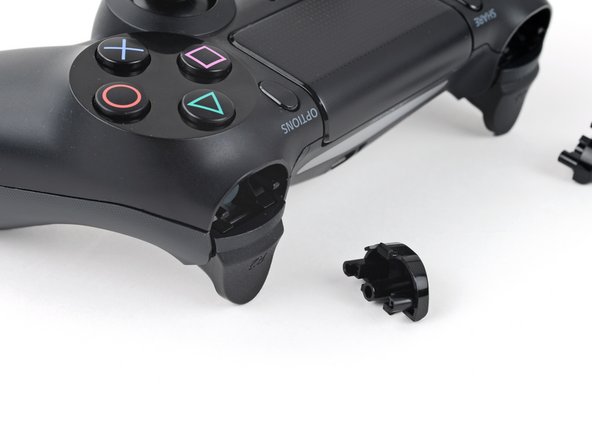
- Подцепи и сними медиатором кнопку R1 так же, как L1.
- 5
Отщёлкни заднюю часть корпуса
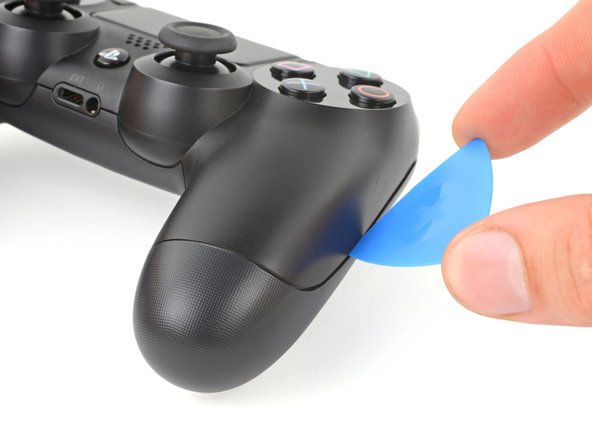
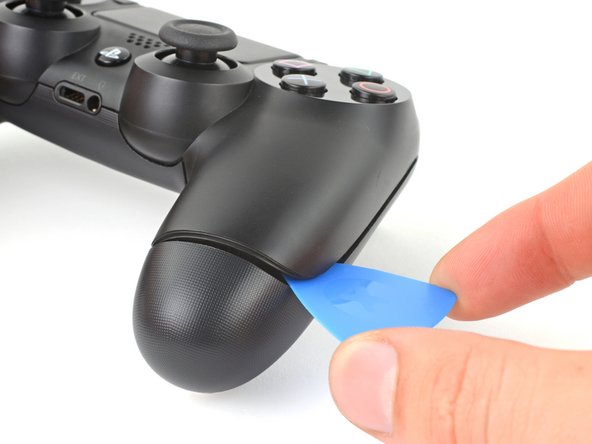
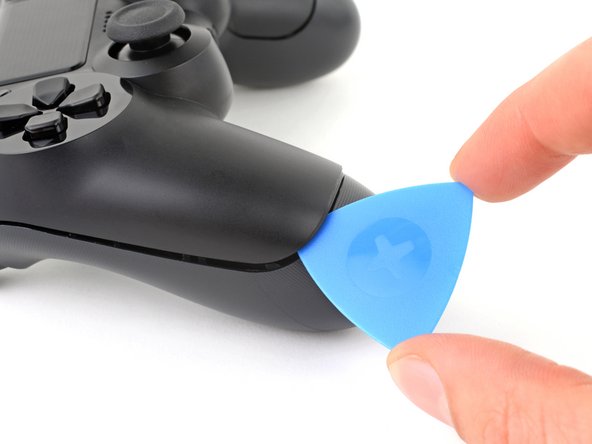
- Задняя часть корпуса крепится к передней шестью пластиковыми защёлками. Следующие четыре шага показывают, как их освободить, прежде чем открыть контроллер.
- Вставь медиатор под наклоном вниз между передней и задней частями корпуса, посередине между ручкой и кнопками действий.
- Сдвинь медиатор к ручке и подцепи вверх, чтобы освободить первую защёлку.
- Повтори с другой стороны контроллера, чтобы освободить вторую защёлку.
- 6
Шаг 6
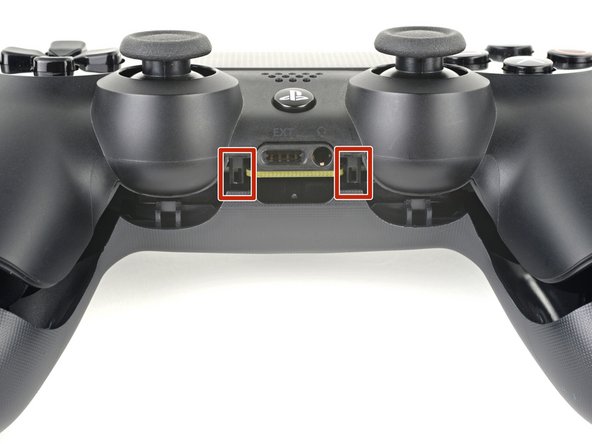
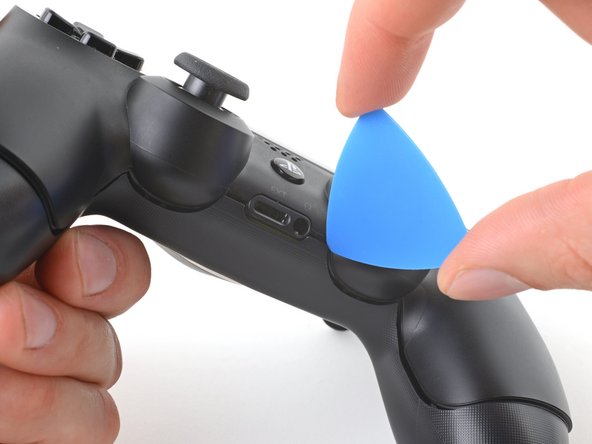
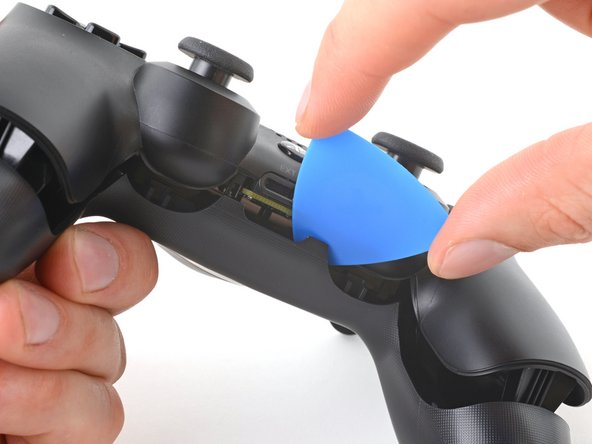
- Ещё две защёлки держат заднюю часть у разъёма расширения и гнезда наушников.
- Вставь медиатор между передней и задней частями корпуса с любой стороны от разъёмов.
- Поверни медиатор, чтобы отщёлкнуть этот участок задней части от передней.
- Если задняя часть не поддаётся, вставляй и поворачивай медиатор под разными углами.
- Пока не открывай контроллер: он ещё держится на двух очень хрупких защёлках у курков.
- 7
Шаг 7
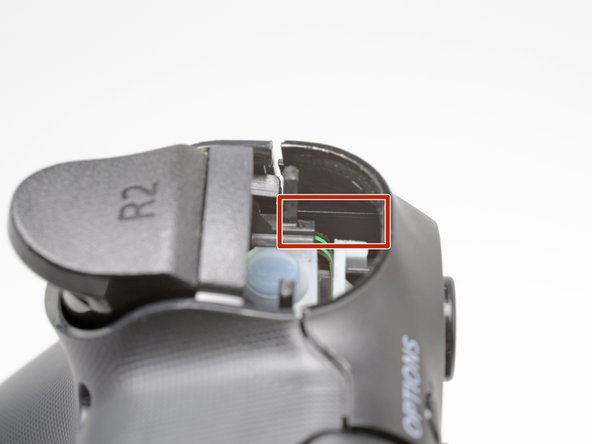
- Последние две защёлки очень хрупкие, их нужно освобождать изнутри контроллера. Если сломаешь — не страшно: на ремонт и работу контроллера это не повлияет.
- Найди защёлки, посмотрев в щель над кнопками R2 или L2.
- 8
Шаг 8
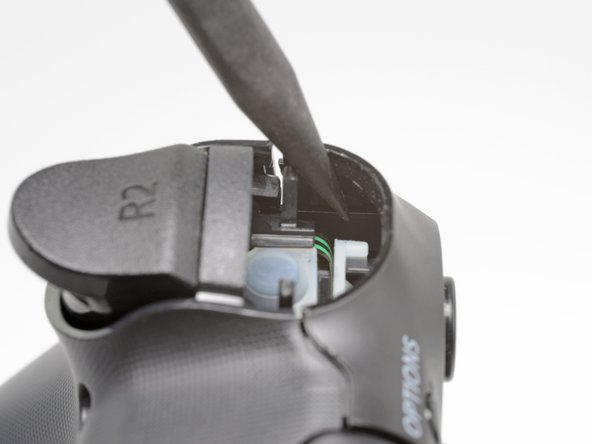
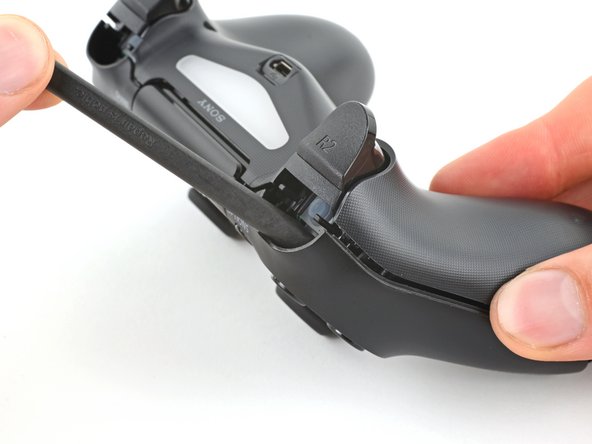
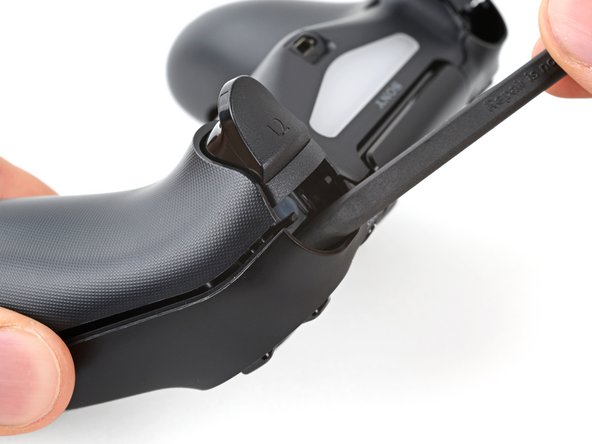
- Просунь острый конец спаджера в щель над кнопкой R2 и отожми защёлку наружу.
- Отжимая защёлку, медленно отводи заднюю часть от передней, пока не почувствуешь, что они разошлись.
- Не открывай контроллер полностью, пока не освободишь обе защёлки — у R2 и у L2.
- Повтори для защёлки у кнопки L2.
- 9
Сними заднюю крышку
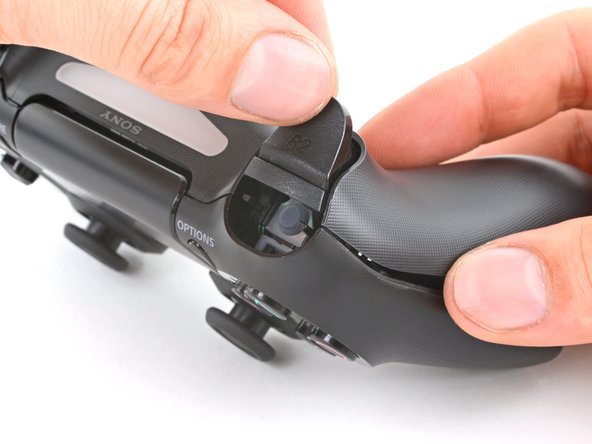
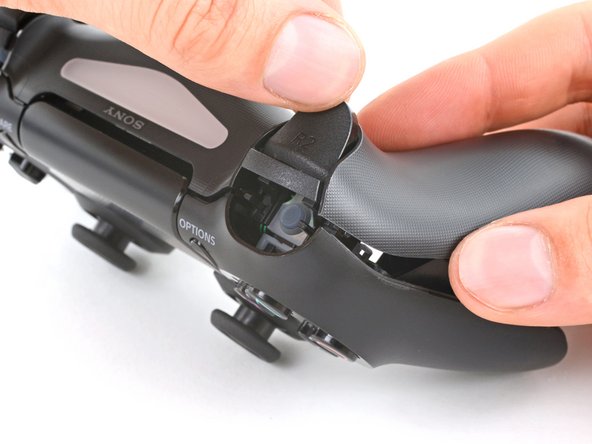
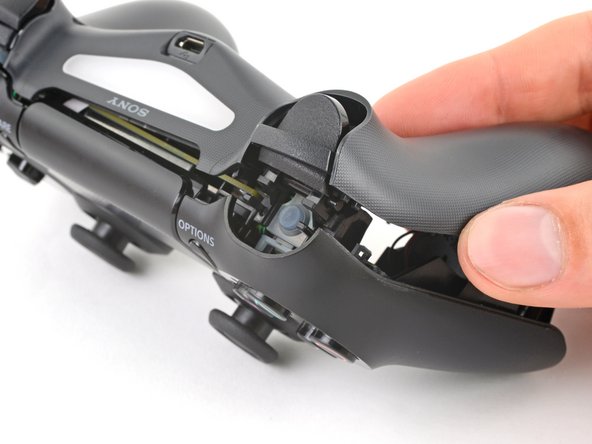
- Нажми кнопку R2 и проведи над ней заднюю часть корпуса.
- 10
Шаг 10
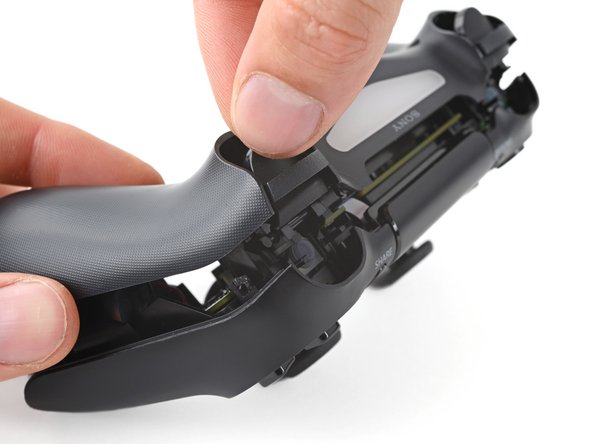
- Нажми кнопку L2 и проведи над ней заднюю часть корпуса.
- 11
Шаг 11
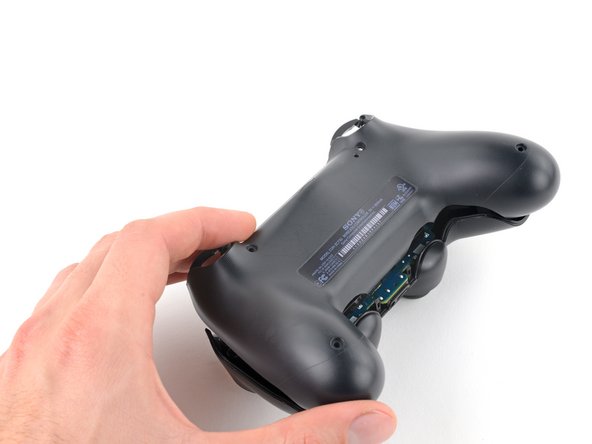
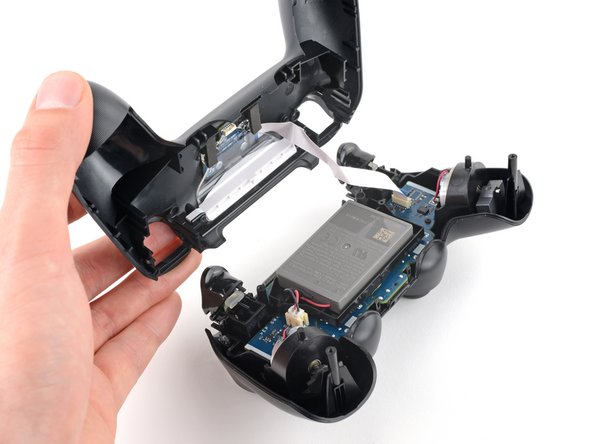
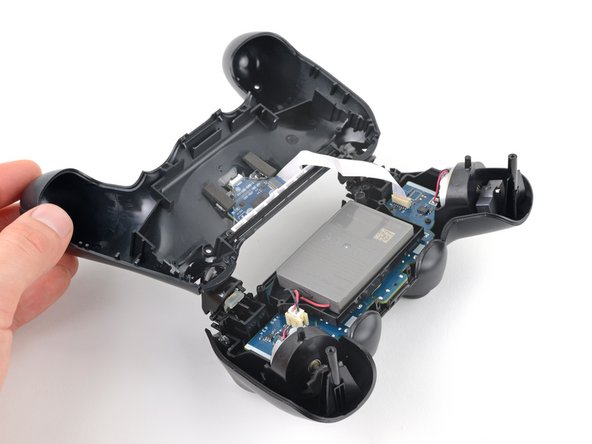
- Переверни заднюю часть через верх контроллера и положи, стараясь не натянуть соединительный шлейф.
- 12
Отключи соединительный шлейф
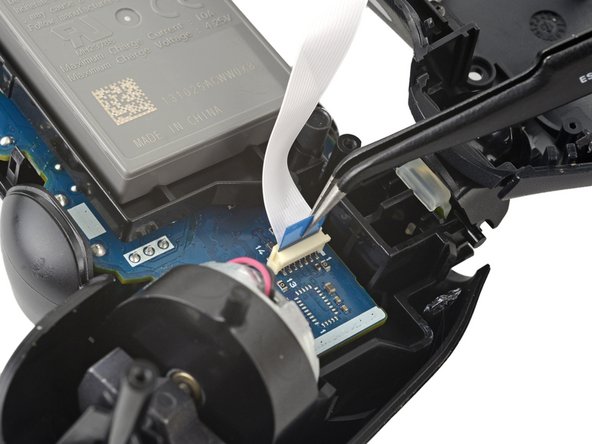
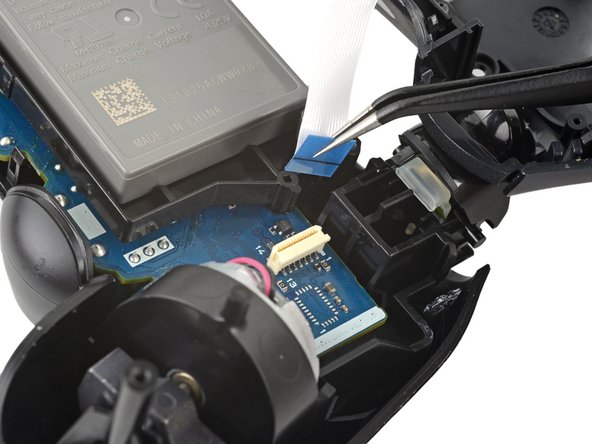
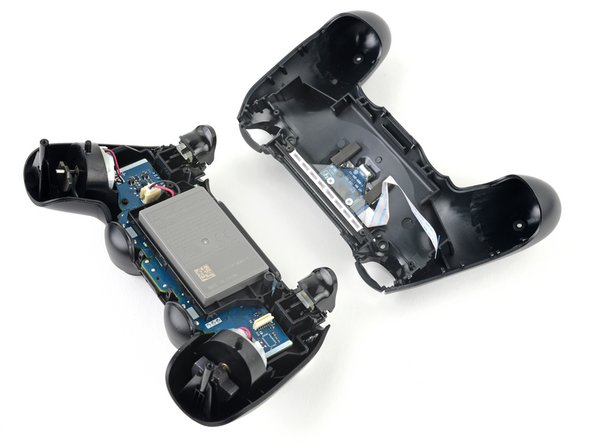
- Пинцетом или пальцами отключи соединительный шлейф, потянув синий язычок прямо из гнезда.
- При сборке подключай шлейф синим язычком к внешней стороне контроллера.
- 13
Отключи батарею
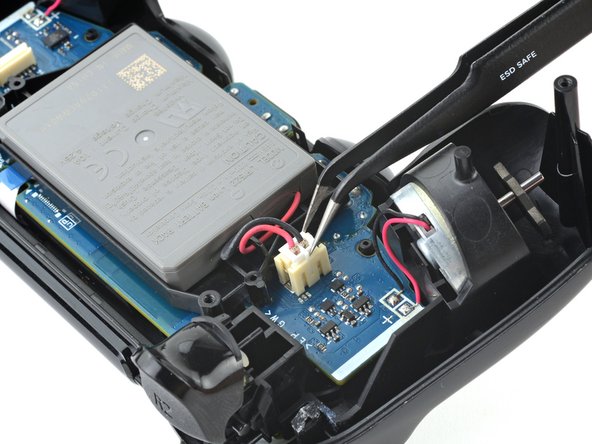
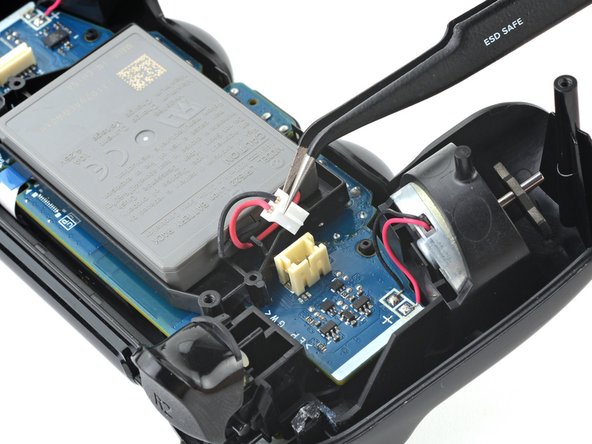
- Пинцетом или пальцами возьмись за колодку кабеля батареи и отключи её от платы.
- Тяни только за колодку разъёма, а не за кабель.
- 14
Сними батарею
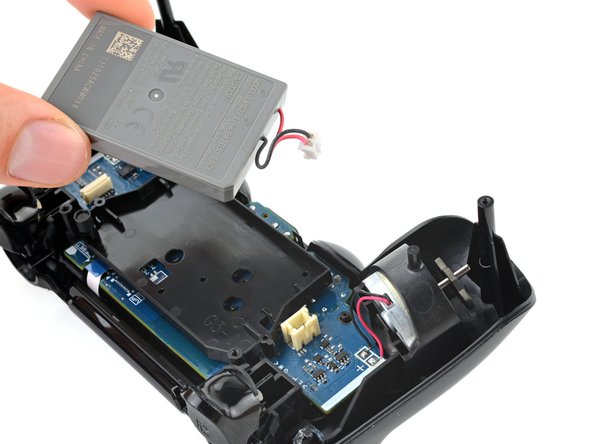
- Сними батарею.
- 15
Сними удлинитель кнопки сброса
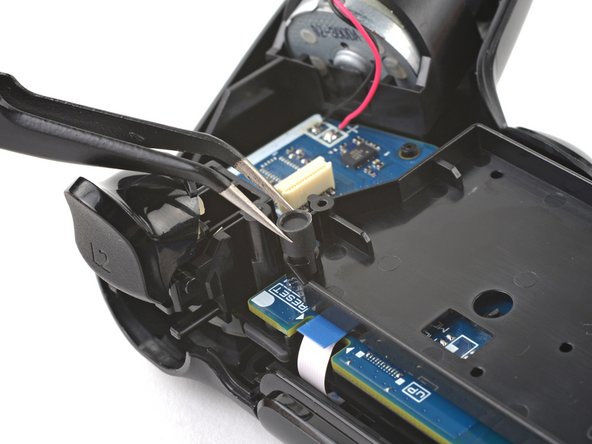
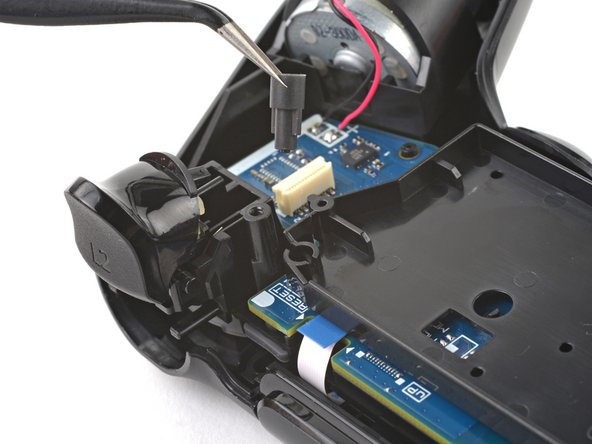
- Возьмись за удлинитель кнопки сброса и вынь его из углубления в держателе батареи.
- 16
Сними держатель батареи
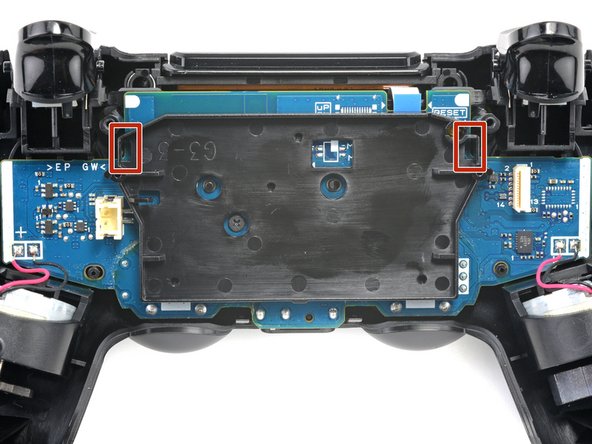
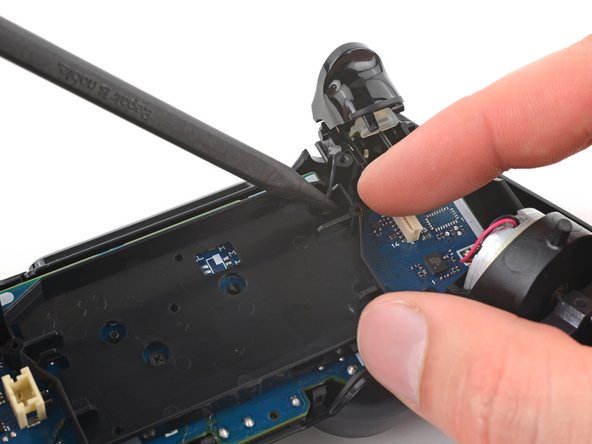
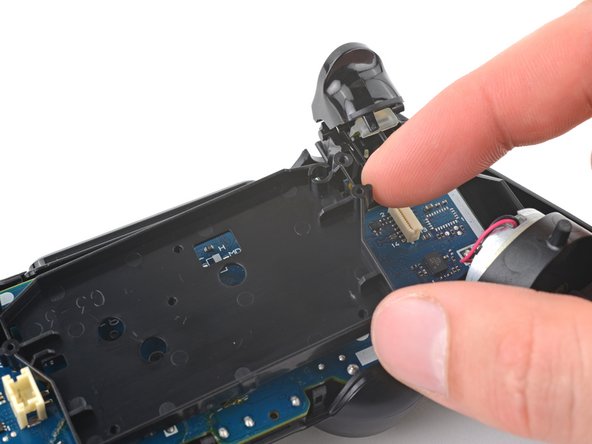
- Найди две защёлки, которыми держатель батареи крепится к плате.
- Вставь острый конец спаджера в отверстие за правой защёлкой держателя.
- Нажми на защёлку, чтобы освободить её от платы.
- Подними правый край держателя батареи.
- 17
Шаг 17
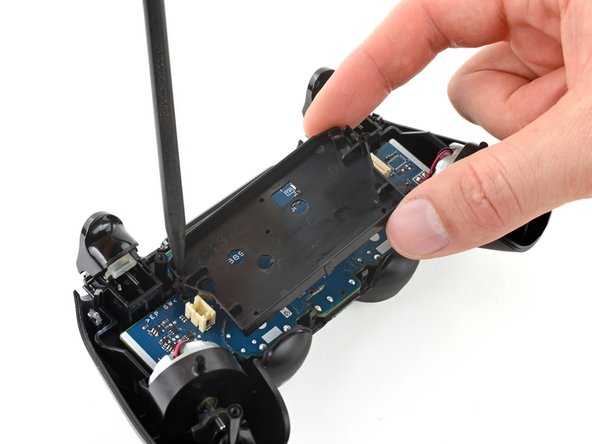
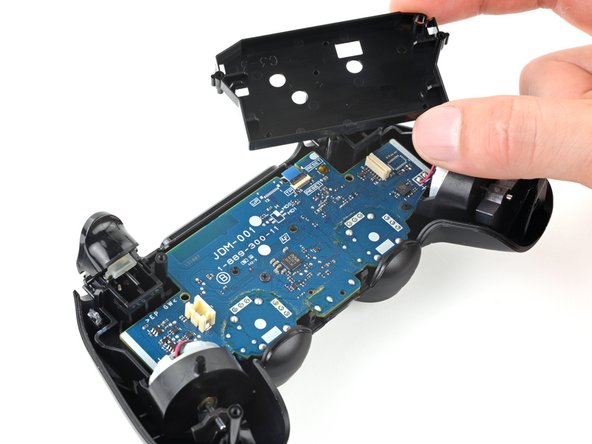
- Вставь острый конец спаджера в отверстие за левой защёлкой держателя.
- Нажми на защёлку, чтобы освободить её от платы.
- Сними держатель батареи.
- 18
Отключи сенсорную панель
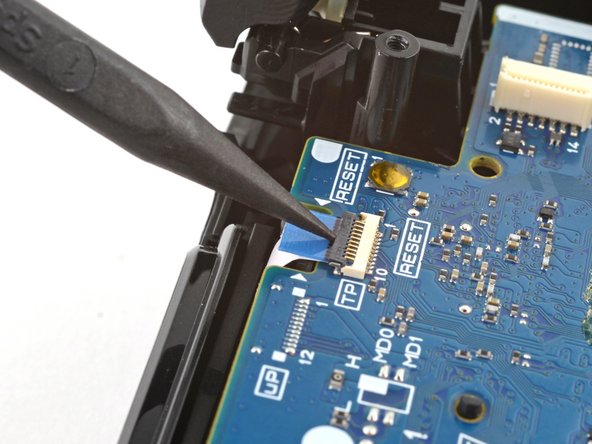
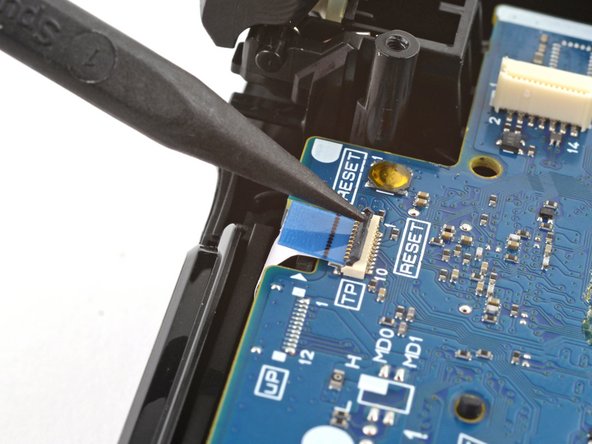
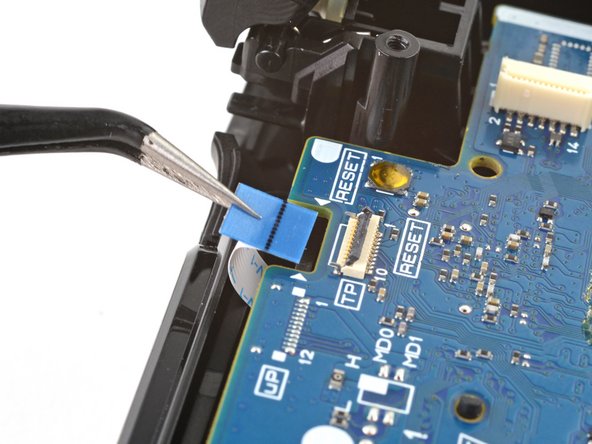
- Острым концом спаджера откинь вверх фиксатор ZIF-разъёма шлейфа сенсорной панели.
- Пинцетом или пальцами отключи шлейф за синий язычок.
- 19
Открути плату
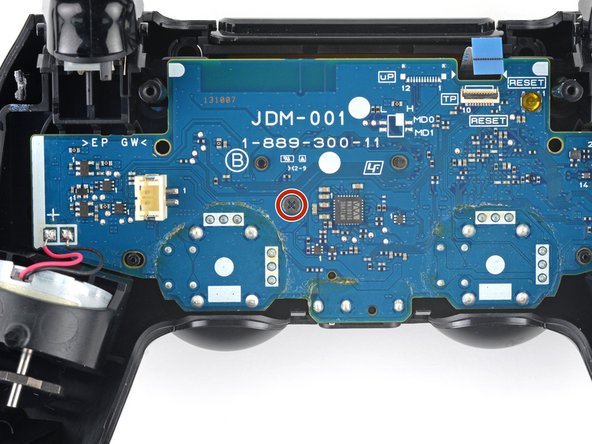
- Крестовой отвёрткой выкрути винт 6,4 мм, которым закреплена плата.
- 20
Сними плату
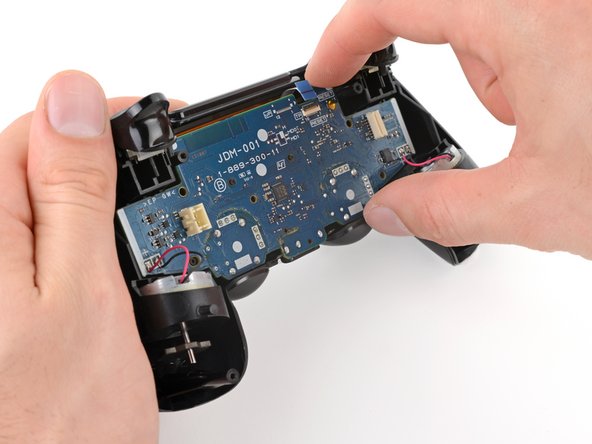
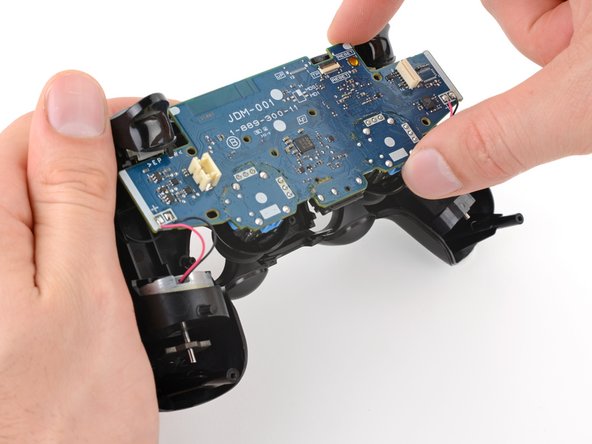
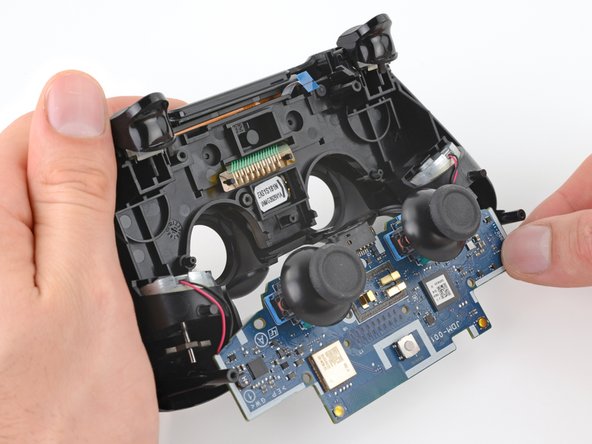
- Не натягивай провода вибромоторов. Если они оторвутся от платы, припаяй их по этой инструкции.
- Подними плату со средней рамки.
- Проведи колпачки стиков через вырезы в передней части корпуса.
- Переверни плату через низ контроллера, не отключая провода вибромоторов.
- 21
Шаг 21
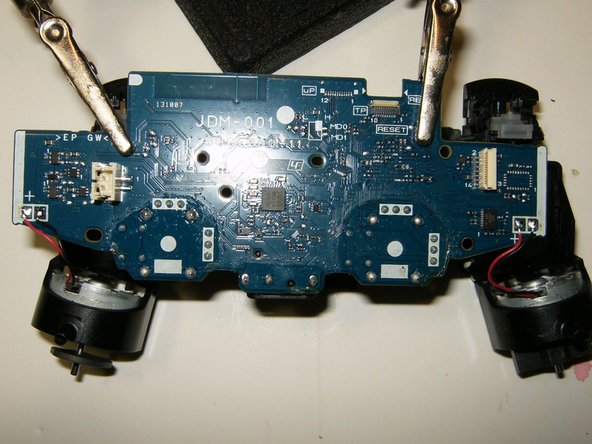
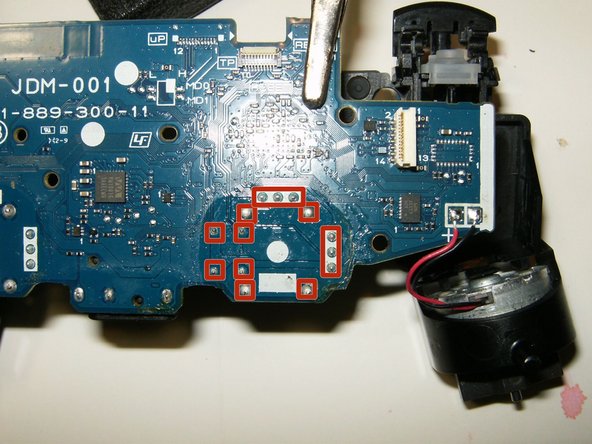
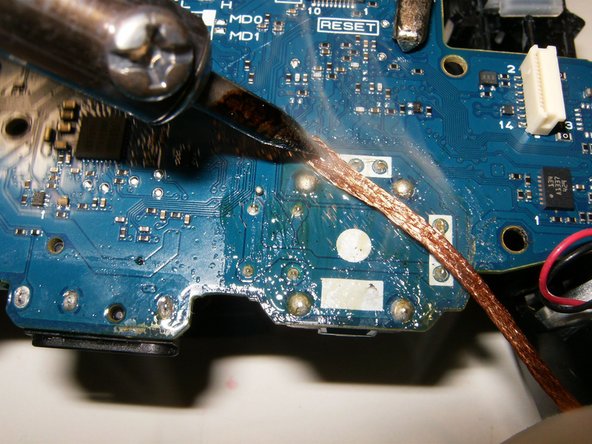
- Зафиксируй плату для пайки «третьей рукой» или похожим держателем.
- Вот контакты, которые нужно выпаять. Плата перевёрнута, поэтому левое стало правым.
- Расплавь и убери припой оплёткой для выпайки и флюсом.
- 22
Шаг 22
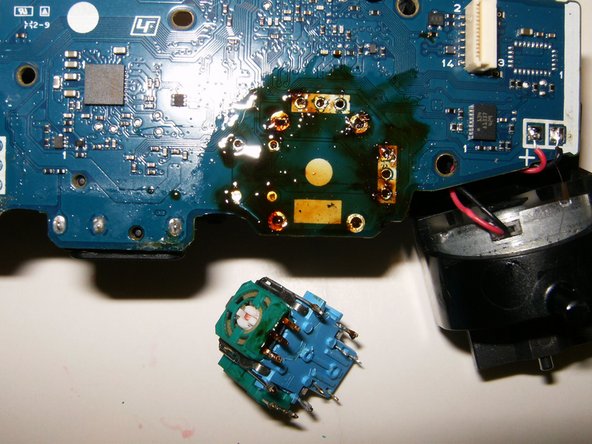
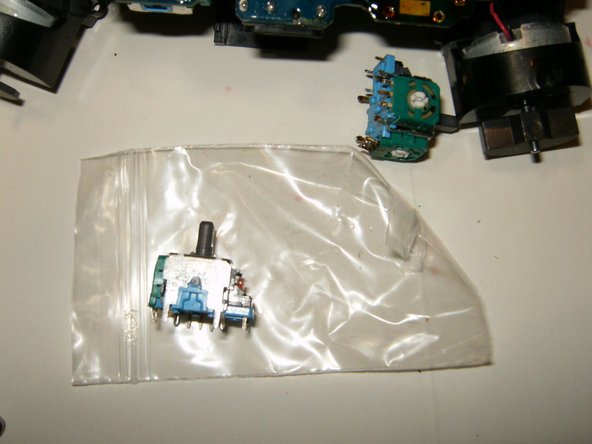
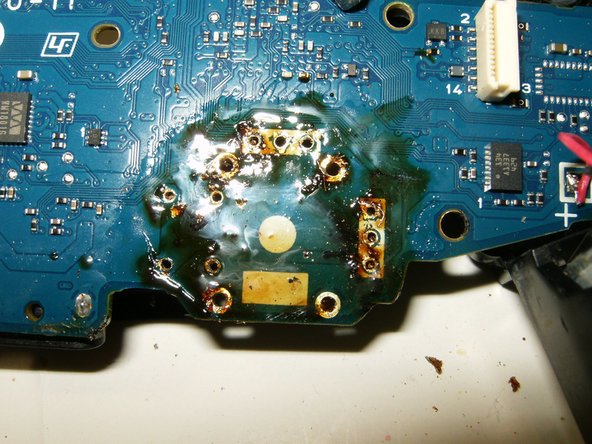
- Когда все контакты выпаяны, старый стик можно вынуть. Это может получиться не сразу: нужно убрать весь припой. Помогает слегка тянуть стик, пока плавишь припой оплёткой.
- Убедись, что контакты нового стика такие же, как у старого.
- Проверь, что все отверстия очищены от старого припоя. Прочистить их можно иглами от шприца или очень тонкими свёрлами. Блестящий состав на плате — это флюс после выпайки.
- 23
Шаг 23
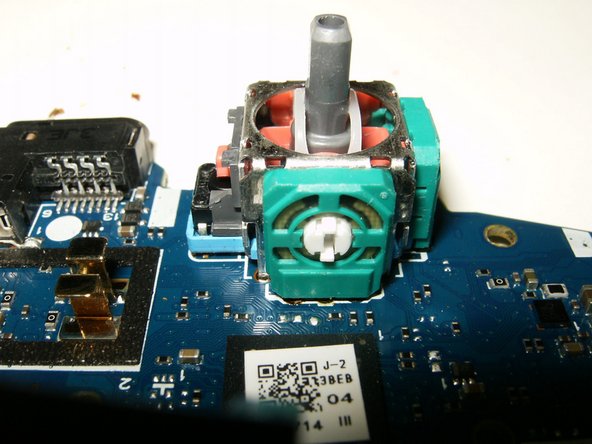
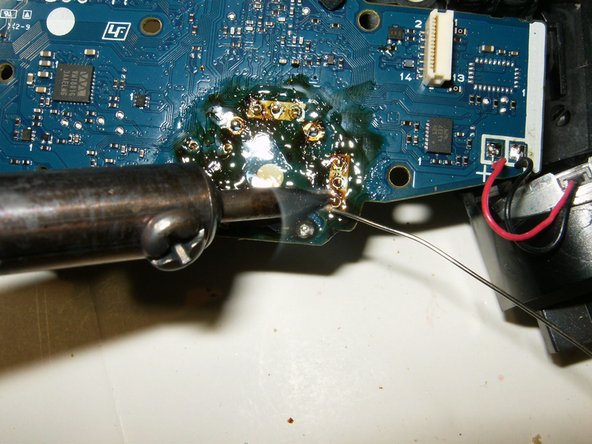
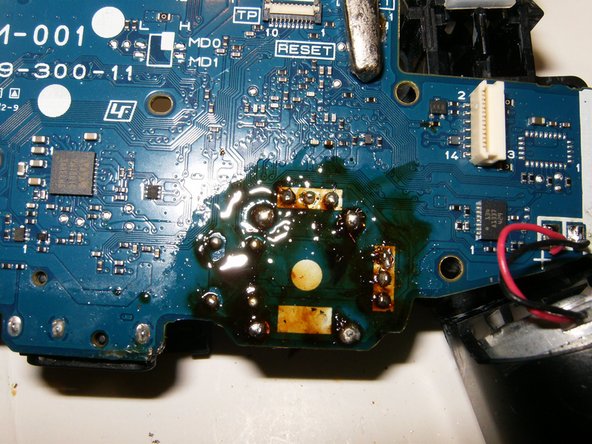
- Вставь новый стик в плату. Проверь, что он сел ровно и все контакты совпали с отверстиями в плате.
- Припаяй все контакты к плате.
- Вот плата после ремонта. Осталось смыть остатки флюса изопропиловым спиртом.
Сборка — в обратном порядке. Винты ставь туда же, откуда выкрутил.
Ещё для DualShock 4: Дрейф левого стика без пайки. ← Все инструкции DualShock 4
Перевод инструкции iFixit «DualShock 4 Left Analog Stick Replacement» (автор — oldturkey03). Текст переведён на русский и оформлен по-своему, фото — iFixit. Лицензия CC BY-NC-SA 3.0: этот перевод распространяется на тех же условиях.