Прежде чем разбирать. Вскрытие может лишить гарантии — если она есть, неси консоль в сервис. Отключи все кабели и не работай на ковре: статическое электричество убивает платы. Всё делаешь на свой риск.
По этой инструкции можно заменить жёсткий диск Xbox One X модели 1787 — например, если он перестал работать.
Перед началом выключи консоль и отключи все кабели. Во время ремонта соблюдай общие меры защиты от статического электричества.
Здесь описана только замена диска. Чтобы новый диск заработал, могут понадобиться дополнительные программы.
Инструменты
- Антистатический пинцет
- Спаджер (пластиковая лопатка)
- Отвёртка Torx Security TR8
- Отвёртка Torx Security TR10
Шаги
- 1
Сними наклейку
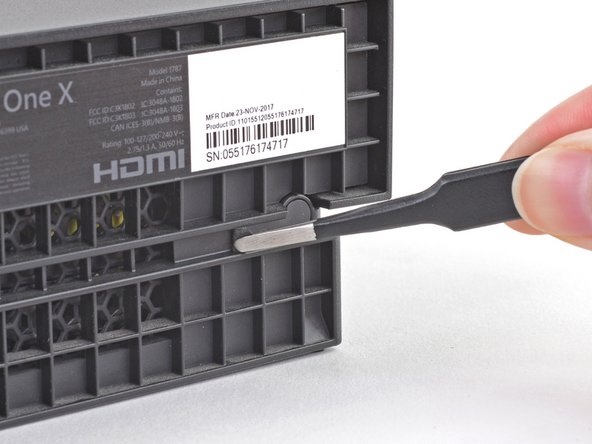
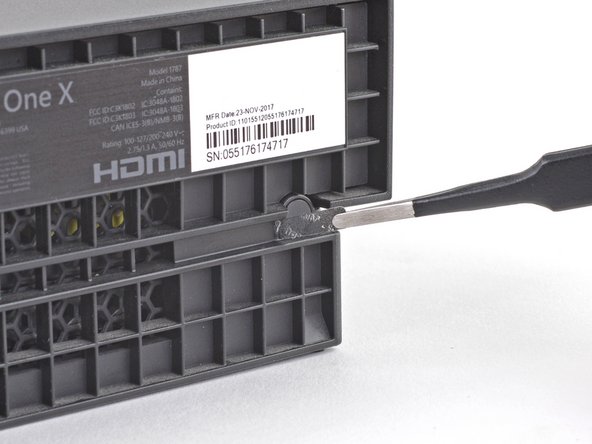
- Перед началом выключи консоль и отключи от неё все кабели.
- Пинцетом с тупыми концами отклей наклейку, закрывающую правый винт на задней стороне консоли.
- 2
Выкрути наружные винты
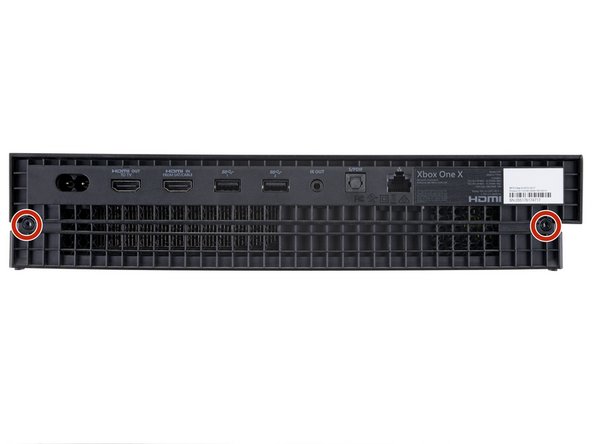
- Отвёрткой Torx T10 выкрути два винта длиной 12,6 мм на задней стороне консоли.
- 3
Сдвинь верхнюю часть корпуса
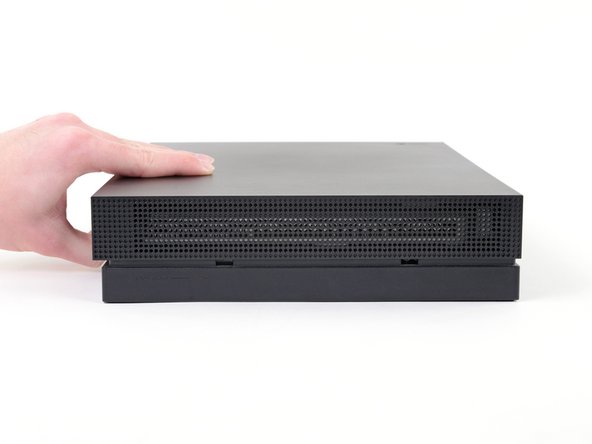
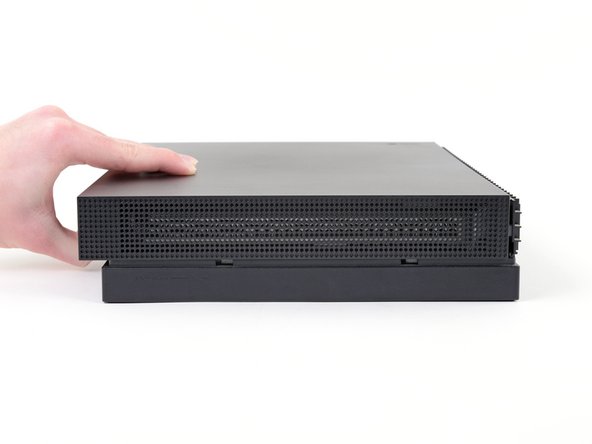
- Поверни консоль на 90 градусов.
- Потяни переднюю часть верхнего пластикового корпуса горизонтально к передней стороне консоли до упора. Так защёлки выйдут из прорезей верхнего пластикового корпуса.
- 4
Сними верхнюю часть корпуса с нижней
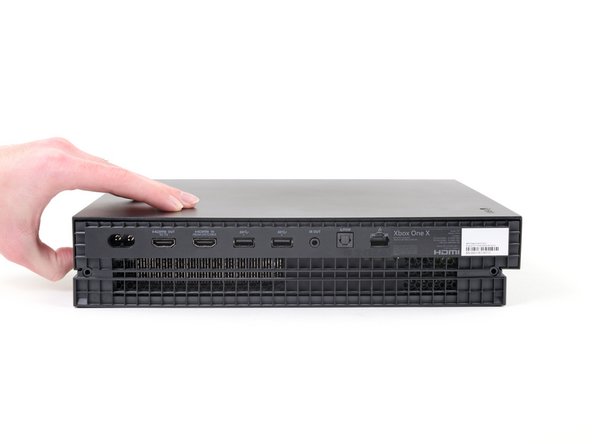
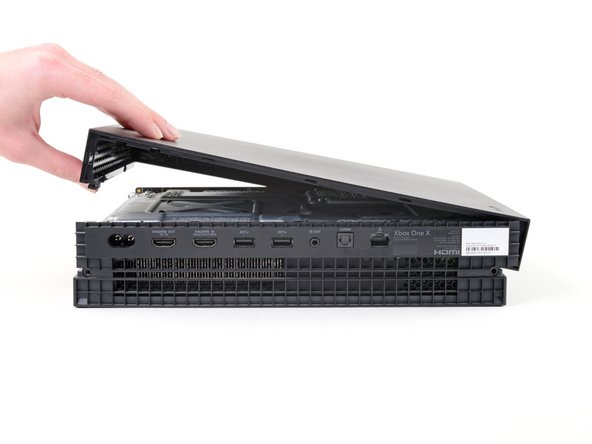
- Поверни консоль на 90 градусов задней стороной к себе.
- Подними левую сторону верхнего пластикового корпуса (если смотреть сзади), пока она не перестанет подниматься.
- 5
Шаг 5
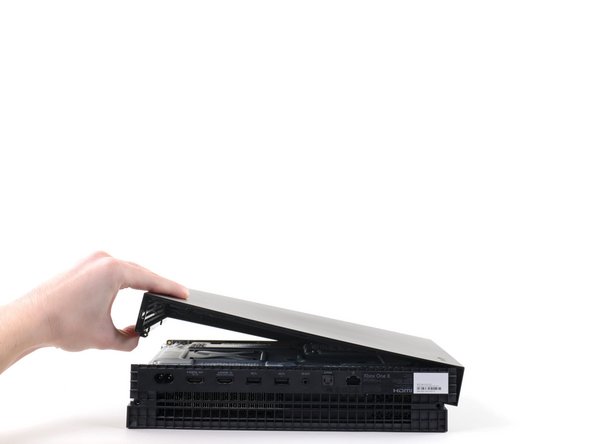
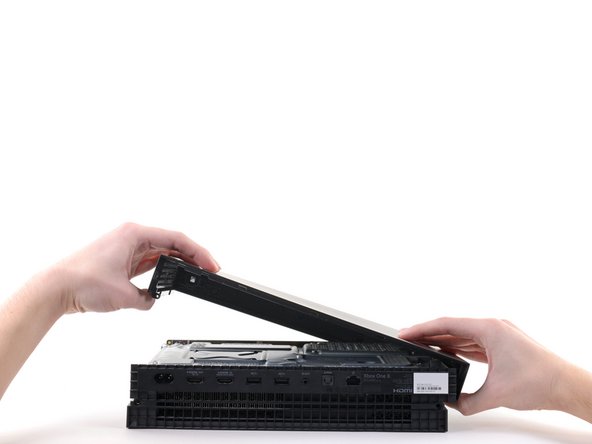
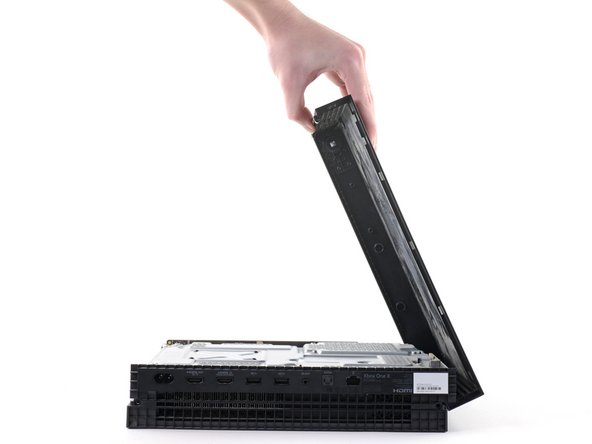
- Продолжая держать левую сторону, надави вверх на правую, чтобы вывести из зацепления правую стойку под винт.
- Если надавить вверх не получается, попробуй сдвигать корпус в разные стороны, пока он не откроется.
- Откинь верхний пластиковый корпус на 75 градусов.
- 6
Шаг 6
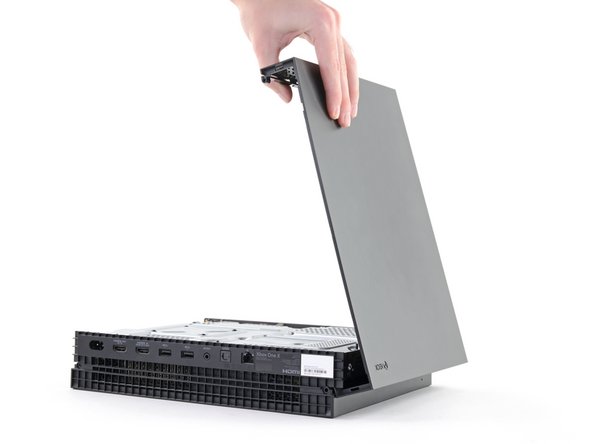
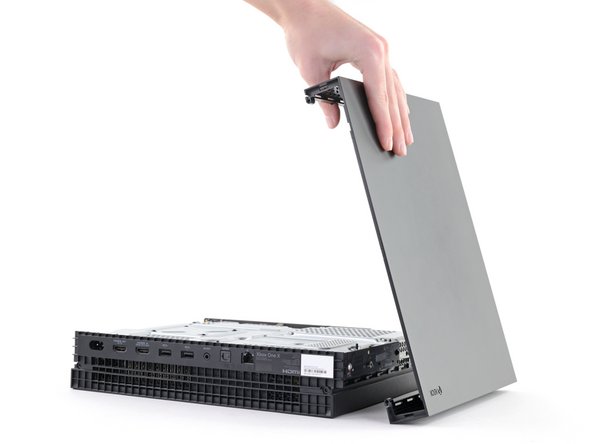
- Сдвинь верхний пластиковый корпус вниз и от консоли, чтобы снять его полностью.
- 7
Отключи шлейф
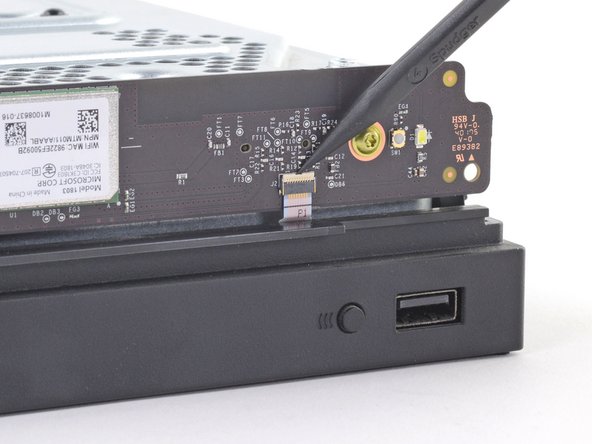
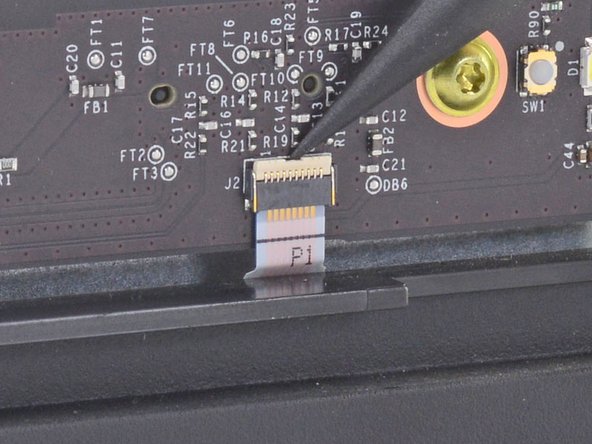
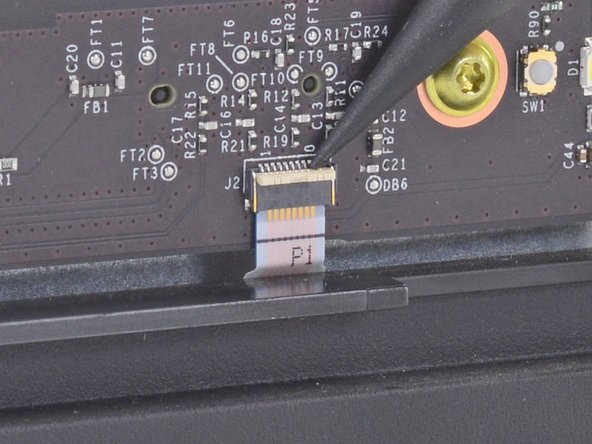
- Острым концом спаджера, лопаткой или ногтем откинь вниз маленький фиксатор ZIF-разъёма шлейфа на передней плате.
- 8
Отключи шлейф
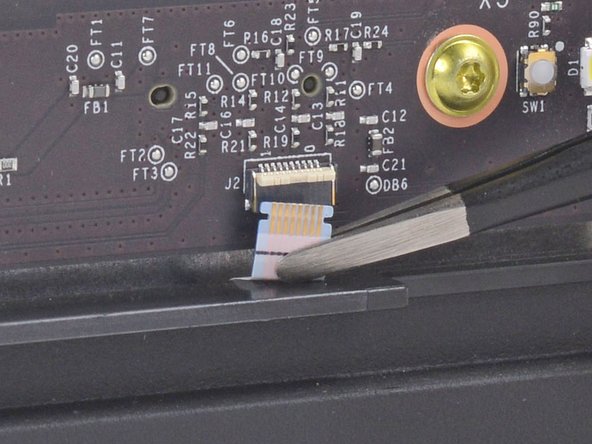
- Пинцетом с тупыми концами вытяни шлейф вниз из разъёма.
- 9
Выкрути винты передней платы
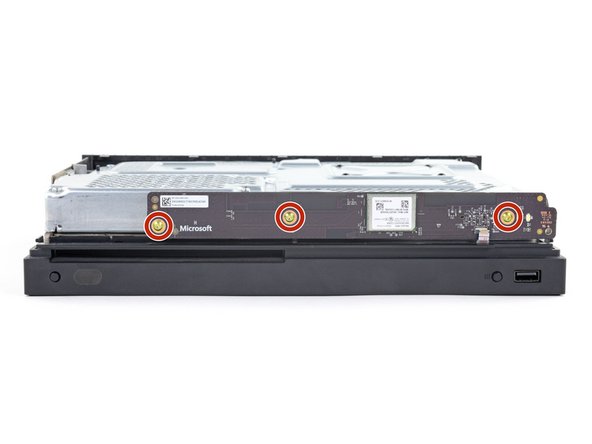
- Отвёрткой Torx T8 выкрути три винта длиной 13,3 мм, которыми передняя плата закреплена на верхнем металлическом корпусе.
- 10
Сними переднюю плату
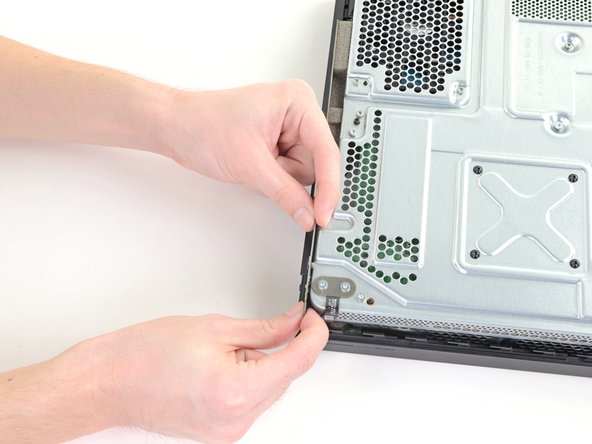
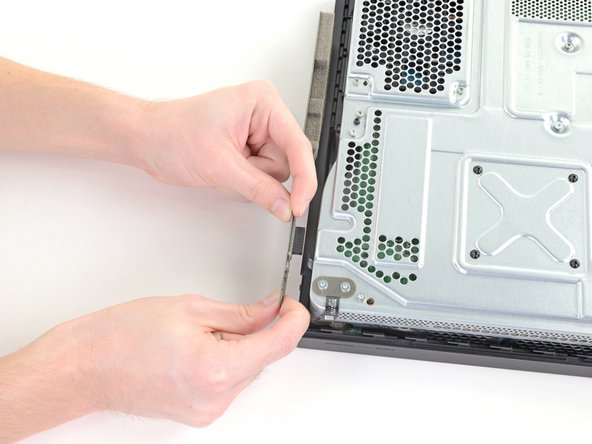
- Потяни переднюю плату прямо от верхнего металлического корпуса и отложи.
- Держи плату с обеих сторон от места подключения, чтобы не согнуть и не повредить её.
- 11
Выкрути винты верхнего металлического корпуса
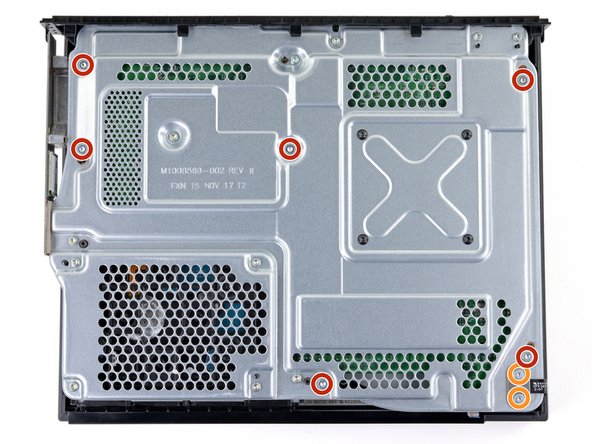
- Отвёрткой Torx T10 выкрути шесть винтов длиной 47,7 мм, которыми верхний металлический корпус закреплён на нижнем пластиковом.
- Отвёрткой Torx T8 выкрути два винта длиной 7,5 мм, которыми прижимной разъём закреплён на верхнем металлическом корпусе.
- 12
Отключи прижимной разъём
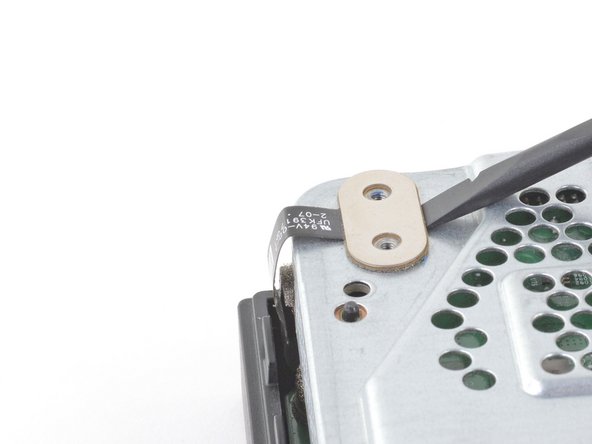
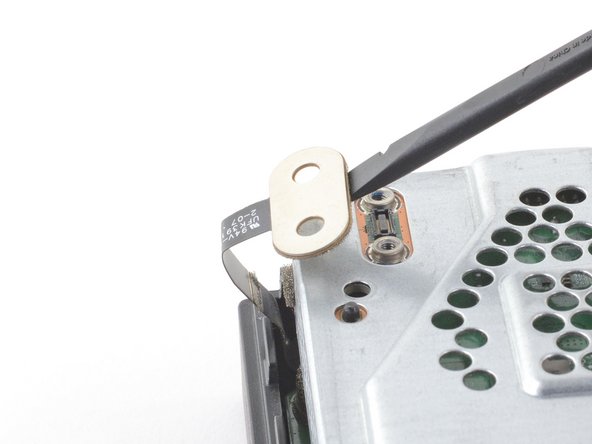
- Вставь плоский конец спаджера под прижимной разъём с той стороны, где нет шлейфа.
- Спаджером подними прижимной разъём от верхнего металлического корпуса.
- Не продвигай спаджер до самого гнезда: если поддеть гнездо, его можно повредить.
- Чтобы подключить такой прижимной разъём, аккуратно совмести его и прижми одну сторону до щелчка, потом другую. Не дави на середину: если разъём стоит криво, контакты могут погнуться — это неисправимо.
- 13
Сними нижний пластиковый корпус
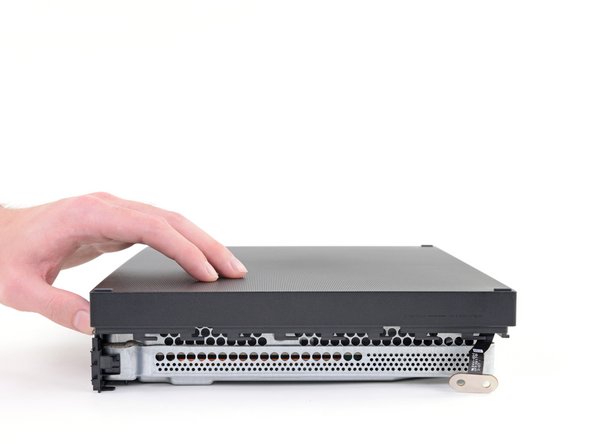
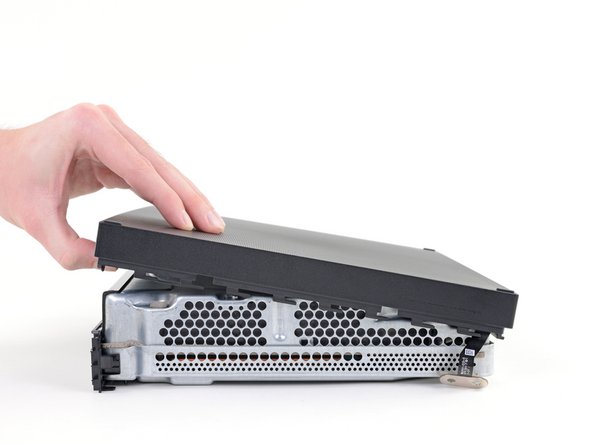
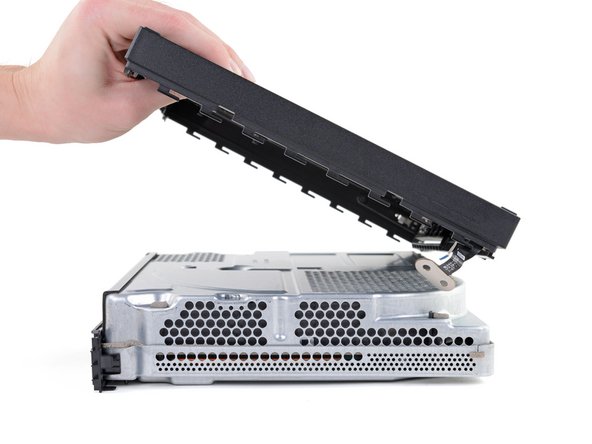
- Переверни консоль.
- Придерживай нижний пластиковый корпус: он больше не прикреплён к металлическому.
- Подними нижний пластиковый корпус с металлического и отложи.
- 14
Выкрути винты нижнего металлического корпуса
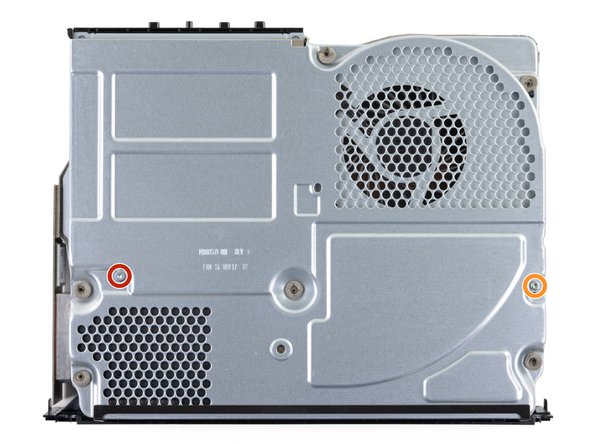
- Выкрути два винта Torx T10 крепления нижнего металлического корпуса:
- Один винт 7,7 мм
- Один винт 11,4 мм
- 15
Сними нижний металлический корпус
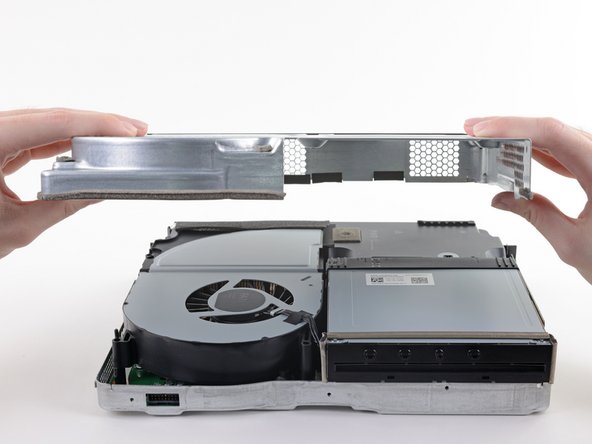
- Подними нижний металлический корпус с верхнего металлического и внутренних деталей.
- Дисковод может подняться вместе с нижним металлическим корпусом — придерживай его на этом шаге.
- Отложи нижний металлический корпус.
- 16
Выкрути винты крепления жёсткого диска к корпусу
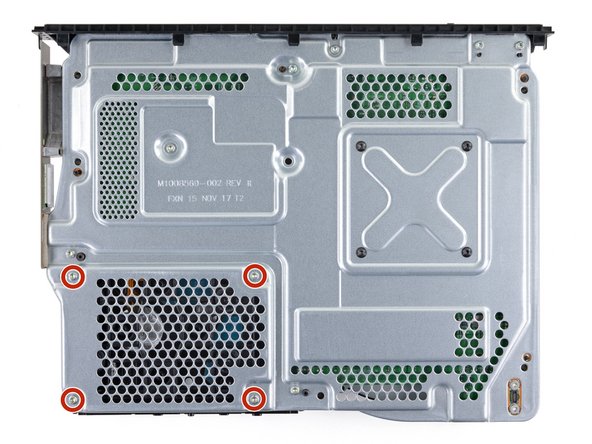
- Переверни консоль.
- Дисковод соединён с платой только двумя кабелями. Придерживай его, когда переворачиваешь консоль, чтобы не повредить.
- Отвёрткой Torx T10 выкрути четыре винта длиной 11,4 мм, которыми жёсткий диск закреплён на верхнем металлическом корпусе.
- 17
Сдвинь дисковод
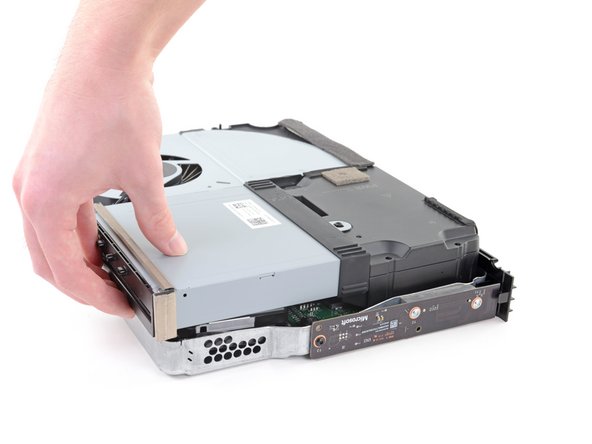
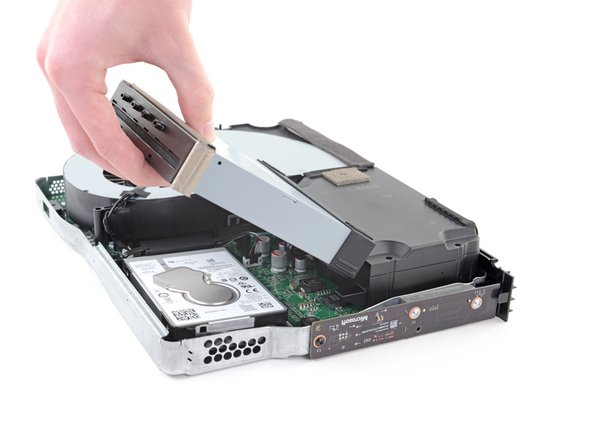
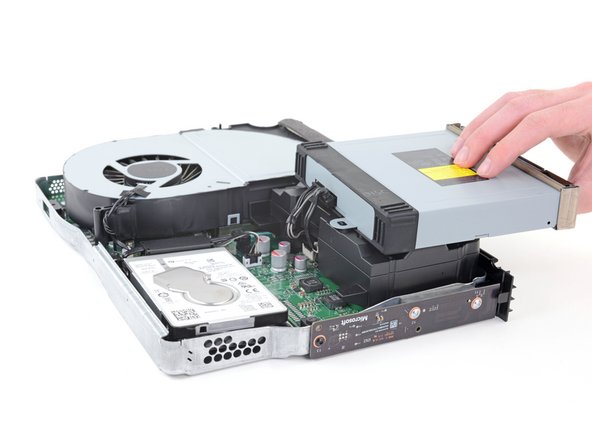
- Переверни консоль обратно — помни, что дисковод не закреплён.
- Подними дисковод, чтобы его металлический язычок вышел из зацепления с блоком питания.
- Переверни дисковод и положи на блок питания — он должен оказаться развёрнутым в обратную сторону.
- Дисковод подключён к плате. Не тяни и не перегибай кабели сильнее, чем нужно, чтобы их не повредить.
- 18
Отключи разъём жгута
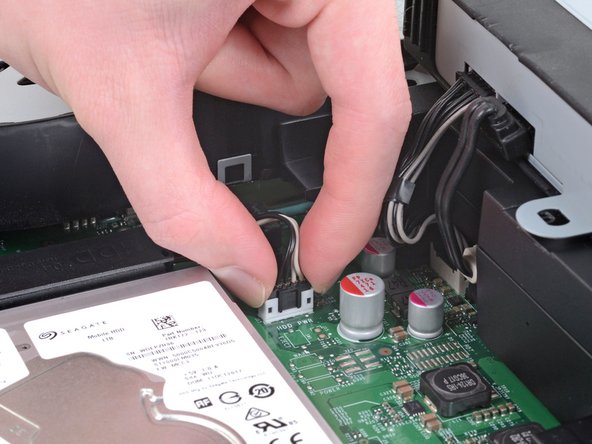
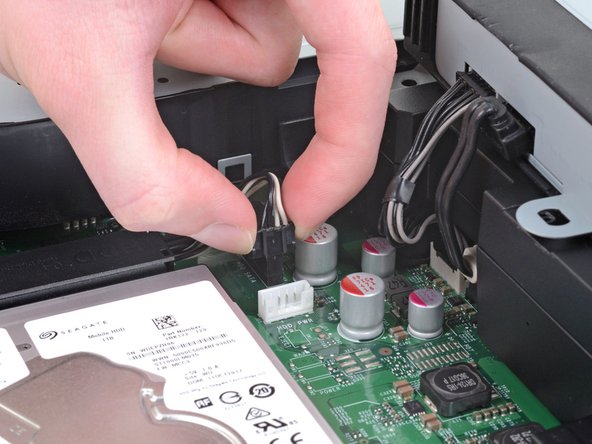
- Отключи разъём жгута, соединяющего жёсткий диск с платой: тяни строго вверх.
- 19
Отключи кабель SATA
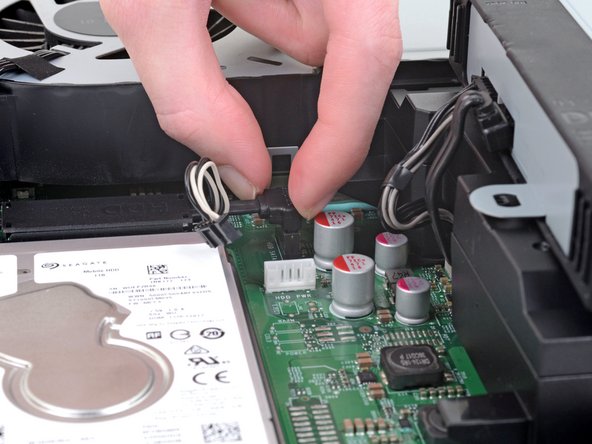
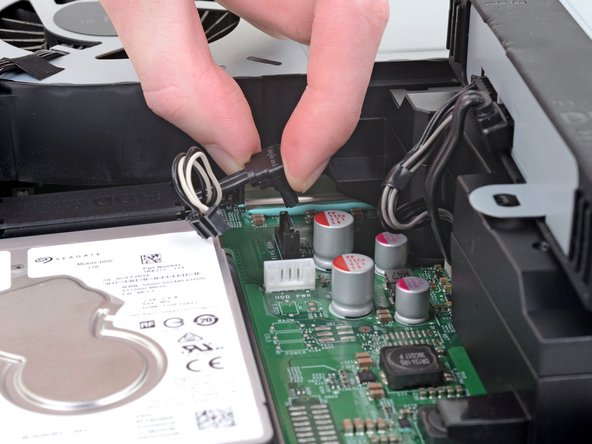
- Отключи кабель SATA, соединяющий жёсткий диск с платой: тяни строго вверх.
- 20
Вынь жёсткий диск
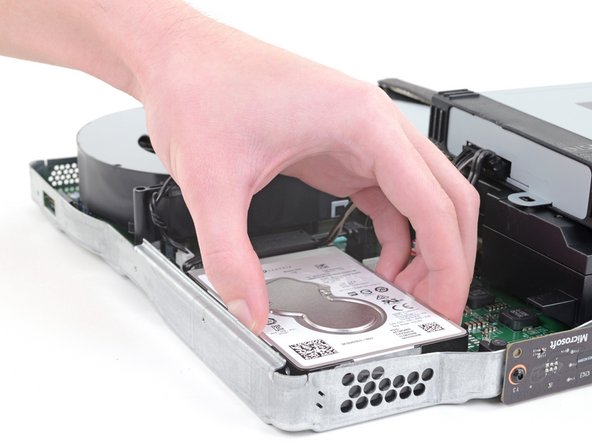
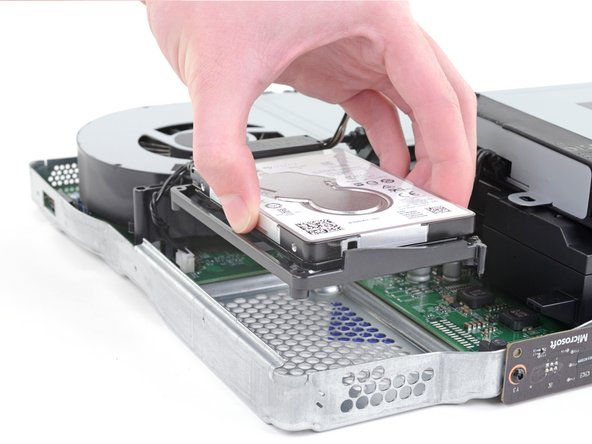
- Подними блок жёсткого диска из верхнего металлического корпуса.
- Переноси жёсткий диск, держа его за бока, чтобы не повредить.
- 21
Сними крепёжную рамку
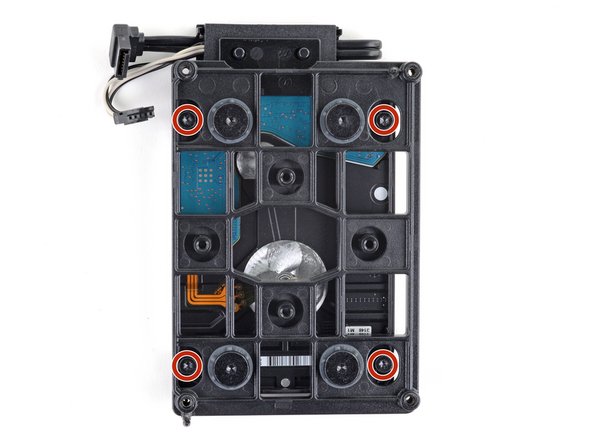
- Переверни жёсткий диск пластиковой рамкой вверх.
- Отвёрткой Torx T10 выкрути четыре винта длиной 8,6 мм, которыми диск закреплён в рамке.
- 22
Шаг 22
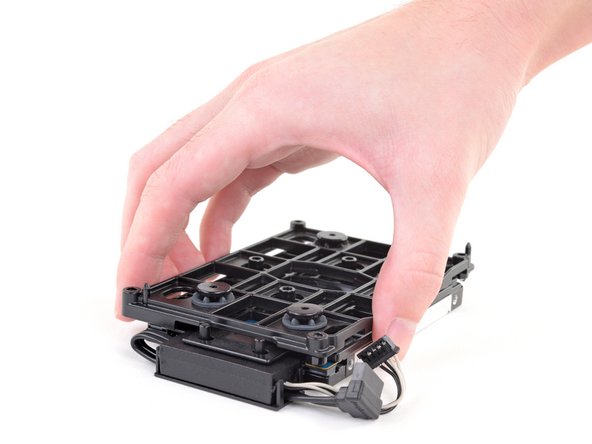
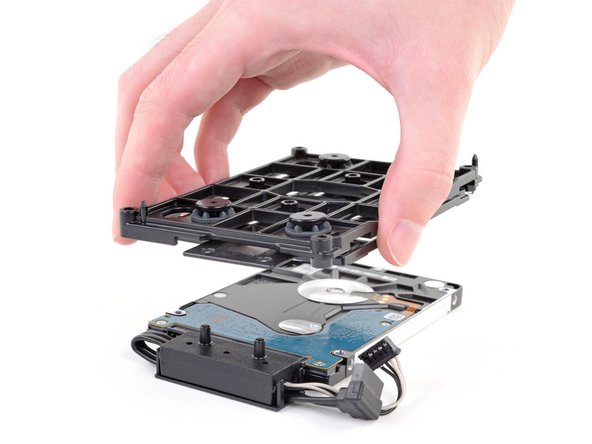
- Сними рамку с жёсткого диска.
- 23
Отключи разъём жёсткого диска
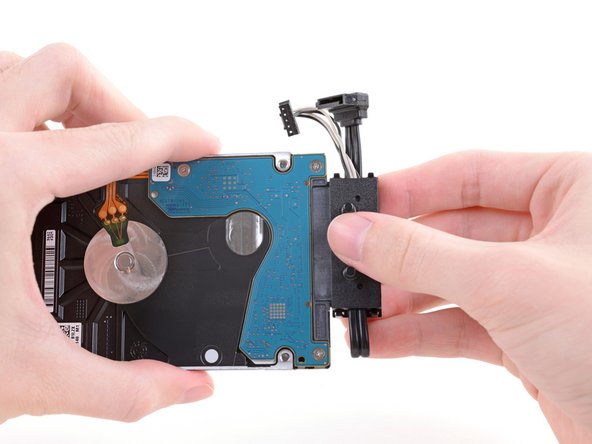
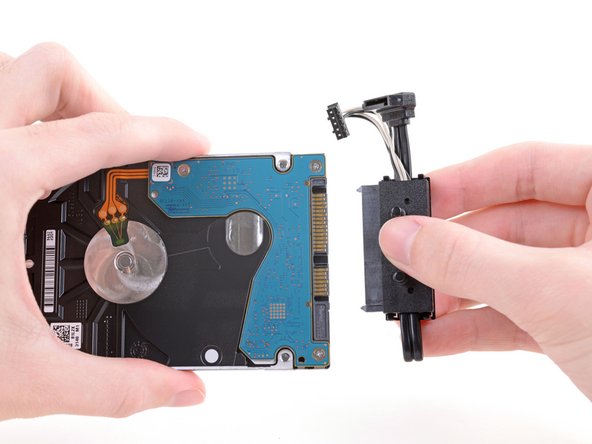
- Отключи разъём от жёсткого диска, потянув вдоль диска.
Сборка — в обратном порядке. Винты ставь туда же, откуда выкрутил.
Ещё для Xbox One X: Снятие и замена вентилятора. ← Все инструкции Xbox One X
Перевод инструкции iFixit «Xbox One X Hard Drive Replacement» (автор — Kyle Smith). Текст переведён на русский и оформлен по-своему, фото — iFixit. Лицензия CC BY-NC-SA 3.0: этот перевод распространяется на тех же условиях.