Прежде чем разбирать. Вскрытие может лишить гарантии — если она есть, неси консоль в сервис. Отключи все кабели и не работай на ковре: статическое электричество убивает платы. Всё делаешь на свой риск.
По этой инструкции можно заменить вентилятор игровой консоли Nintendo Switch 2.
В Switch 2 винты JIS. Обычной крестовой отвёрткой (не iFixit) их легко сорвать. Крестовые биты iFixit совместимы с винтами JIS.
Для ремонта понадобятся новая термозамазка и обычная термопаста.
Инструменты
- iFixit Opening Picks (Set of 6)
- Tri-point Y00 Screwdriver Bit
- JIS 00 Screwdriver Bit
- iFixit Precision Bit Driver
- Jimmy
- Angled Tweezers
- Спаджер (пластиковая лопатка)
- Hair Dryer
- Heat Gun
- Cotton Swabs
- Lint-Free Clean Room Wipes
- Isopropyl Alcohol (90% or Greater)
- Arctic Silver ArctiClean
Шаги
- 1
Выключи консоль
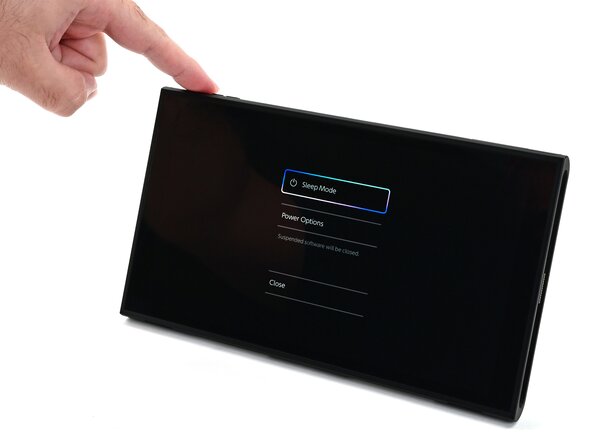
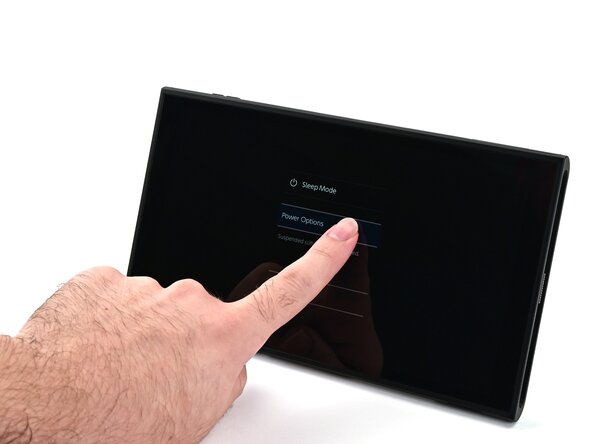
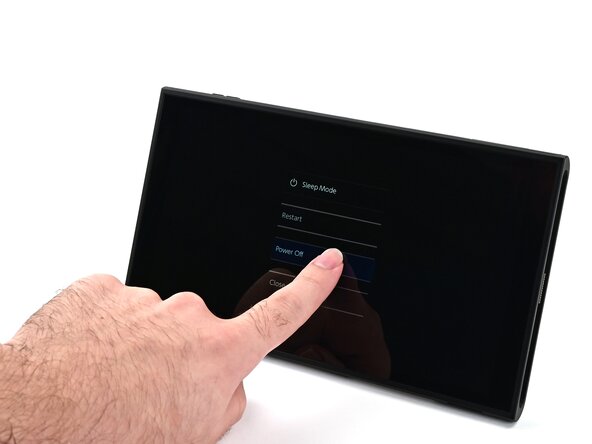
- Ради безопасности перед разбором разряди батарею ниже 25%. Так меньше риск пожара, если батарею повредить во время ремонта. Если батарея вздулась, прими меры предосторожности.
- Вынь игровые карты и отключи от консоли все кабели, контроллеры и другие аксессуары.
- Выключи консоль: удерживай кнопку питания, выбери «Параметры питания», затем «Выключить».
- 2
Выкрути нижние винты
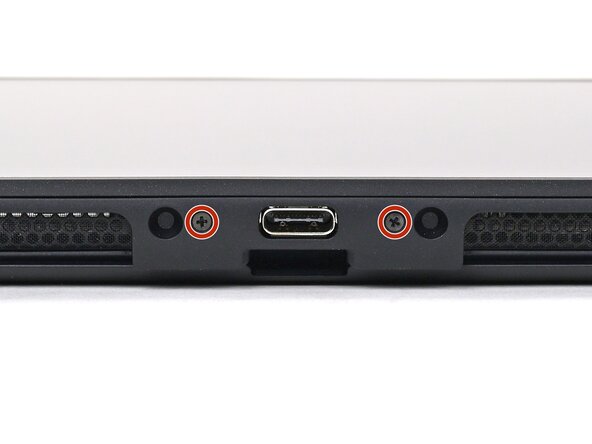
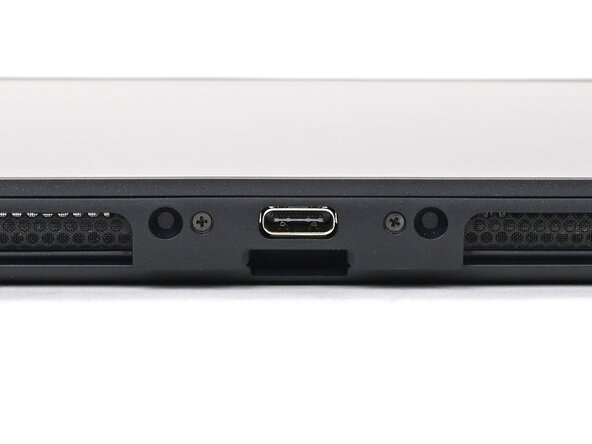
- Отвёрткой JIS 00 выкрути два винта длиной 3,1 мм по обе стороны от нижнего разъёма USB-C.
- На крайний случай можно попробовать обычную крестовую отвёртку (не iFixit), но так можно повредить или сорвать винт. Крепко прижимай отвёртку и крути медленно.
- 3
Выкрути верхний винт
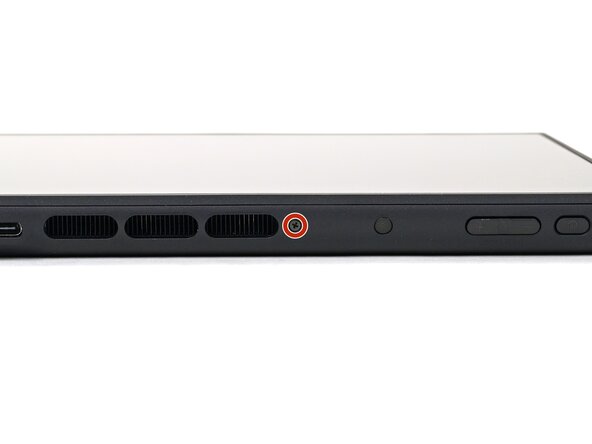
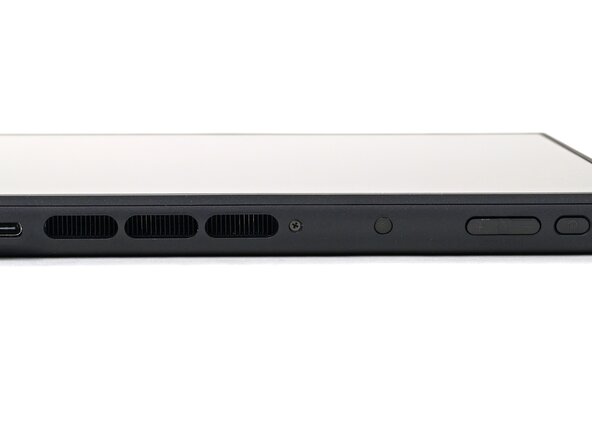
- Отвёрткой JIS 00 выкрути винт длиной 3,1 мм на верхнем торце консоли (рядом с вентиляционными прорезями).
- 4
Нагрей правую боковую наклейку
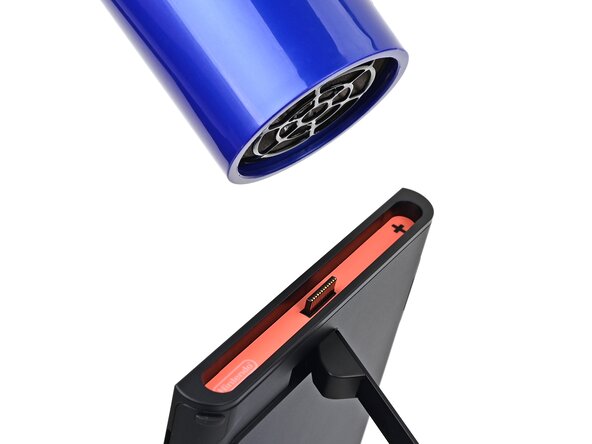
- По бокам Switch 2 наклейки, которые нужно снять, чтобы добраться до винтов задней крышки. Наклейки легко повредить при снятии, но риск меньше, если регулярно подогревать их и работать аккуратно.
- Феном или строительным феном нагрей наклейку на правой стороне консоли со значком «+», пока она не станет горячей на ощупь.
- Чтобы было удобнее, можно поставить консоль вертикально на подставку.
- Если пользуешься строительным феном, поставь его на низкую мощность, чтобы не расплавить пластиковый край консоли.
- 5
Подцепи правую боковую наклейку
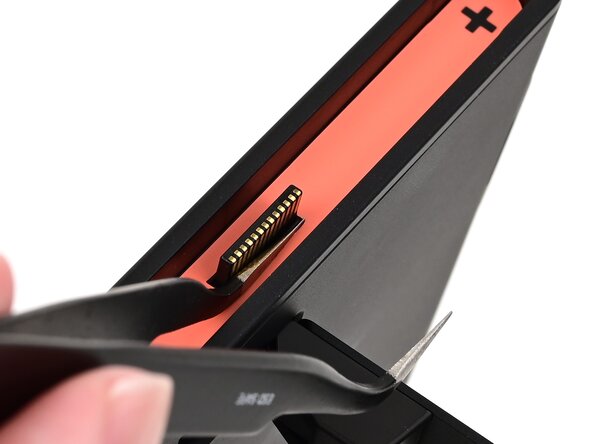
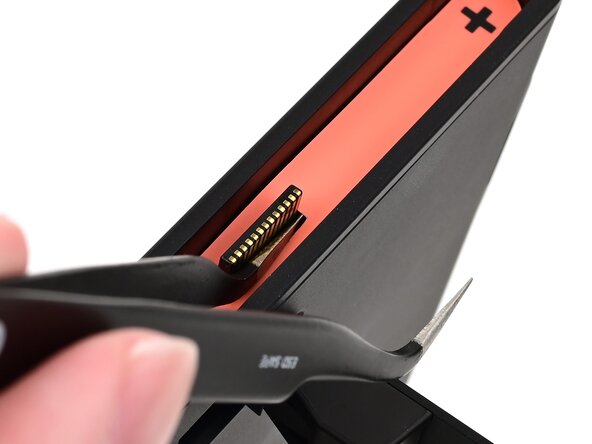
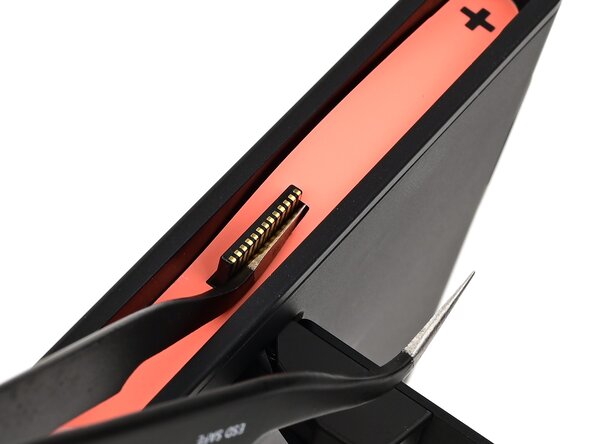
- Острый конец пинцета может повредить наклейку с изнанки и оставить заметный след. Если она поднимается туго, подогрей сильнее, а не дави сильнее.
- Подсунь одну губку изогнутого пинцета под наклейку через вырез вокруг правого разъёма Joy‑Con 2.
- Аккуратно поддевай наклейку, пока она не начнёт отходить от консоли.
- Оставь пинцет на месте, чтобы наклейка оставалась приподнятой.
- 6
Шаг 6
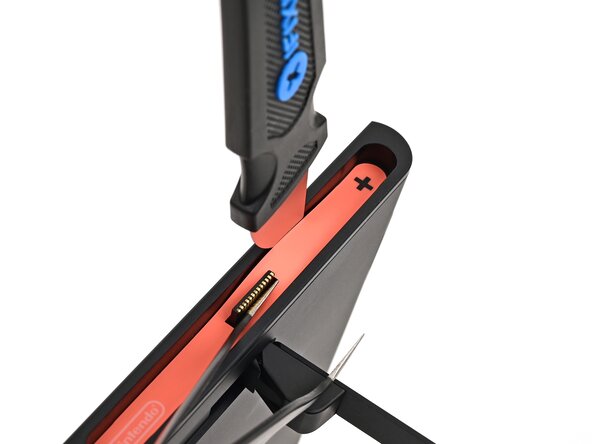
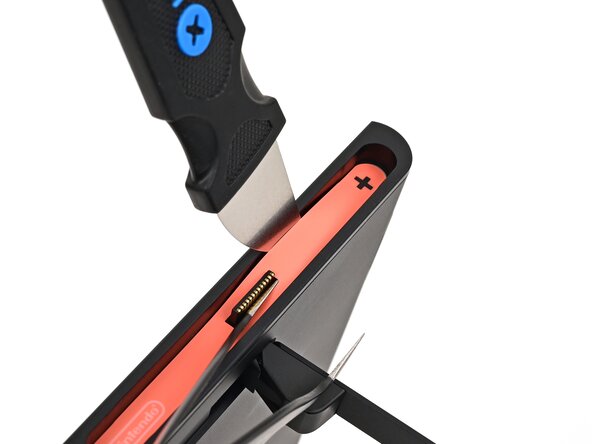
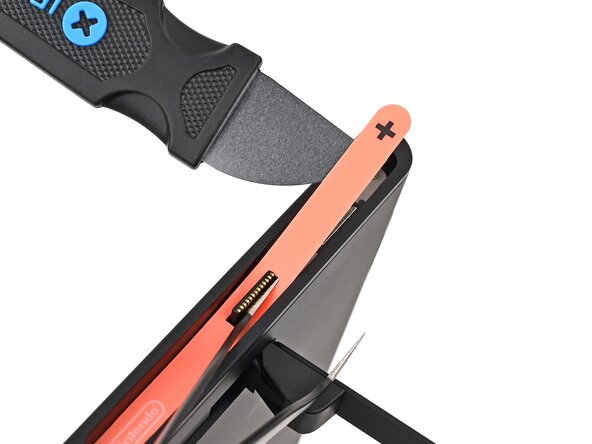
- Вставь кончик лопатки Jimmy в щель между длинным краем консоли и наклейкой.
- Аккуратно поддевай наклейку, продвигаясь вверх вдоль длинного края, пока верх наклейки не отделится от консоли.
- Когда наклейка поднята, убери пинцет.
- Лопатку Jimmy можно оставить, чтобы верх наклейки не касался рамы: если наклейка упадёт обратно в нишу, повтори процедуру.
- 7
Нагрей правую боковую наклейку
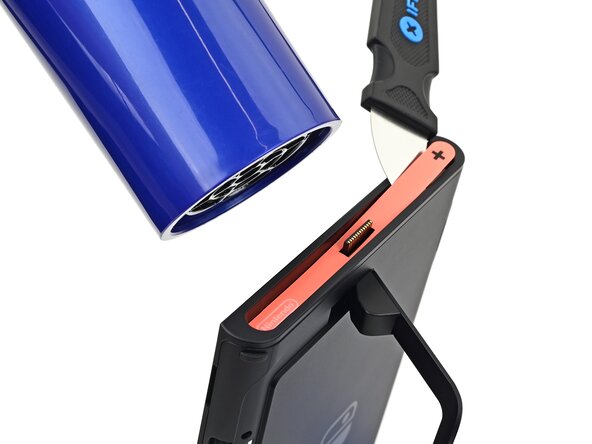
- Снова нагрей низ правой стороны, пока он не станет горячим на ощупь.
- 8
Сними правую боковую наклейку
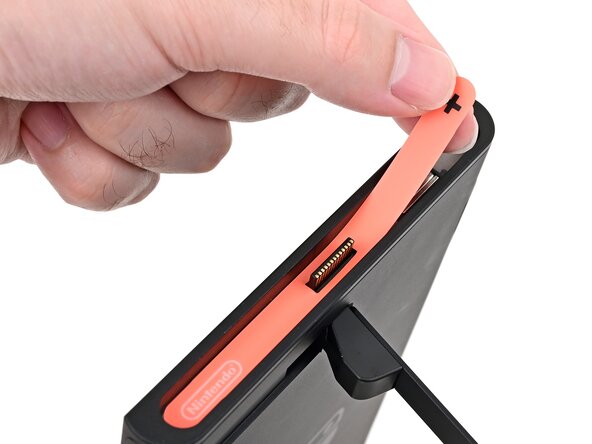
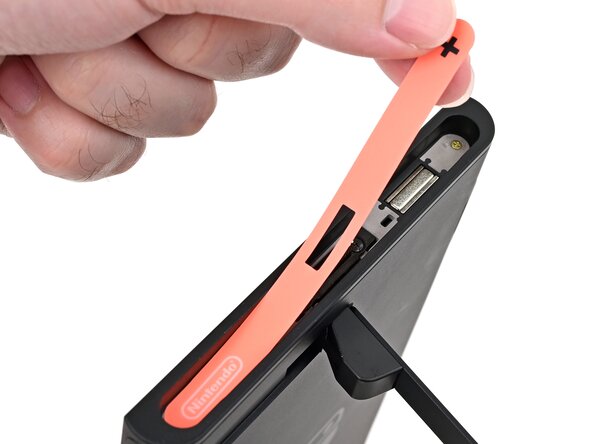
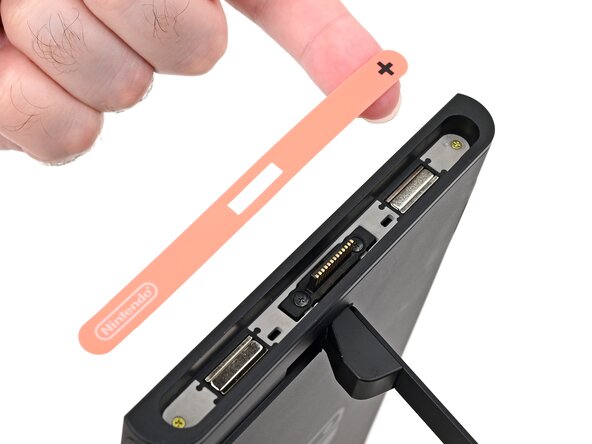
- Аккуратно проведи наклейку над разъёмом Joy‑Con 2 и полностью отклей её.
- 9
Сними левую боковую наклейку
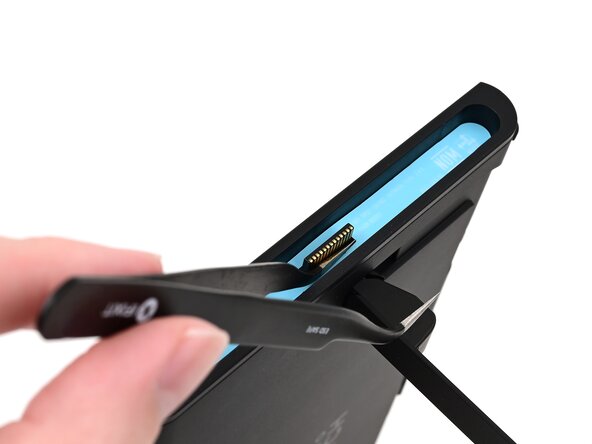
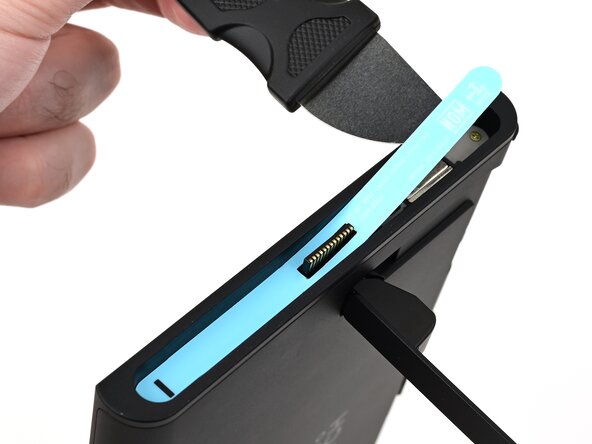
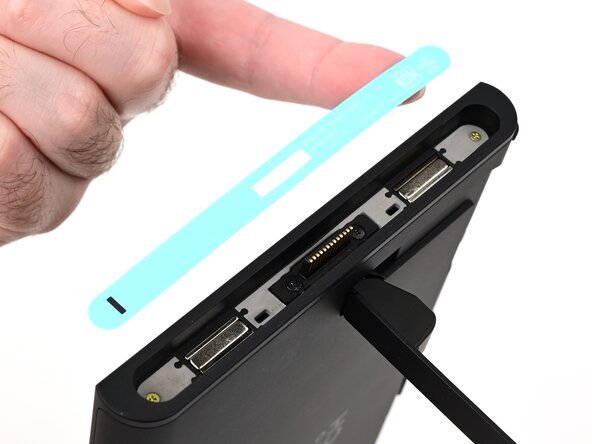
- Так же сними наклейку на левой стороне консоли со значком «-».
- 10
Выкрути боковые винты
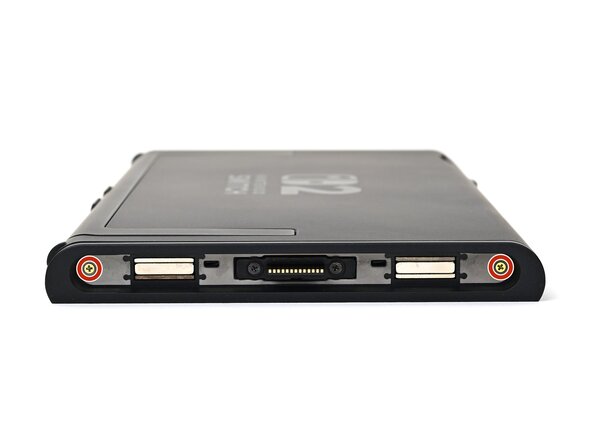
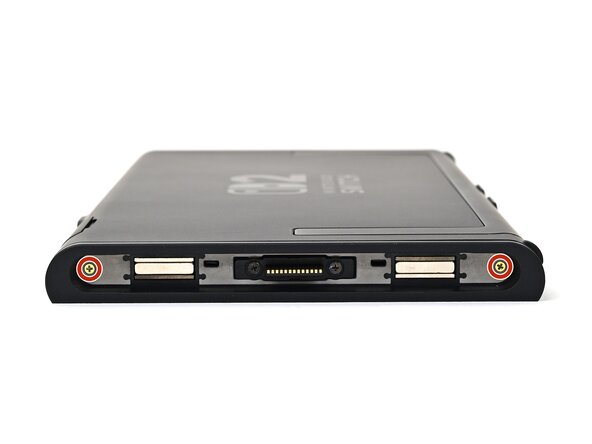
- Отвёрткой JIS 00 выкрути по два золотистых винта длиной 3,6 мм с каждой стороны консоли (всего четыре).
- 11
Открой подставку
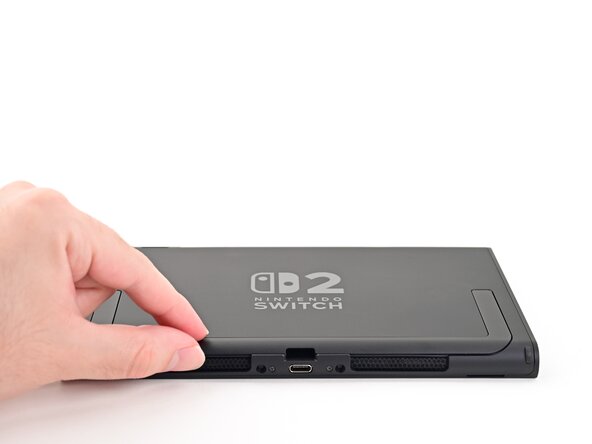
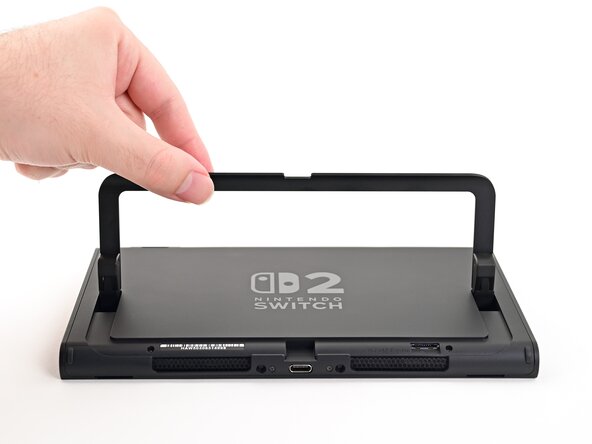
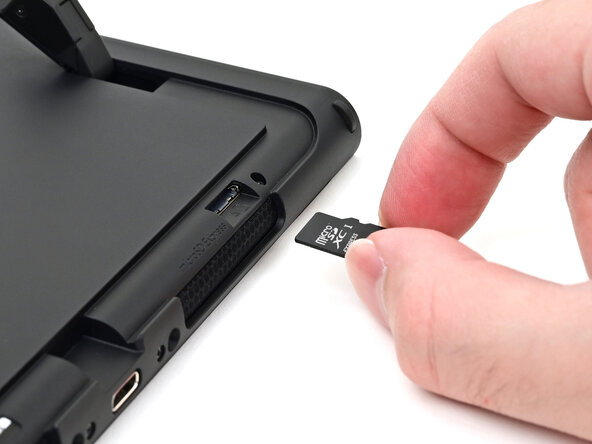
- Пальцами откинь подставку на задней стороне консоли.
- Если установлена карта microSD Express, вынь её, прежде чем переходить к следующему шагу.
- 12
Выкрути винты задней панели
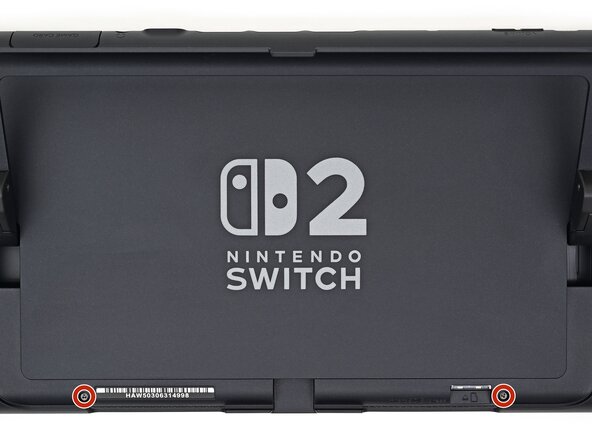
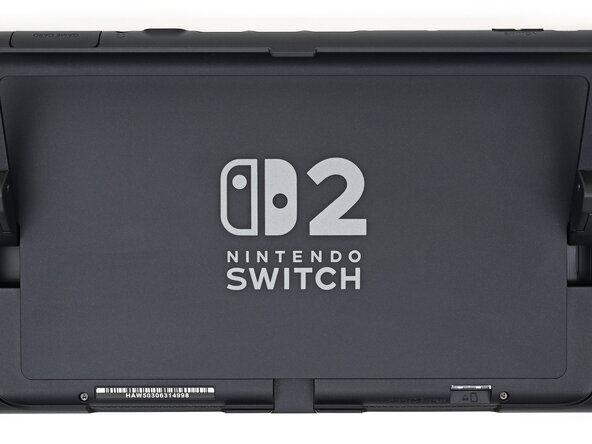
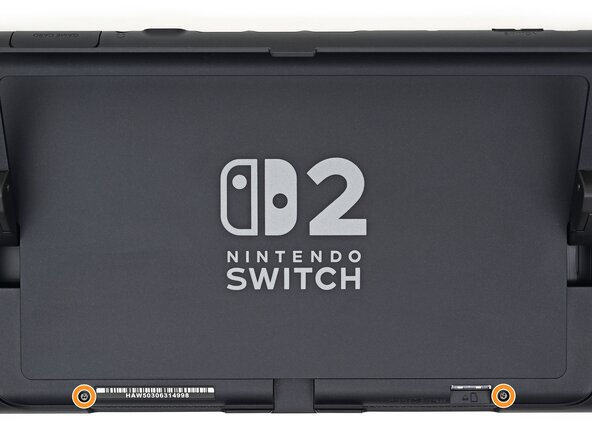
- Отвёрткой Y00 выкрути два винта длиной 4,4 мм в вырезе под подставку.
- 13
Вставь медиатор
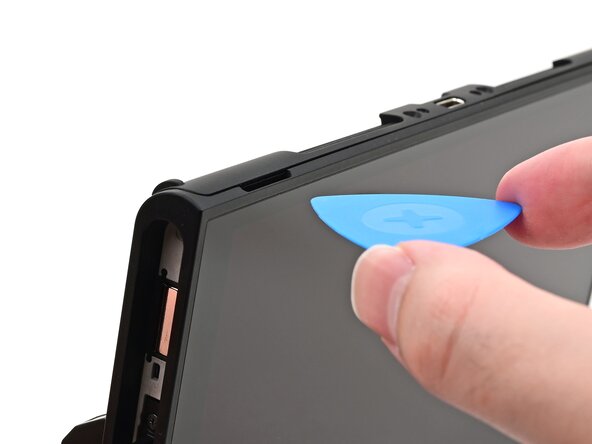
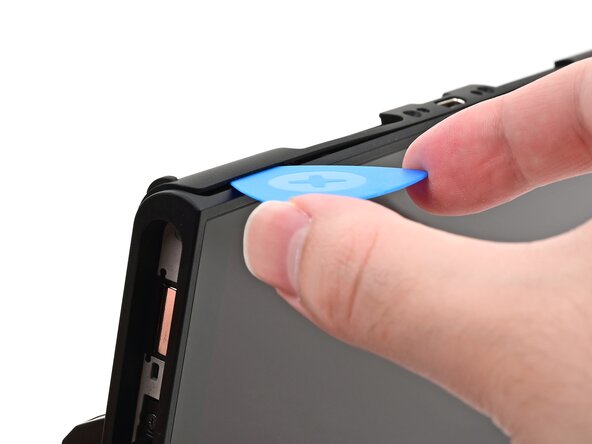
- Вставь медиатор в щель между задней крышкой и вырезом динамика на нижнем торце консоли.
- 14
Шаг 14
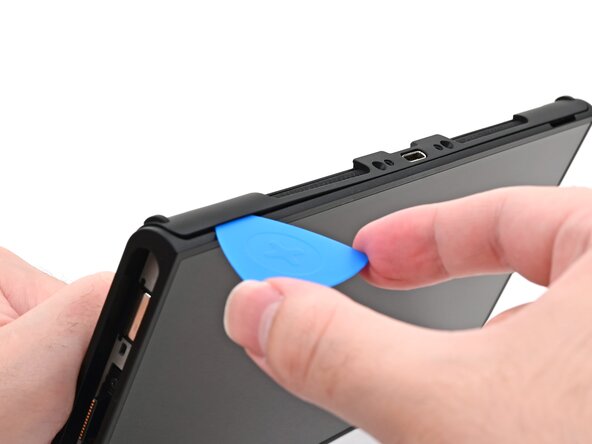
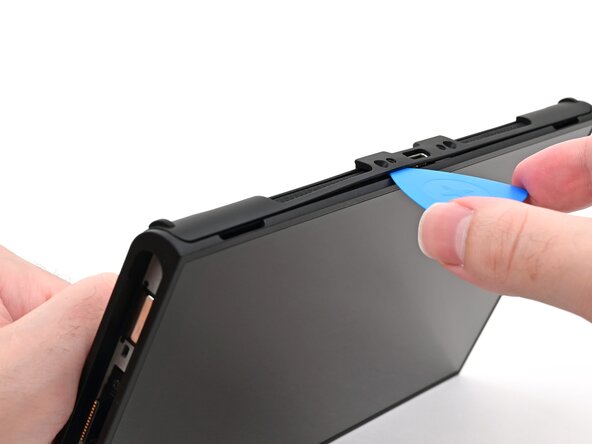
- Веди медиатор к разъёму USB-C, пока он не окажется под отверстием для винта рядом с разъёмом.
- 15
Вставь второй медиатор
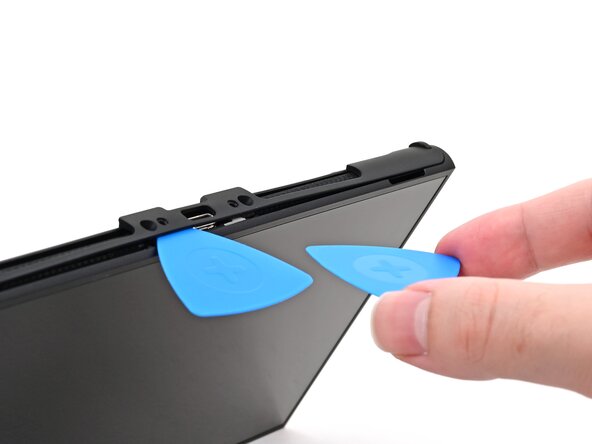
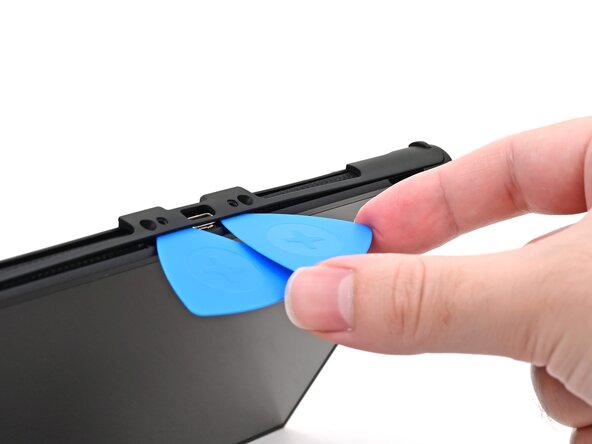
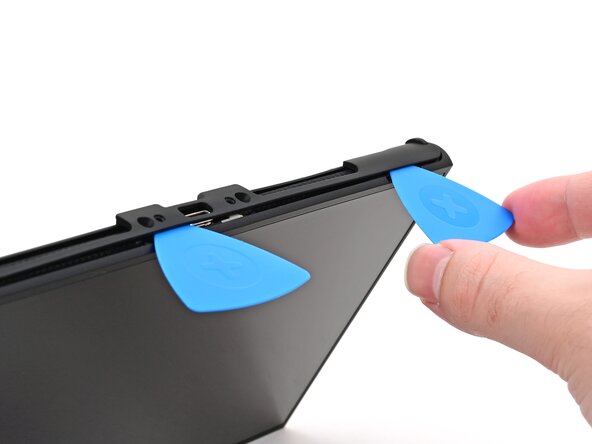
- Вставь второй медиатор под отверстие для винта с другой стороны от разъёма USB-C и доведи его до угла консоли.
- 16
Шаг 16
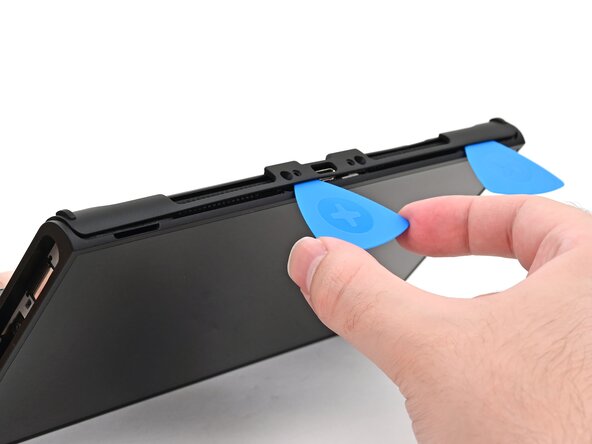
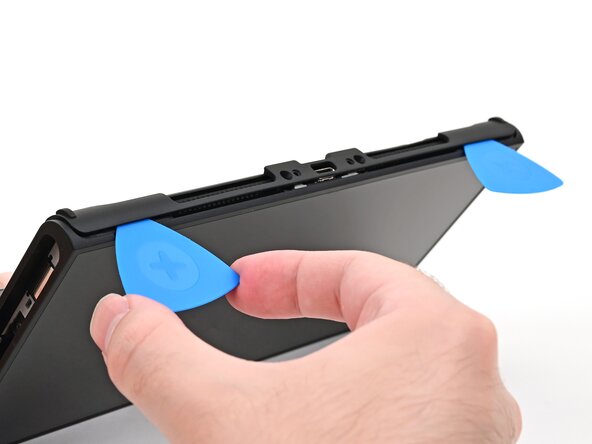
- Сдвинь первый медиатор обратно туда, где ты его вставил.
- 17
Сними заднюю крышку
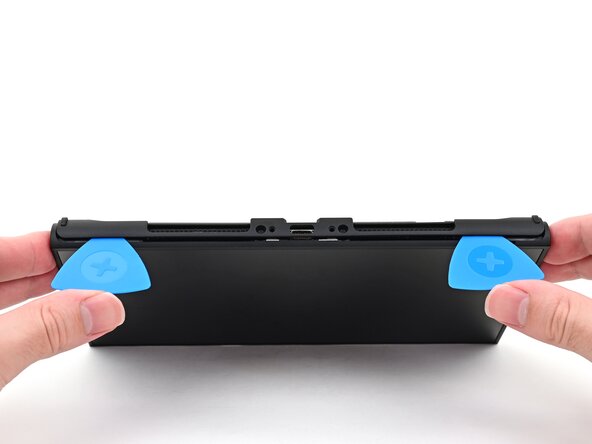
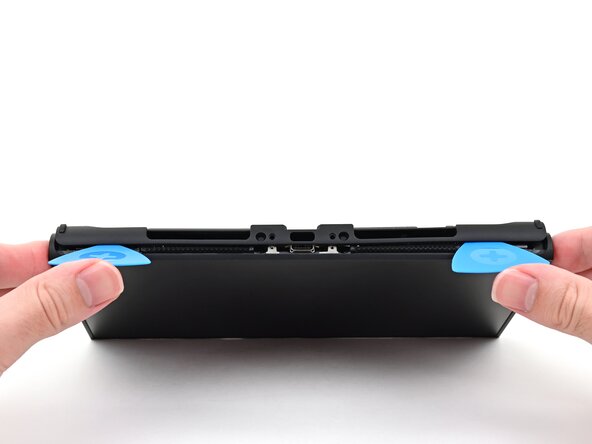
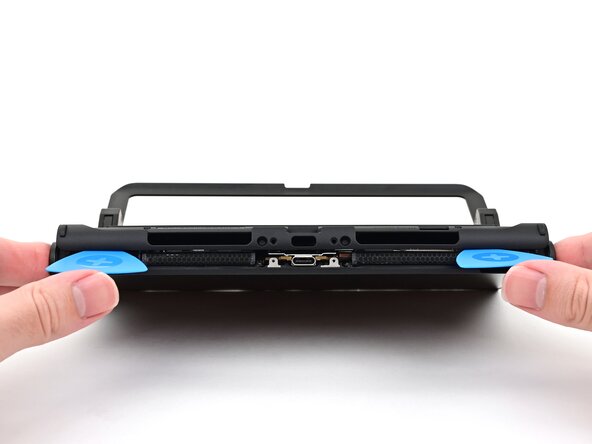
- Не урони консоль: когда задняя крышка выщелкнется, медиаторы выпадут.
- Держи консоль двумя руками, большие пальцы — на медиаторах.
- Надави медиаторами вверх, чтобы задняя крышка выщелкнулась над разъёмом USB-C.
- 18
Шаг 18
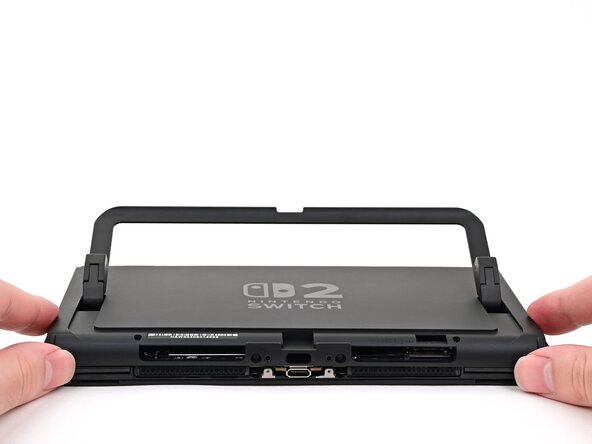
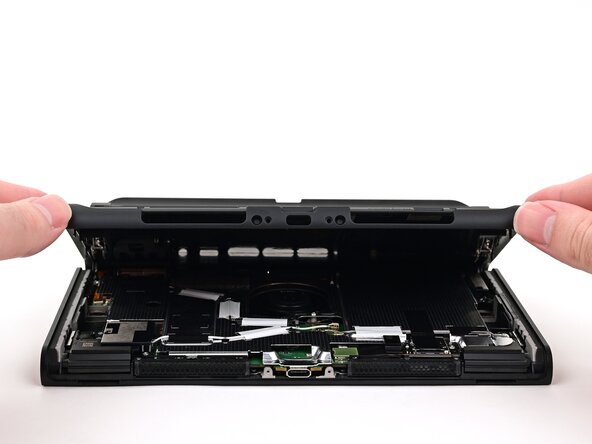
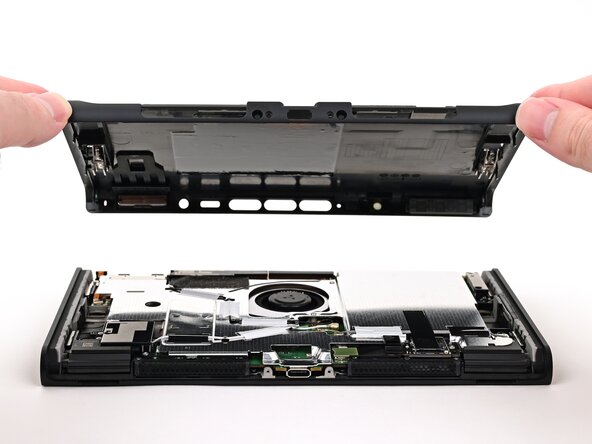
- Подними заднюю крышку с нижнего края и сними её.
- 19
Выкрути винты нижней антенны
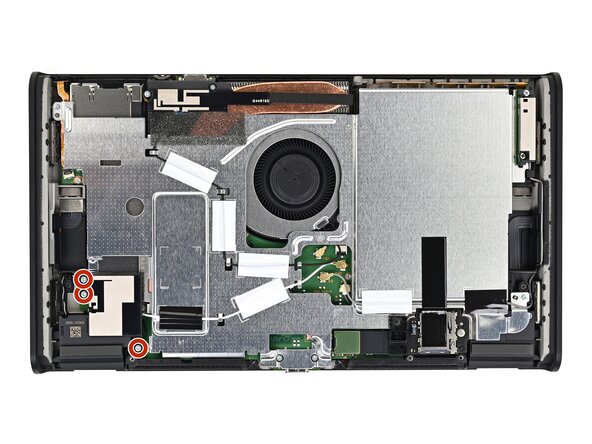
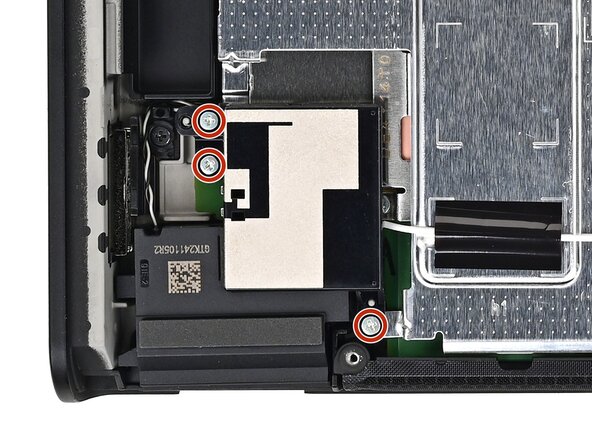
- Отвёрткой JIS 00 выкрути три серебристых винта длиной 4,4 мм крепления нижней антенны.
- 20
Сними нижнюю антенну
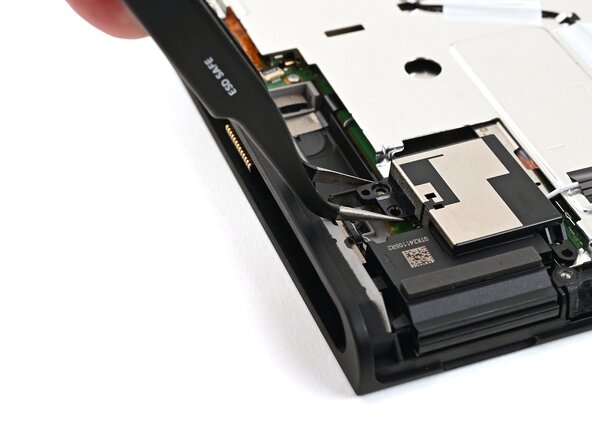
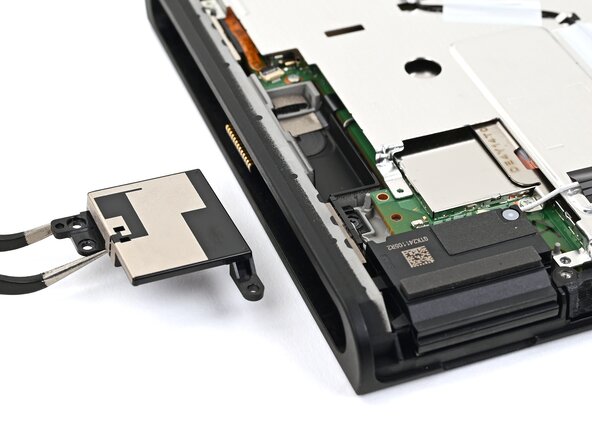
- Пинцетом или пальцами сними нижнюю антенну.
- 21
Выкрути винты верхней антенны
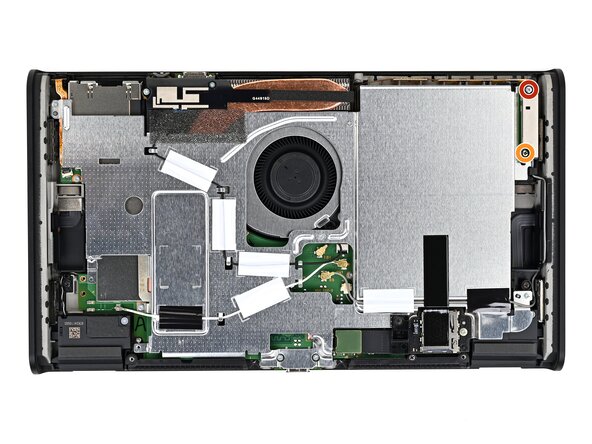
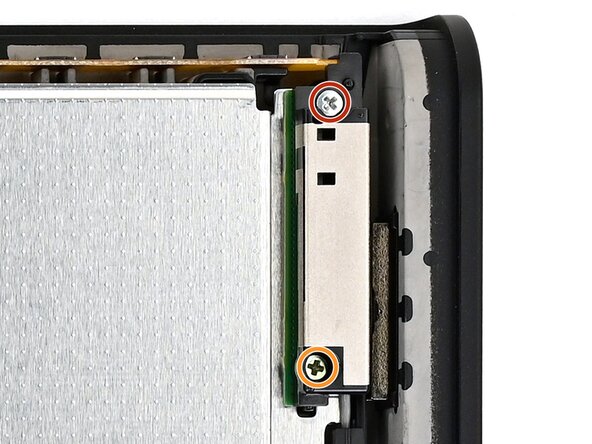
- Отвёрткой JIS 00 выкрути два винта крепления верхней антенны:
- Один серебристый винт длиной 4,4 мм
- Один зелёный винт длиной 4,6 мм
- 22
Сними верхнюю антенну
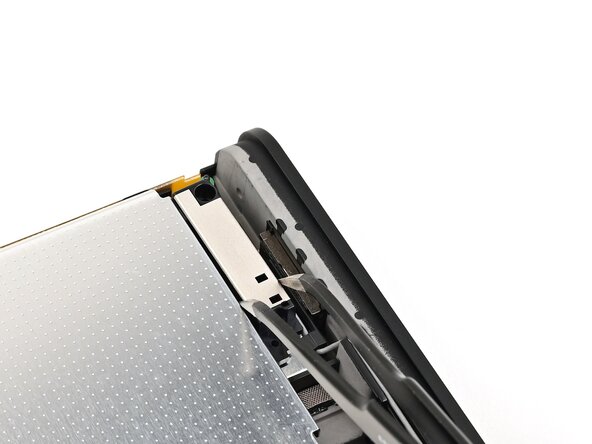
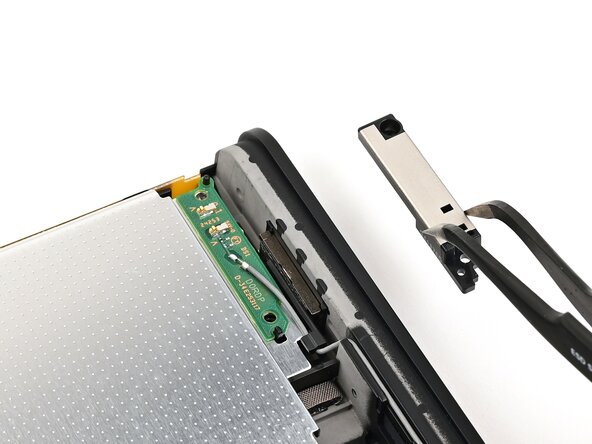
- Пинцетом или пальцами сними верхнюю антенну.
- 23
Отключи кабель нижней антенны
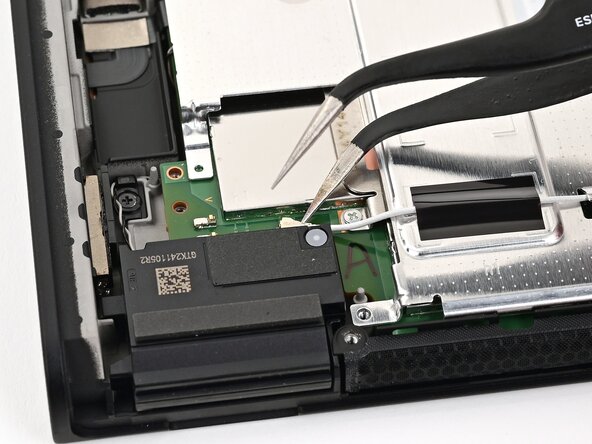
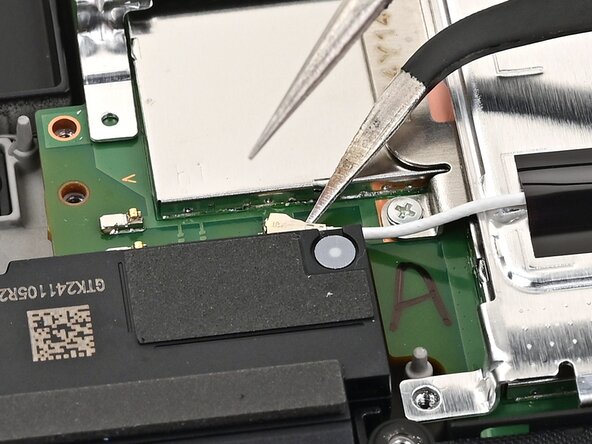
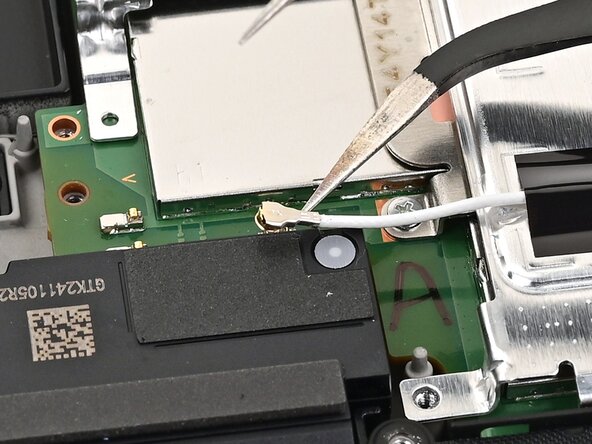
- Подсунь губку изогнутого пинцета под металлическую шейку коаксиального разъёма белого соединительного кабеля (он под нижней антенной) и подними прямо вверх, чтобы отключить.
- 24
Отключи остальные кабели антенн
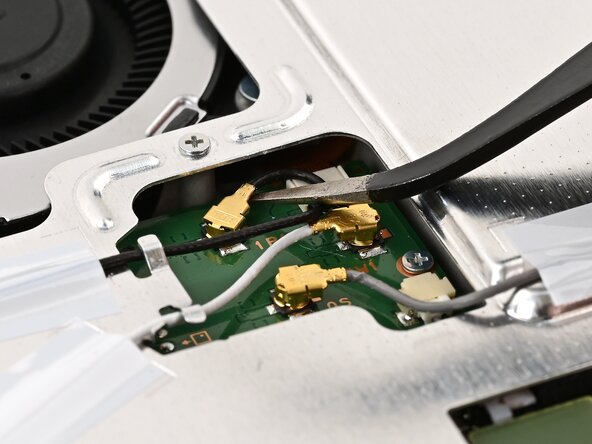
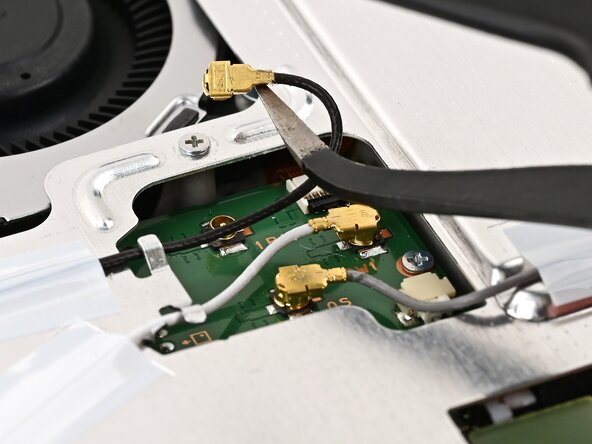
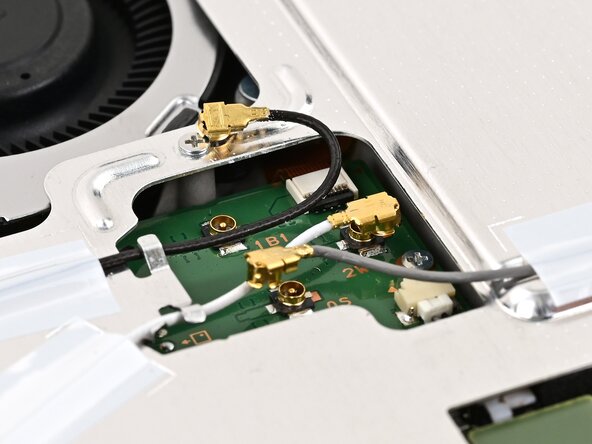
- Так же отключи от платы три центральных коаксиальных разъёма.
- 25
Отключи разъём microSD
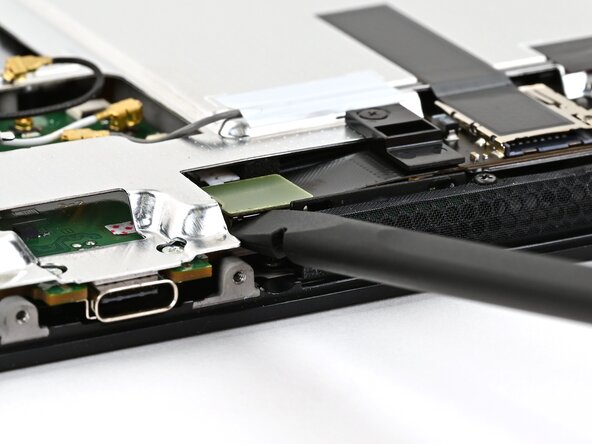
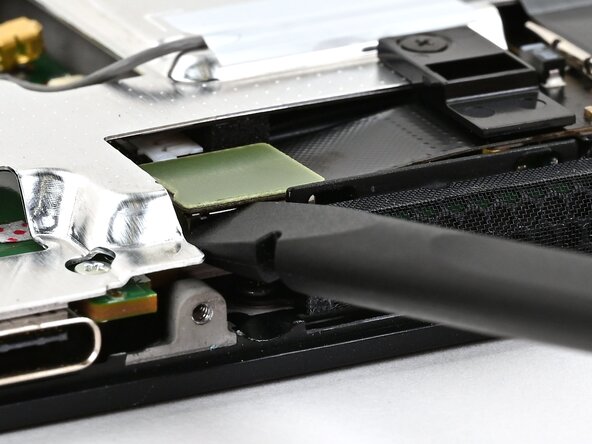
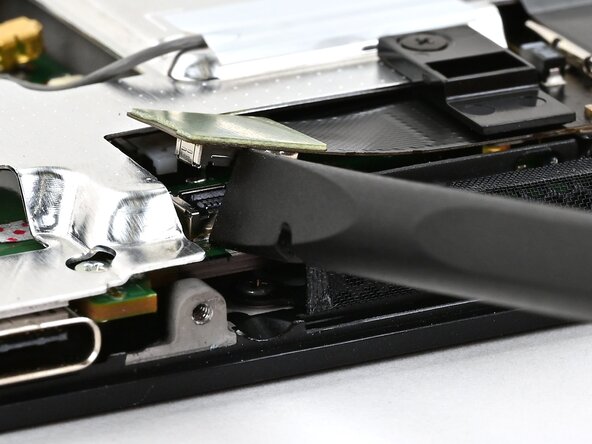
- Плоским концом спаджера подцепи и отключи прижимной разъём считывателя microSD рядом с нижним разъёмом USB‑C.
- 26
Выкрути винты экранирующей пластины
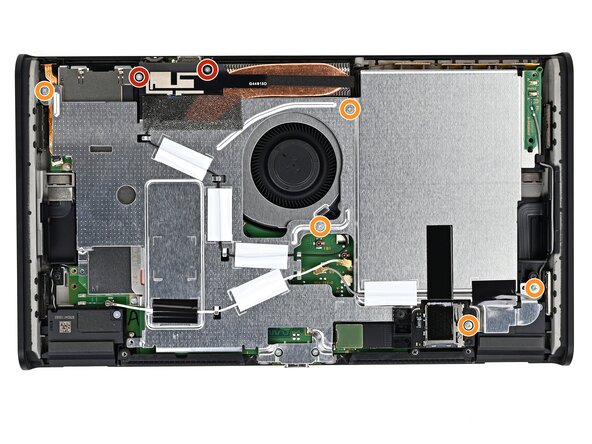
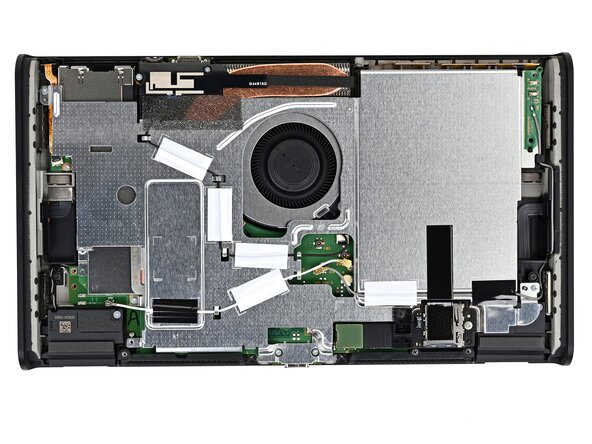
- Отвёрткой JIS 00 выкрути семь винтов крепления экранирующей пластины:
- Два серебристых винта длиной 6,2 мм
- Пять серебристых винтов длиной 4,4 мм
- 27
Подними экранирующую пластину
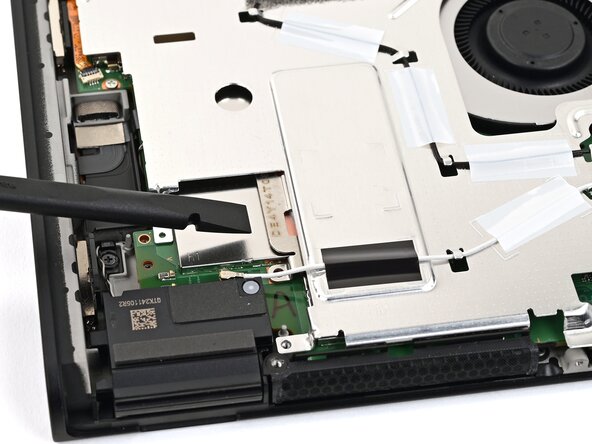
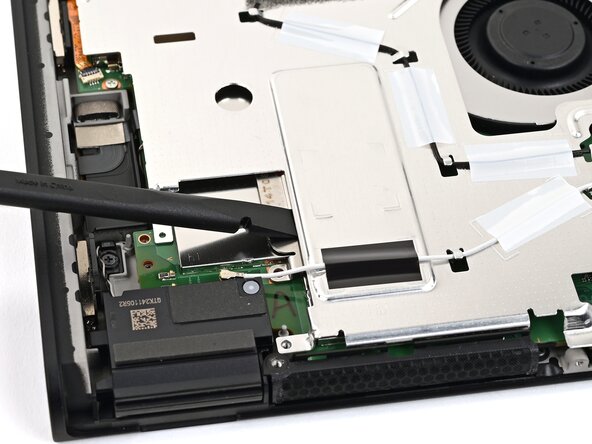
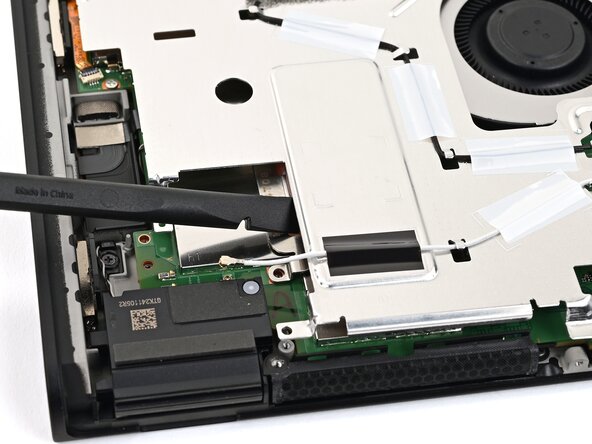
- Вставь плоский конец спаджера между экранирующей пластиной и радиатором процессора рядом с квадратной (⛶) меткой на пластине.
- Поверни спаджер, чтобы приподнять пластину и отделить приклеенную к ней термозамазку. Поднимай пластину, пока не перестанешь чувствовать сопротивление.
- 28
Шаг 28
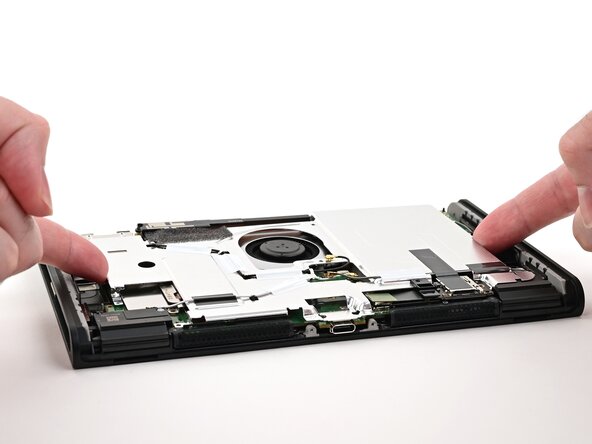
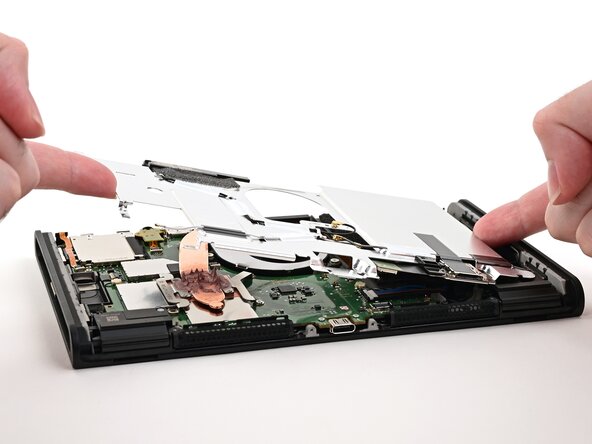
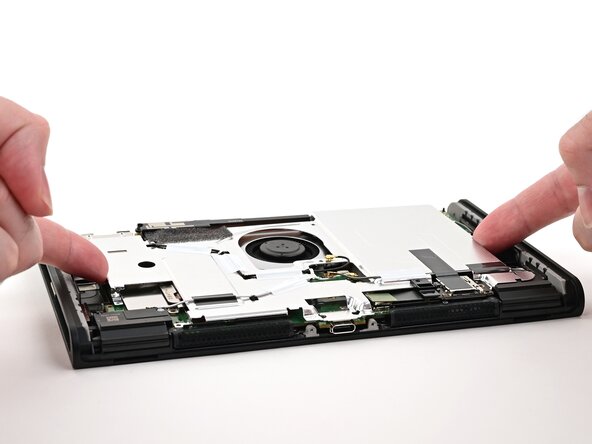
- Подними левый край пластины, чтобы убедиться, что она полностью отделилась от термозамазки.
- Аккуратно опусти пластину обратно.
- 29
Освободи серый кабель антенны
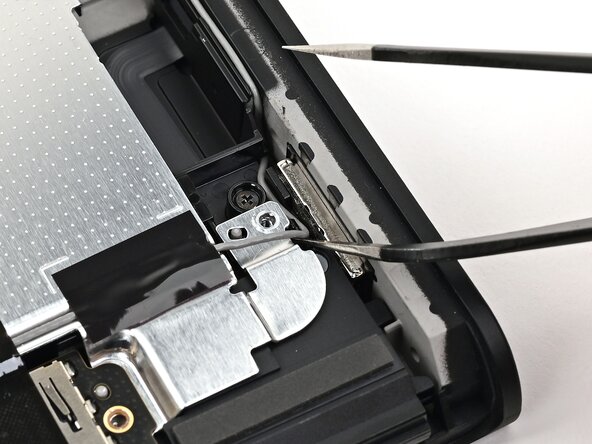
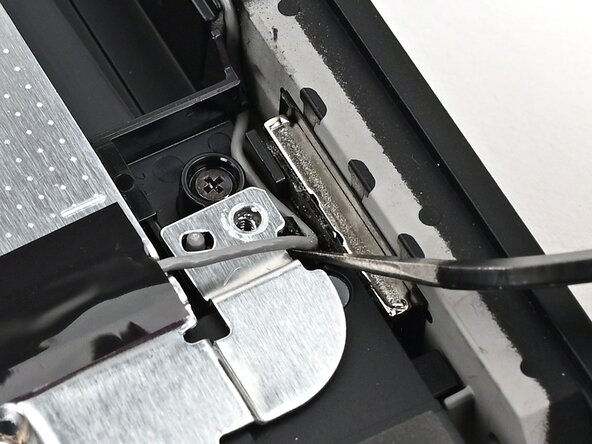
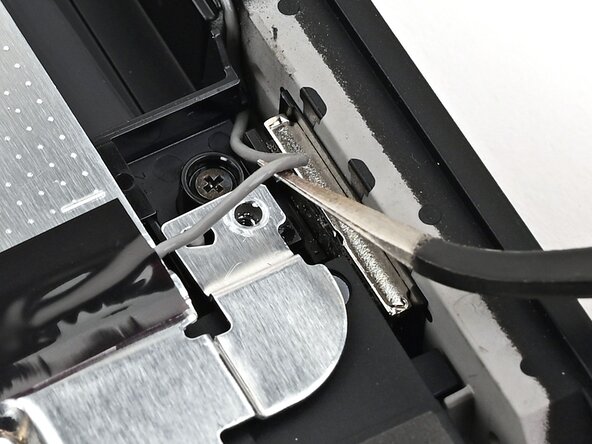
- Подсунь губку изогнутого пинцета под серый кабель антенны в правом нижнем углу консоли.
- Вытащи кабель из чёрного держателя, которым он закреплён на раме.
- 30
Шаг 30
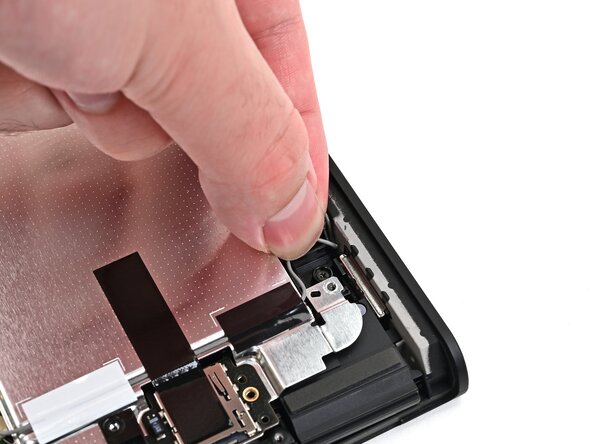
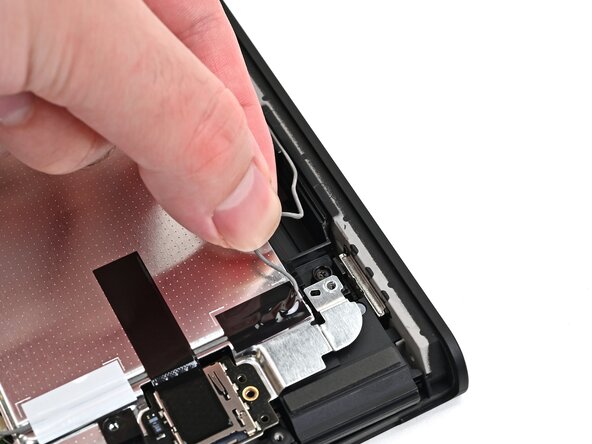
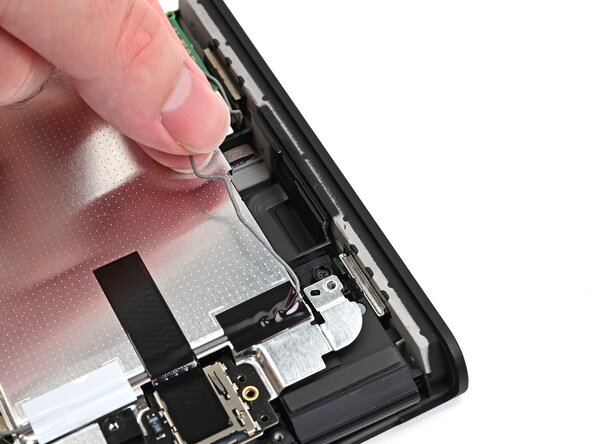
- Вынь серый кабель антенны из канала вдоль правого края консоли.
- 31
Шаг 31
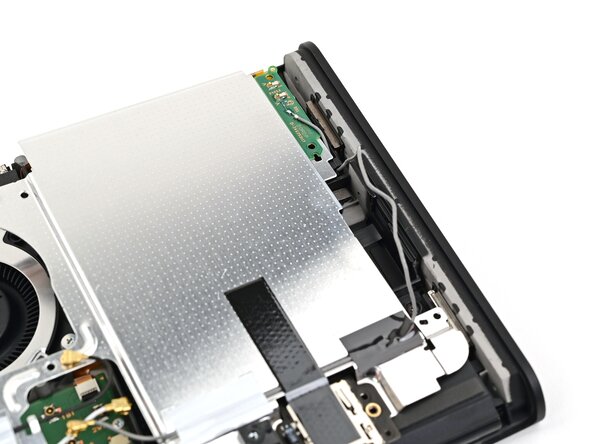
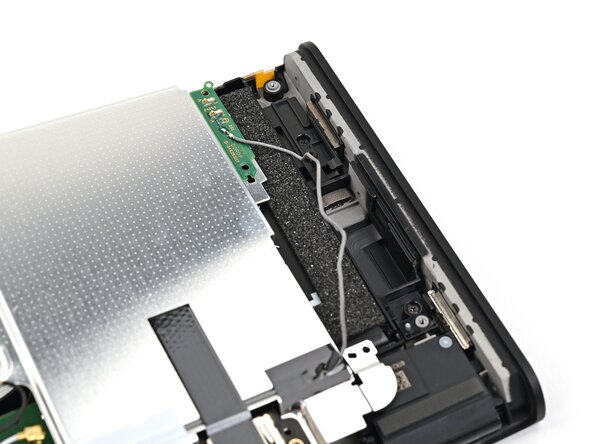
- Приподними пластину и сдвигай её от правого края консоли, пока серый кабель антенны полностью не освободится.
- 32
Сними экранирующую пластину
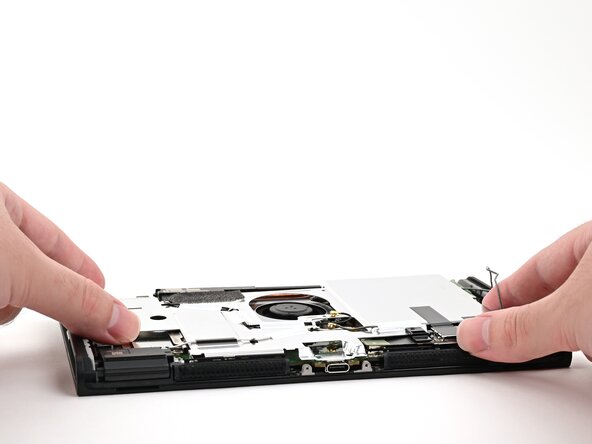
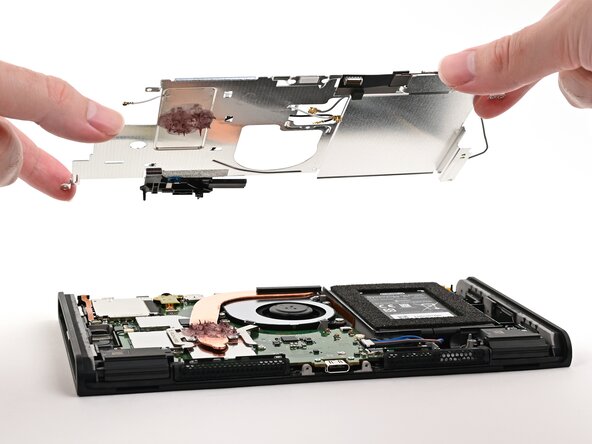
- Возьми пластину и сними её.
- 33
Отключи батарею
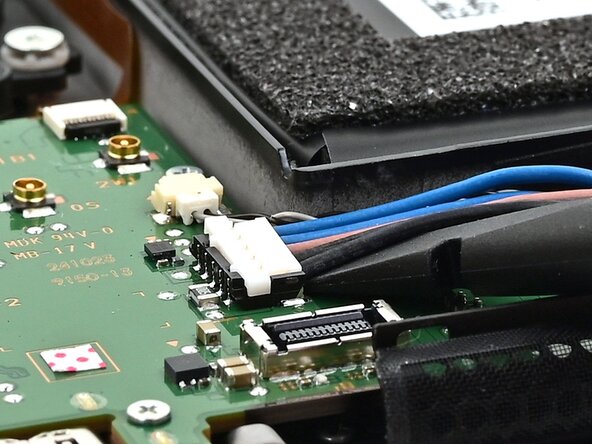
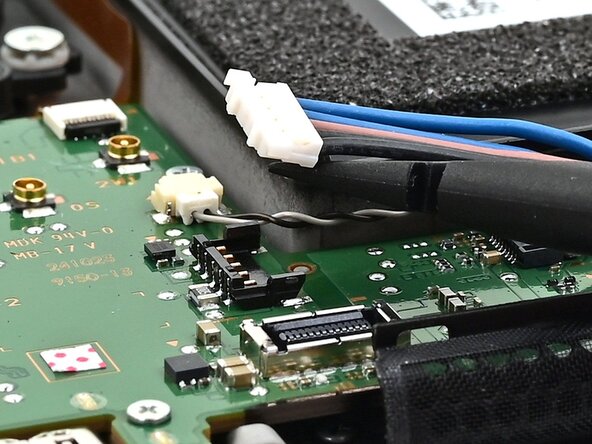
- Вставь плоский конец спаджера под плоский разъём батареи рядом с батареей и подцепи, чтобы отключить.
- 34
Почисти тепловую трубку
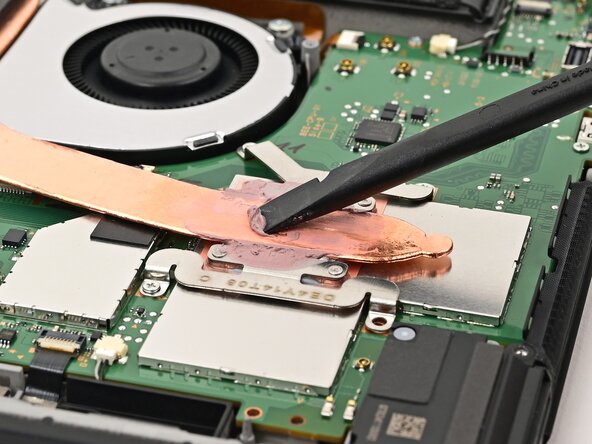
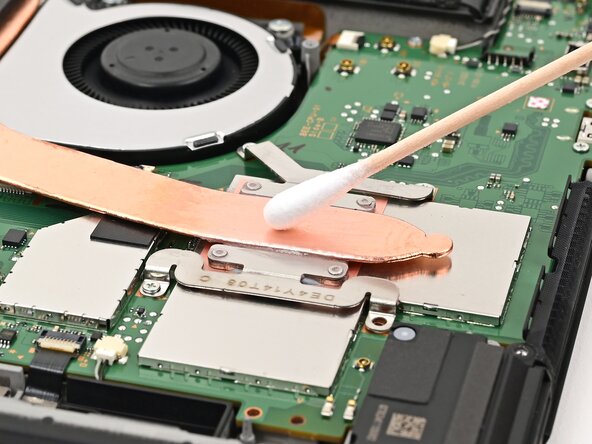
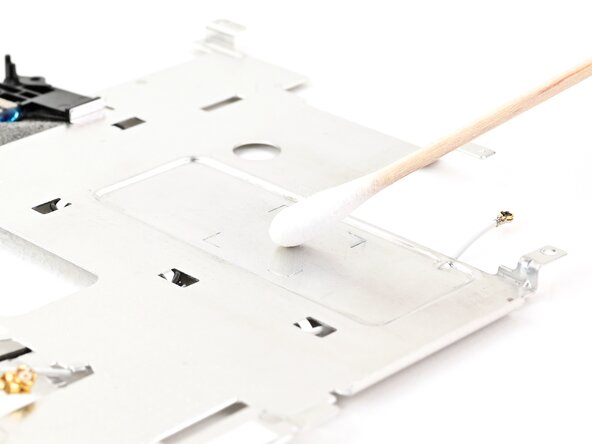
- Если нет новой термозамазки, плоским концом спаджера распредели старую равномерно по тепловой трубке — как можно толще, чтобы был хороший контакт. Так же сделай на экранирующей пластине и пропусти этот шаг.
- Плоским концом спаджера соскреби термозамазку с медной тепловой трубки.
- Нанеси изопропиловый спирт высокой концентрации (90% и крепче) или средство для удаления термоматериалов на ватную палочку или безворсовую салфетку и сотри остатки термозамазки с тепловой трубки и пластины.
- Не пользуйся бумажным полотенцем или тряпкой — они могут поцарапать пластину.
- 35
Выкрути винты радиатора
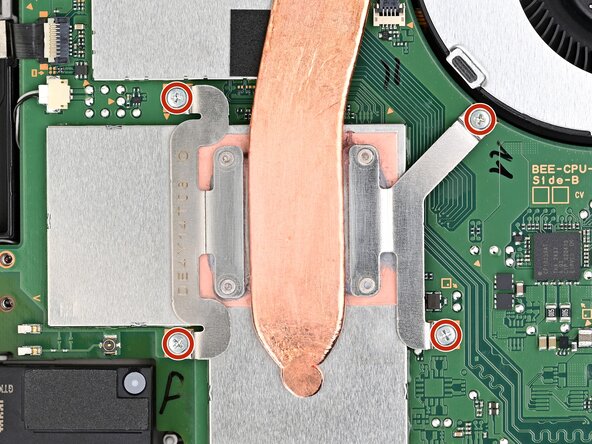
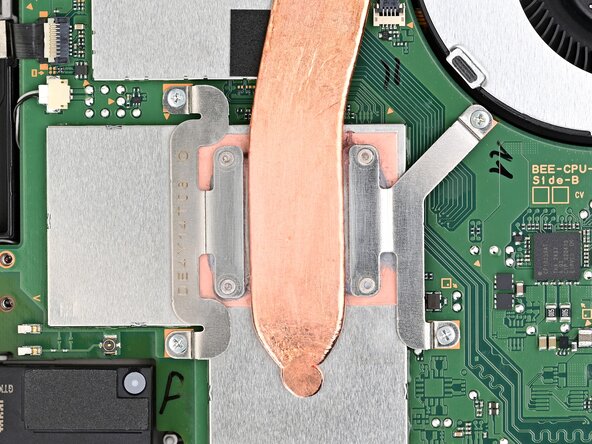
- Отвёрткой JIS 00 выкрути четыре серебристых винта длиной 3,4 мм крепления радиатора.
- 36
Освободи радиатор
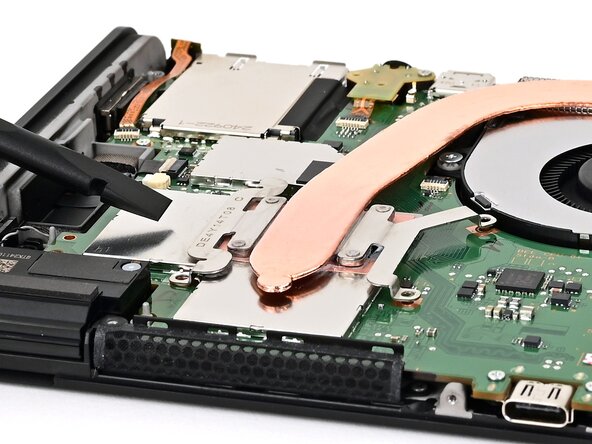
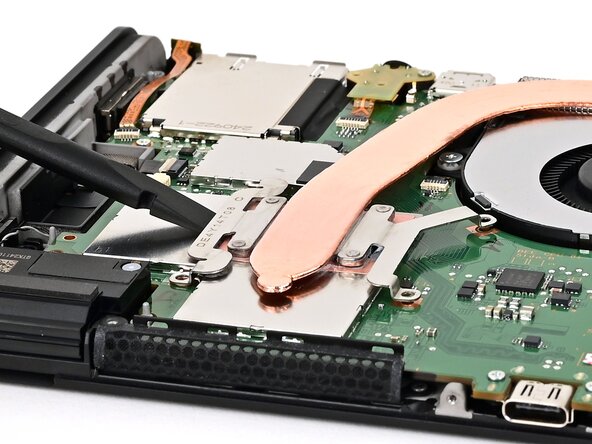
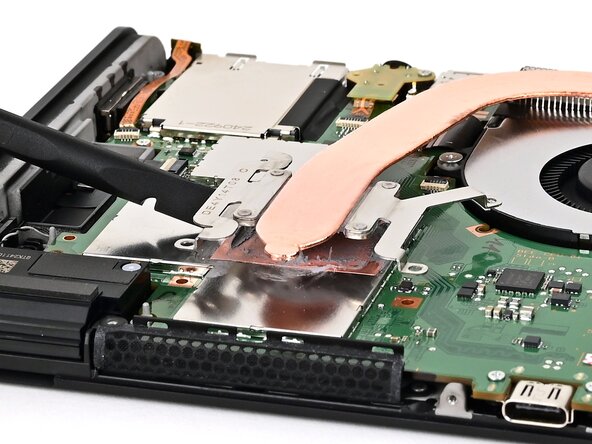
- Вставь плоский конец спаджера между радиатором и теплораспределителем процессора.
- Поверни спаджер, чтобы приподнять радиатор и отделить приклеенную к нему термопасту.
- 37
Сними радиатор
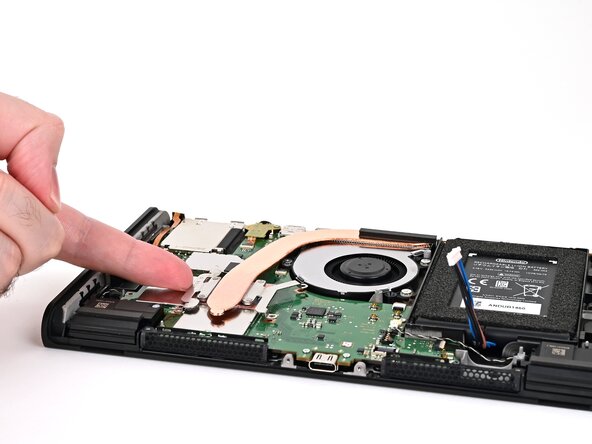
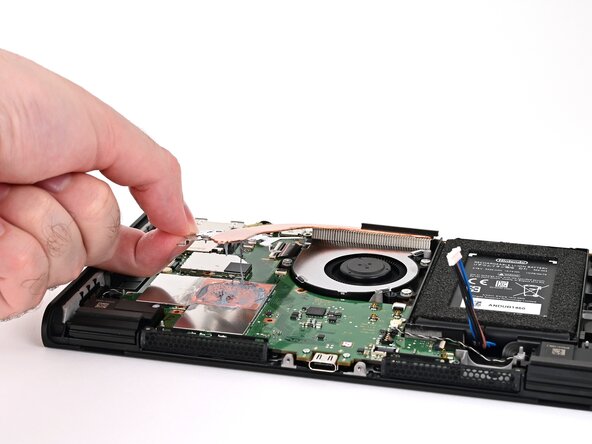
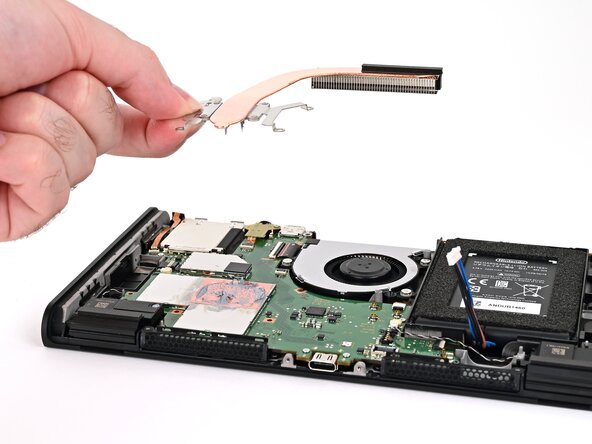
- Поднимай радиатор медленно, чтобы не погнуть тонкую медную тепловую трубку.
- Медленно поднимай радиатор спереди, пока алюминиевые рёбра сзади не отделятся от клея под ними.
- Сними радиатор.
- 38
Удали термопасту
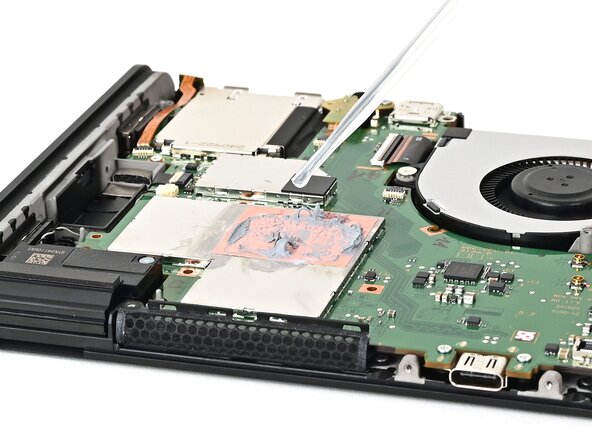
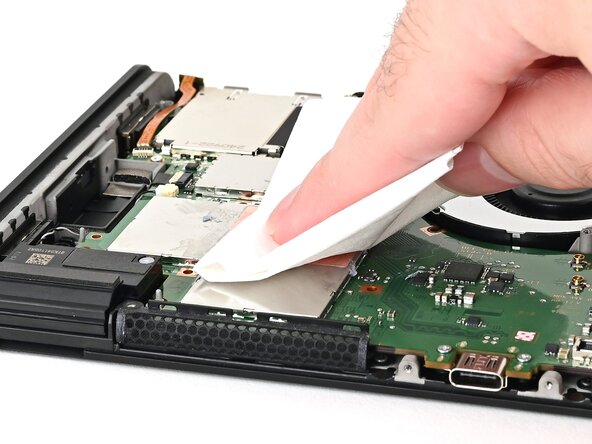
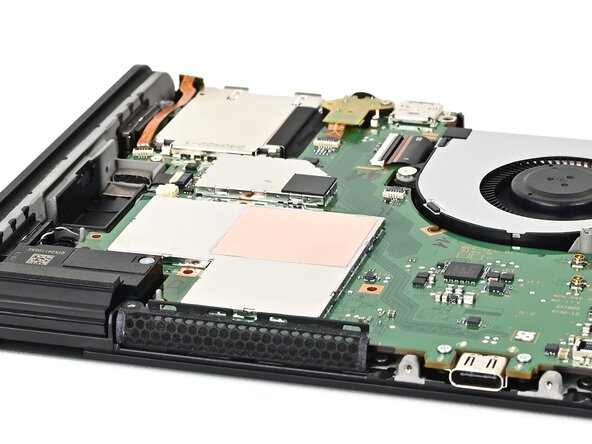
- Смочи термопасту на теплораспределителе процессора изопропиловым спиртом высокой концентрации (90% и крепче) или средством для удаления термоматериалов и подожди минуту.
- Сотри термопасту безворсовой салфеткой или ватными палочками.
- Повторяй, пока теплораспределитель процессора не станет чистым.
- 39
Шаг 39
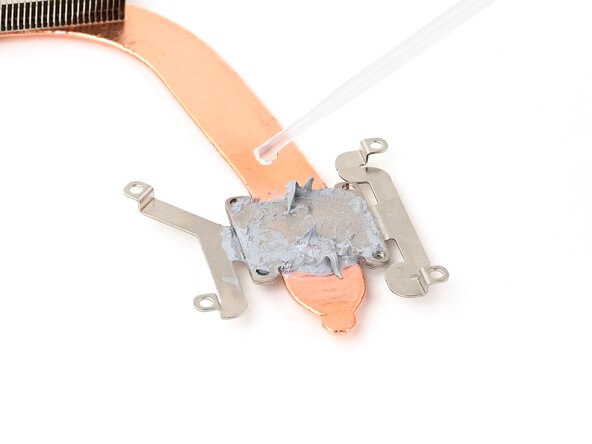
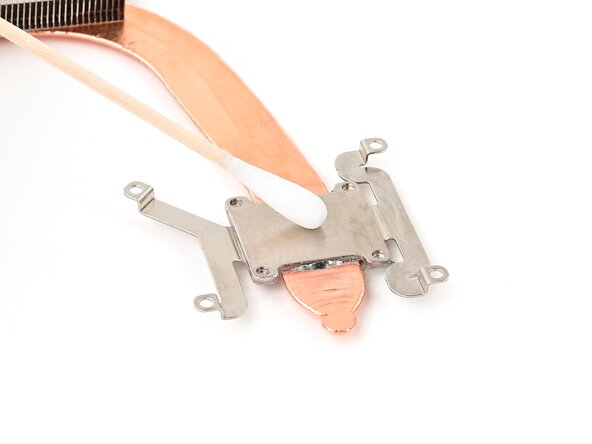
- Если ты меняешь радиатор, пропусти этот шаг.
- Так же удали термопасту с нижней стороны радиатора.
- 40
Отключи вентилятор
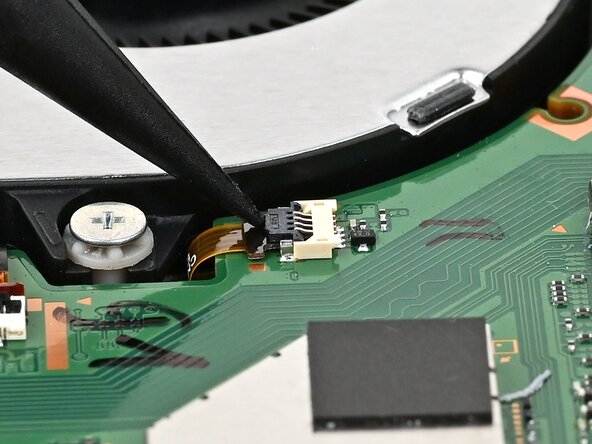
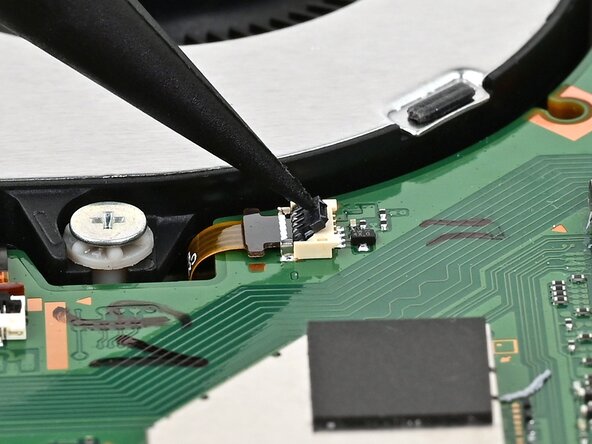
- Острым концом спаджера откинь вверх фиксатор ZIF-разъёма кабеля вентилятора — он рядом с вентилятором на плате.
- 41
Шаг 41
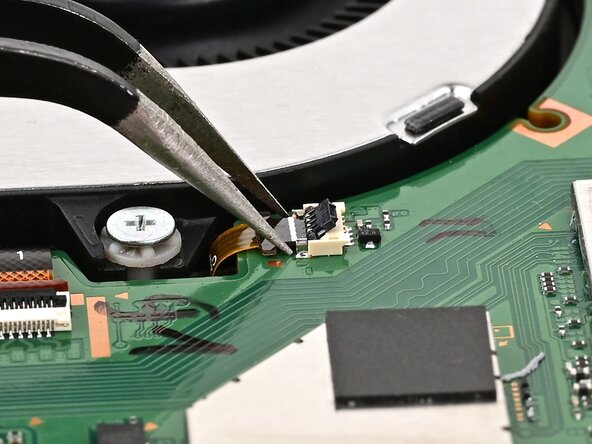
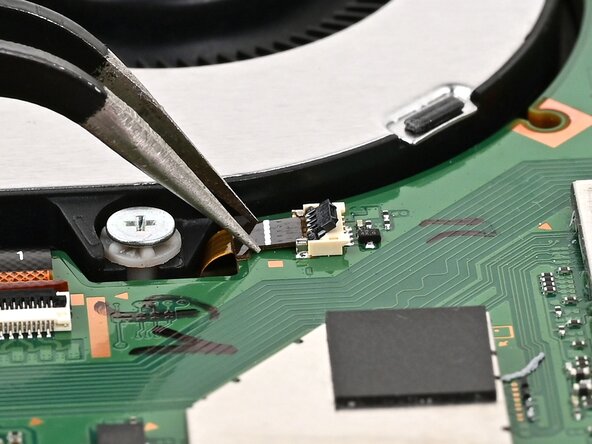
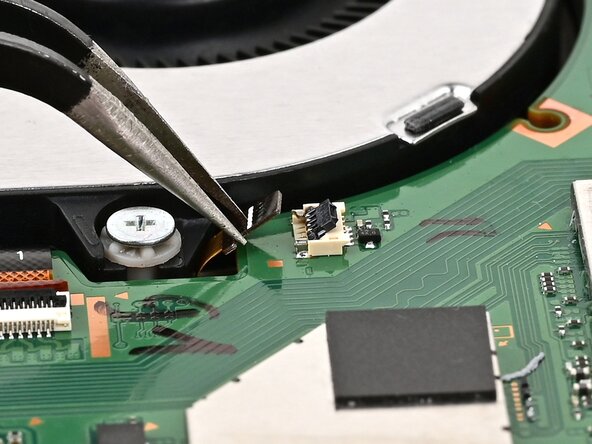
- Пинцетом или пальцами аккуратно вытяни кабель из гнезда.
- Если пользуешься пинцетом, тяни кабель за «крылышки», а не за сам кабель.
- 42
Выкрути винты вентилятора
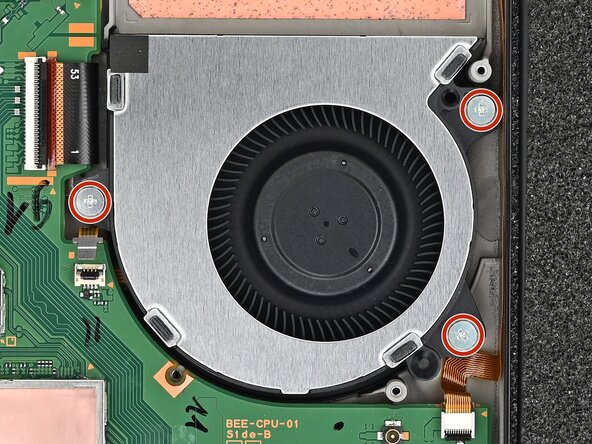
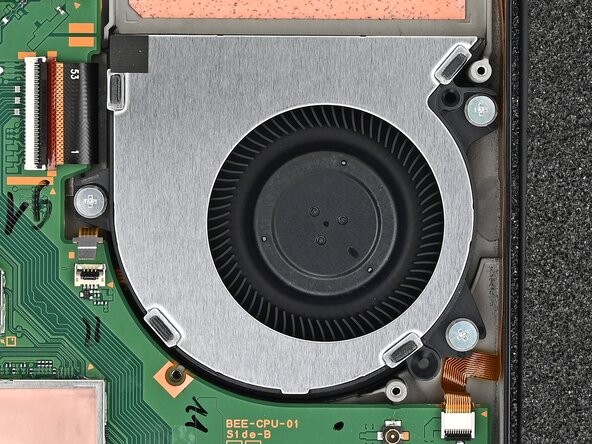
- Отвёрткой JIS 00 выкрути три серебристых винта длиной 5,2 мм крепления вентилятора.
- 43
Сними вентилятор
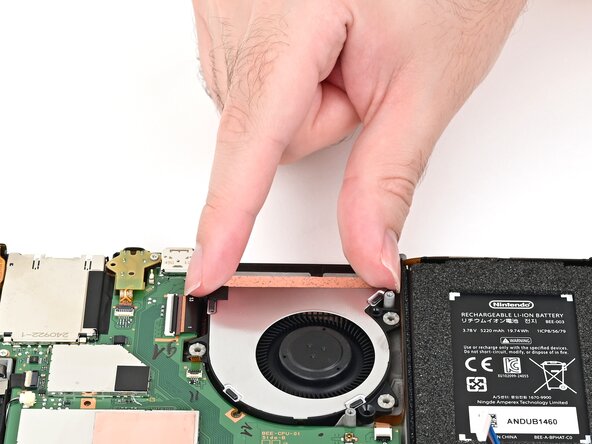
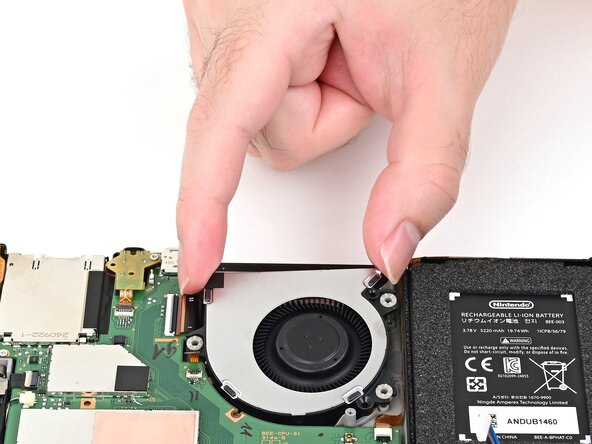
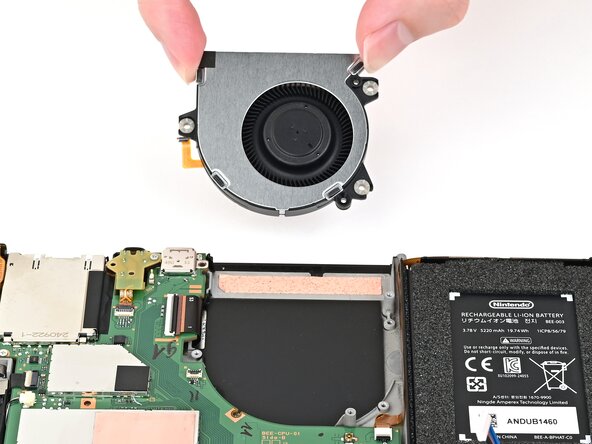
- Выдвини вентилятор из углубления, чтобы освободить кабель, затем подними и сними его.
- 44
Разбор окончен
- Поздравляем, разбор окончен! Следующие шаги показывают, как собрать консоль.
- 45
Установи вентилятор
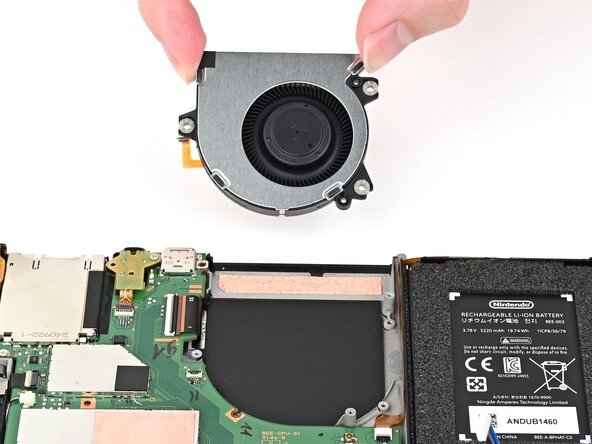
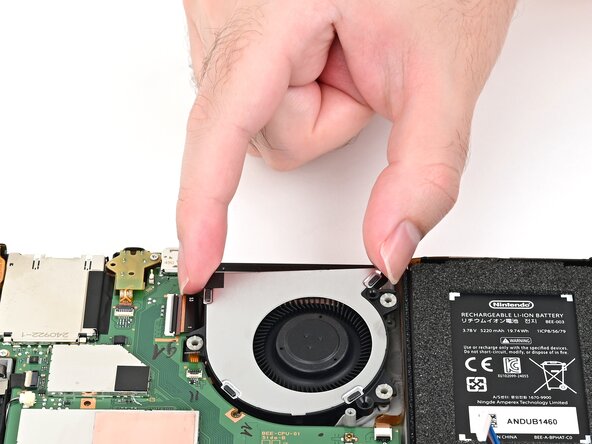
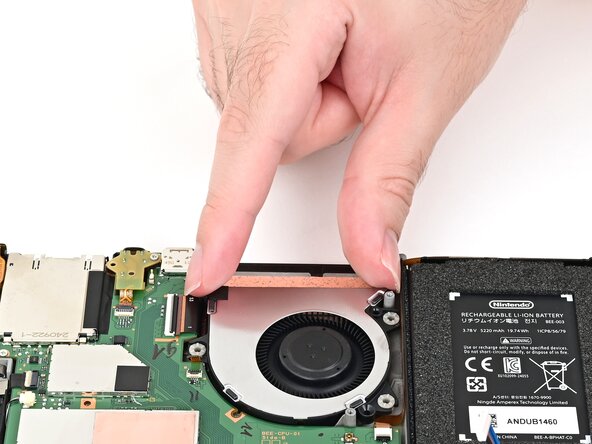
- Вставь вентилятор в углубление. Следи, чтобы его кабель прошёл под краем платы.
- Совмести вентилятор со стойками под винты на раме.
- 46
Шаг 46
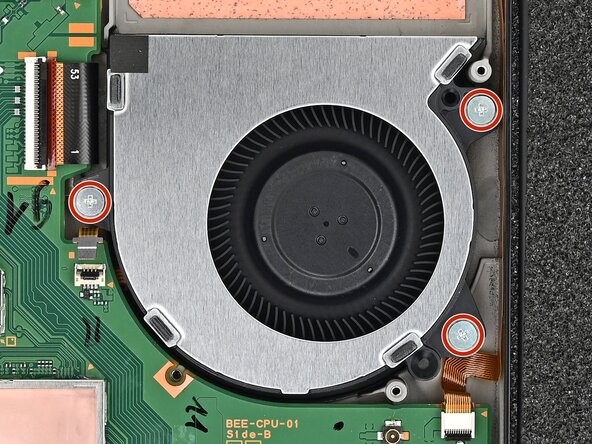
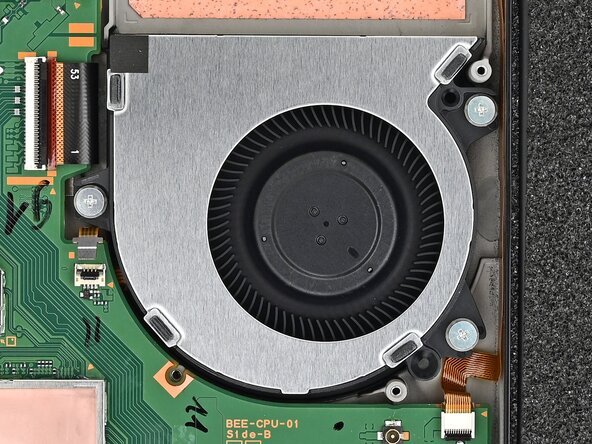
- Отвёрткой JIS 00 закрути три серебристых винта длиной 5,2 мм крепления вентилятора.
- 47
Подключи вентилятор
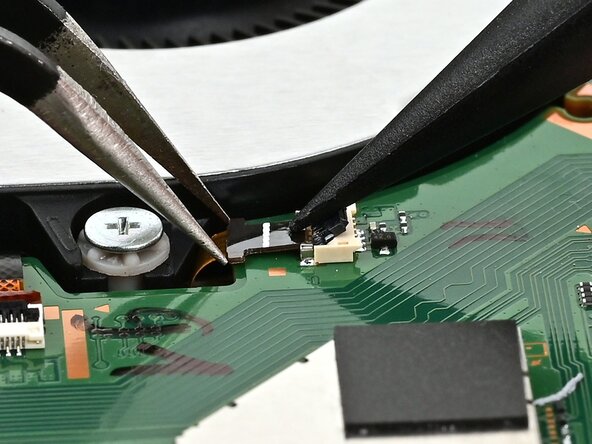
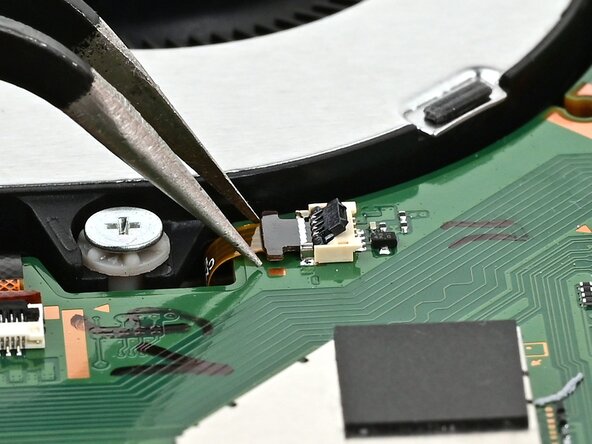
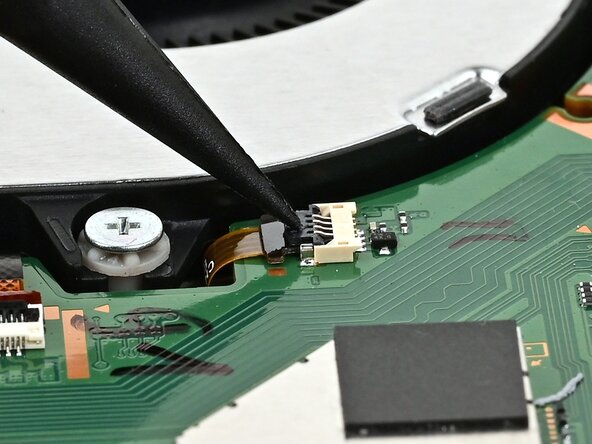
- Пинцетом или пальцами вставь кабель вентилятора в ZIF-разъём до упора.
- Если пользуешься пинцетом, можно направлять кабель в разъём спаджером.
- Опусти фиксатор, чтобы закрепить кабель.
- 48
Нанеси термопасту
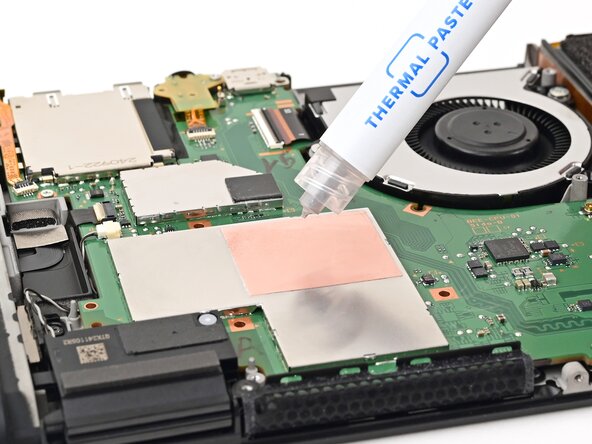
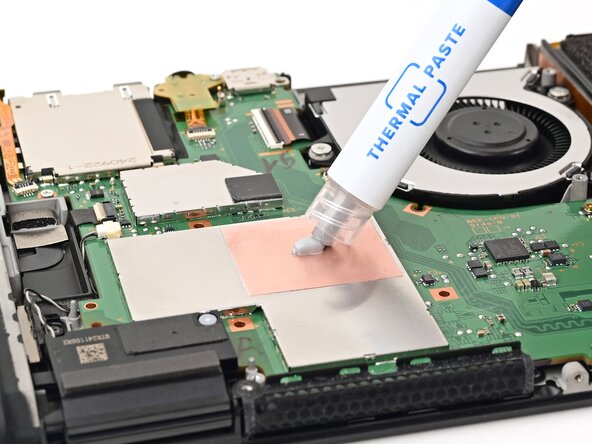
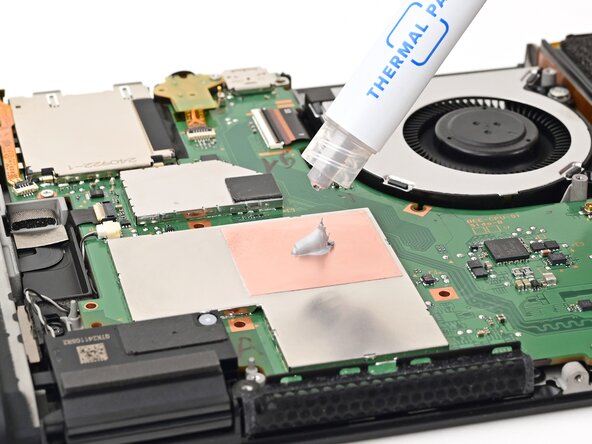
- Нанеси в центр медного теплораспределителя процессора каплю новой термопасты размером примерно с горошину.
- 49
Установи радиатор
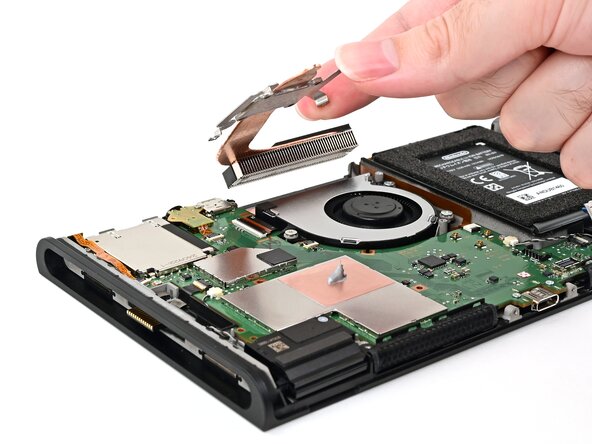
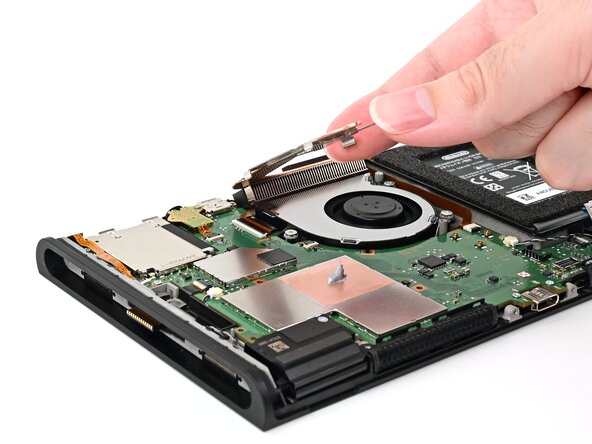
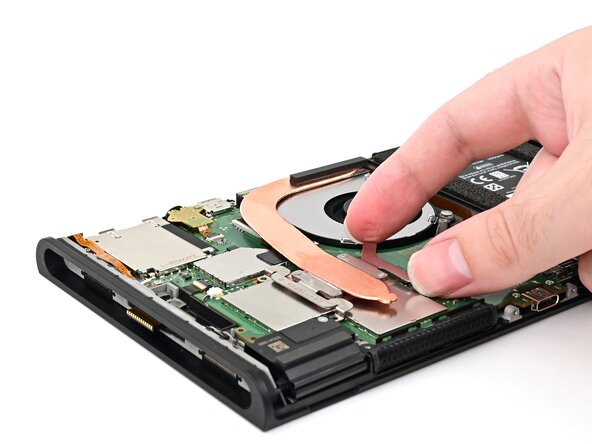
- Вставь алюминиевые рёбра радиатора в углубление за вентилятором, затем опусти радиатор на плату.
- 50
Шаг 50
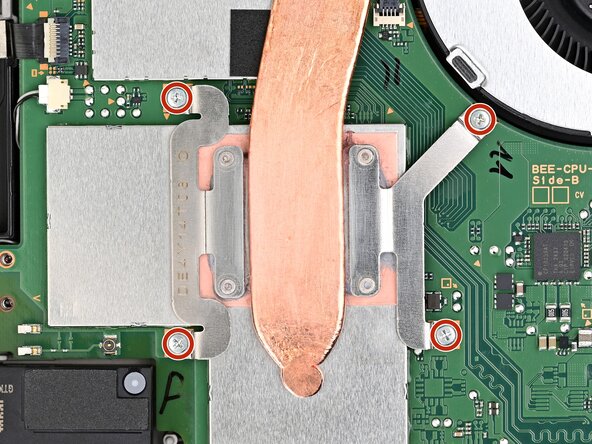
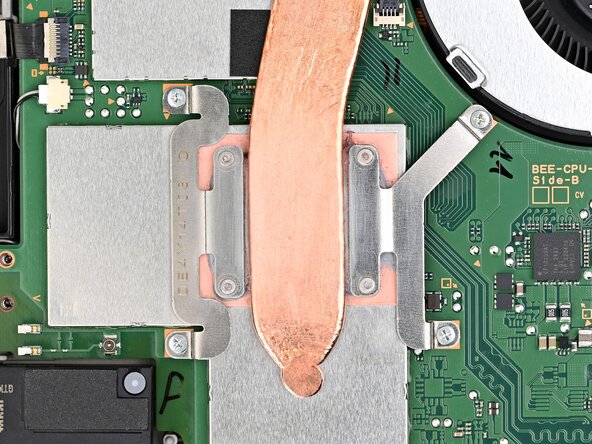
- Отвёрткой JIS 00 наживи четыре серебристых винта длиной 3,4 мм крепления радиатора.
- Затягивай винты крест-накрест, по X: например, нижний левый, верхний правый, нижний правый, затем верхний левый.
- 51
Подключи батарею
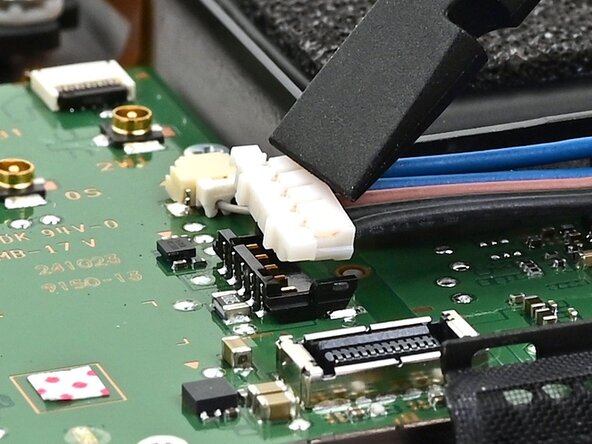
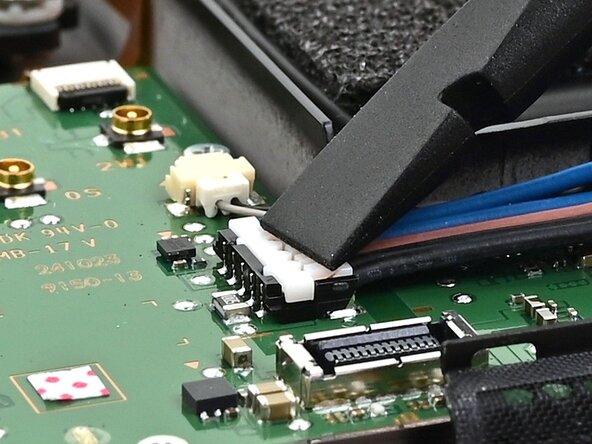
- Совмести разъём батареи с гнездом на плате.
- Пальцем или плоским концом спаджера прижми разъём батареи к гнезду до упора.
- 52
Нанеси термозамазку
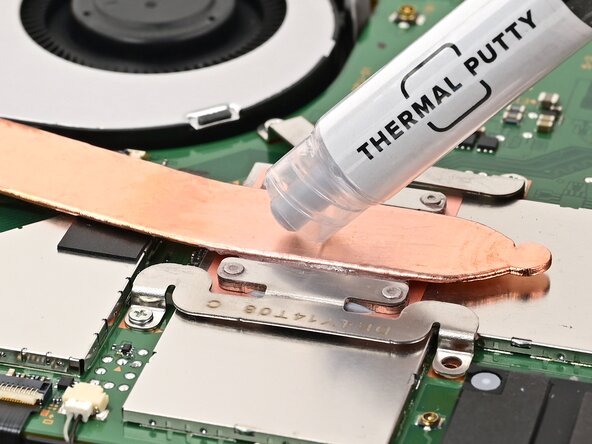
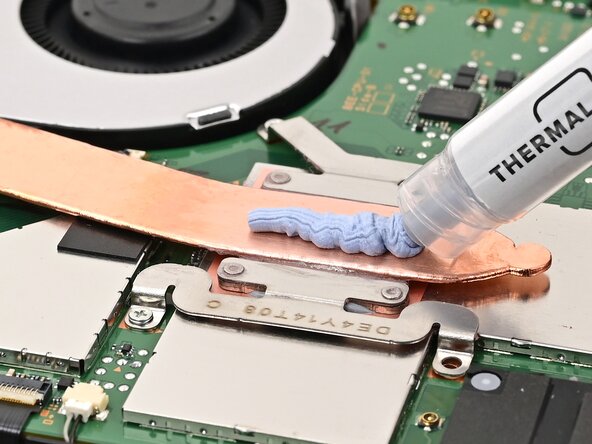
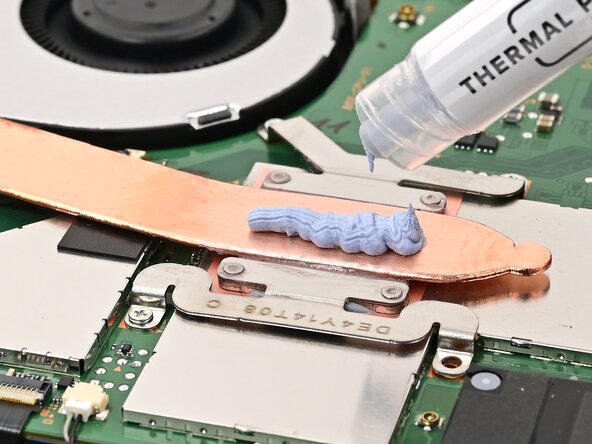
- Нанеси по центру тепловой трубки полоску новой термозамазки толщиной примерно с горошину.
- 53
Проложи серый кабель антенны
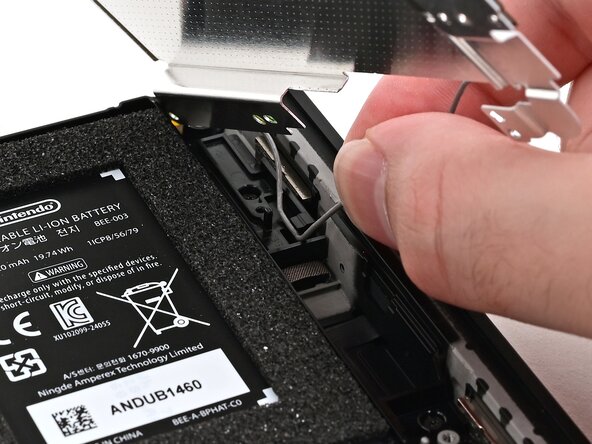
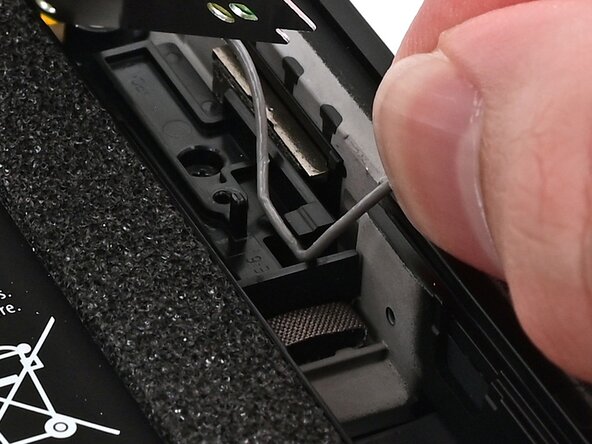
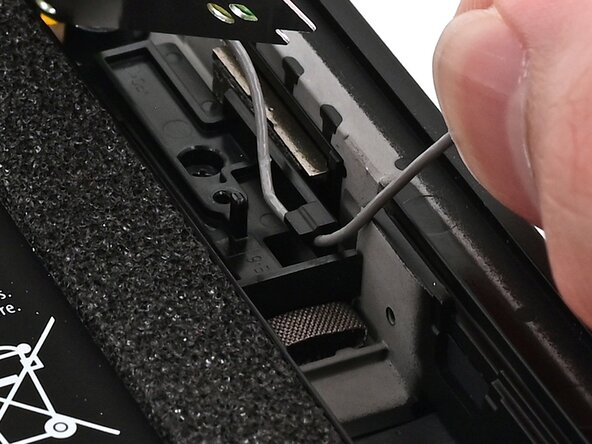
- Держи верхний правый угол экранирующей пластины над верхним правым углом консоли.
- Проложи серый кабель антенны под чёрным крючком у верхнего угла рамы.
- 54
Опусти экранирующую пластину
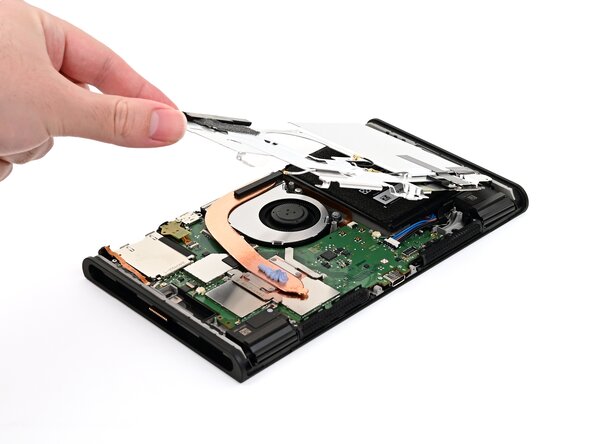
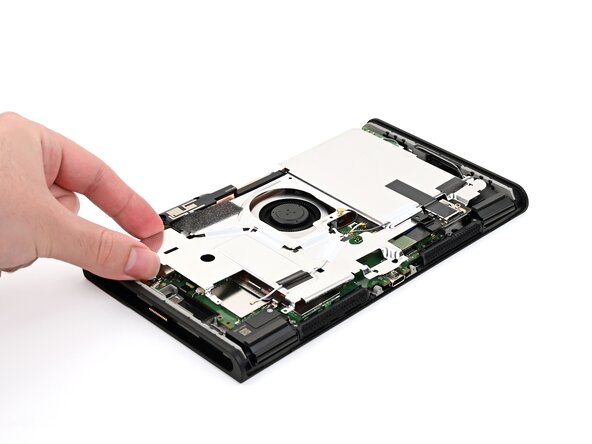
- Опусти пластину на место и совмести с отверстиями под винты.
- 55
Доведи прокладку серого кабеля антенны
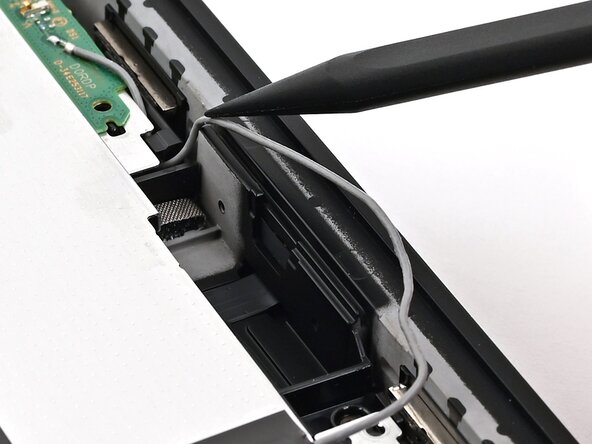
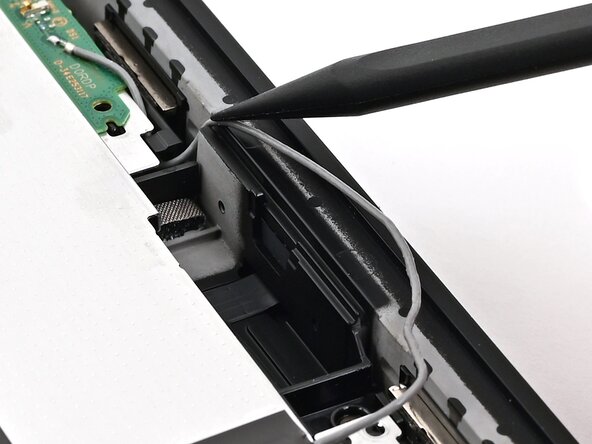
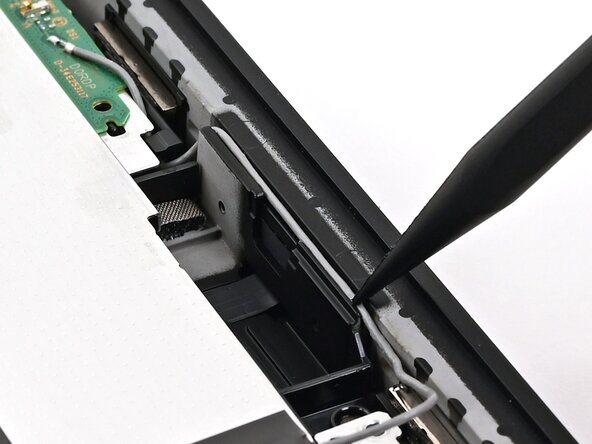
- Уложи серый кабель антенны в канал вдоль правого края рамы.
- 56
Шаг 56
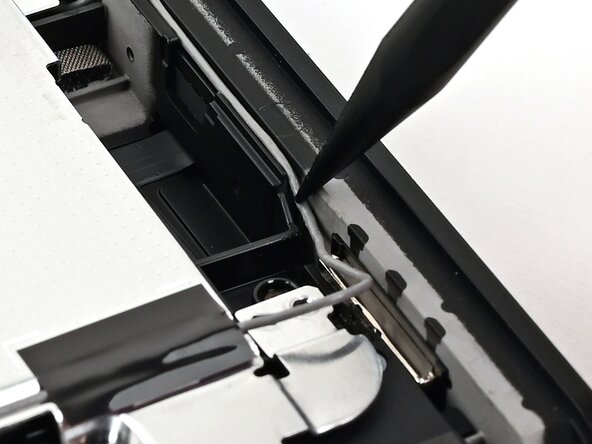
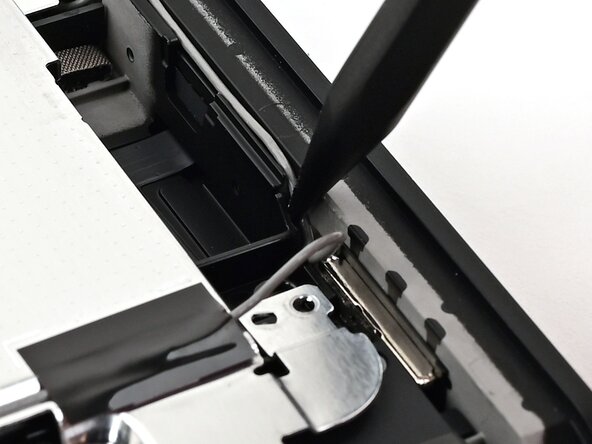
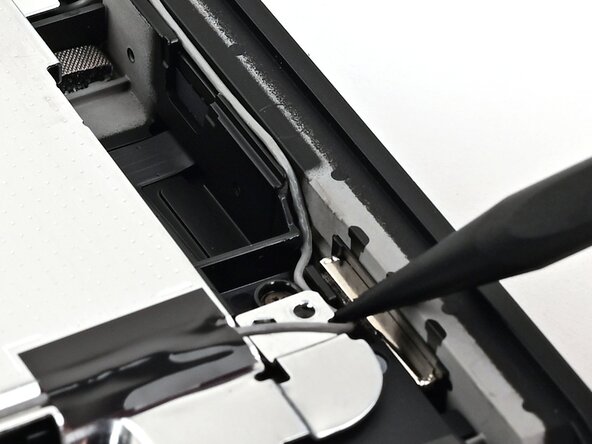
- Вдави серый кабель антенны в паз внизу канала и веди дальше, пока он не закрепится в держателе внизу рамы.
- 57
Закрути винты экранирующей пластины
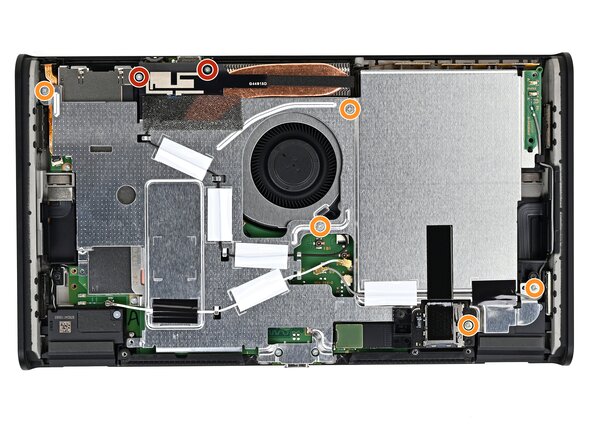
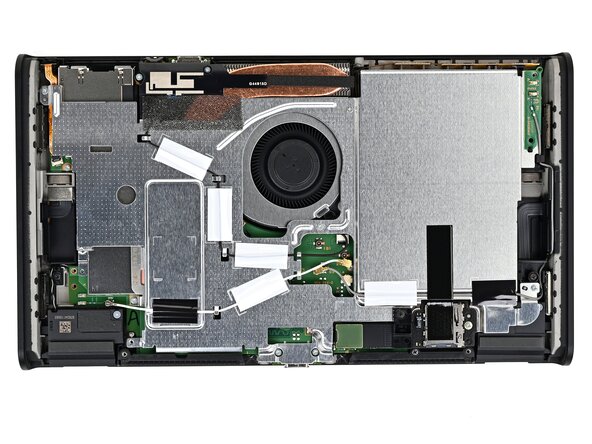
- Отвёрткой JIS 00 закрути семь винтов крепления экранирующей пластины:
- Два серебристых винта длиной 6,2 мм
- Пять серебристых винтов длиной 4,4 мм
- 58
Подключи разъём microSD
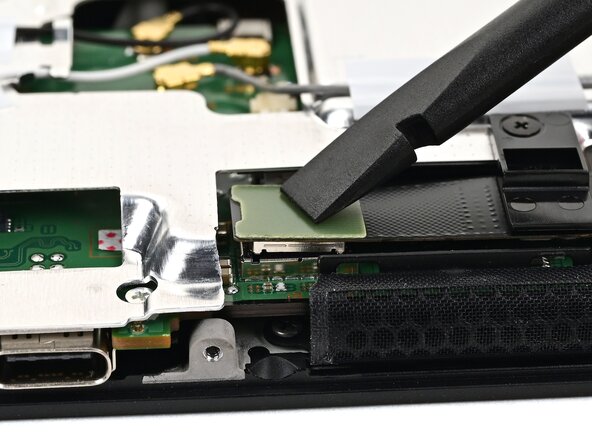
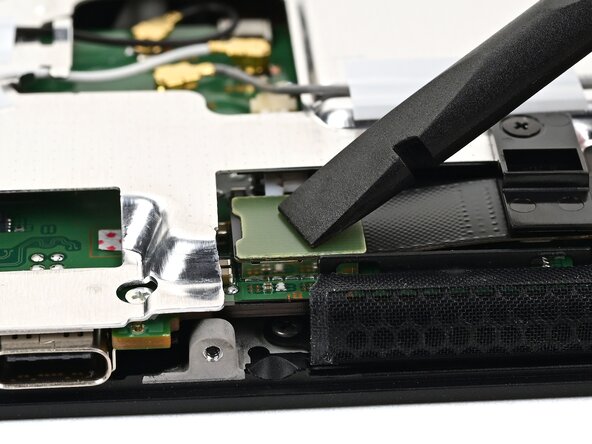
- Пальцем или плоским концом спаджера прижми прижимной разъём считывателя microSD к гнезду на плате.
- Не вдавливай разъём силой. Если не получается, поправь его положение и попробуй снова.
- 59
Подключи кабели антенн
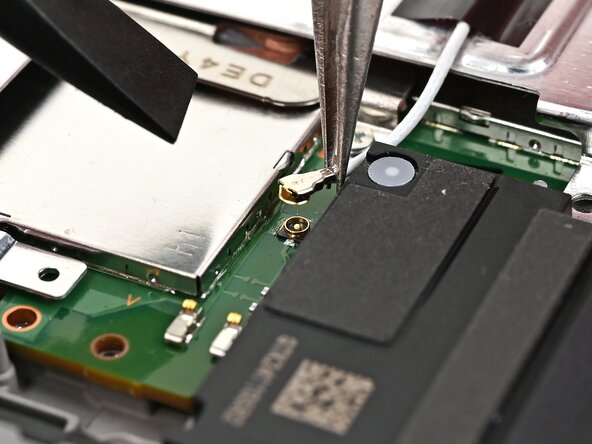
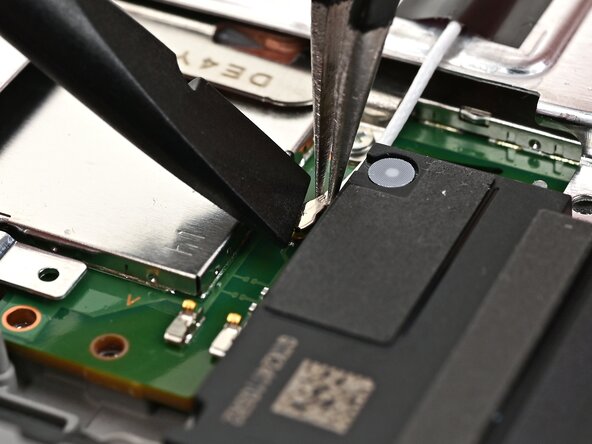
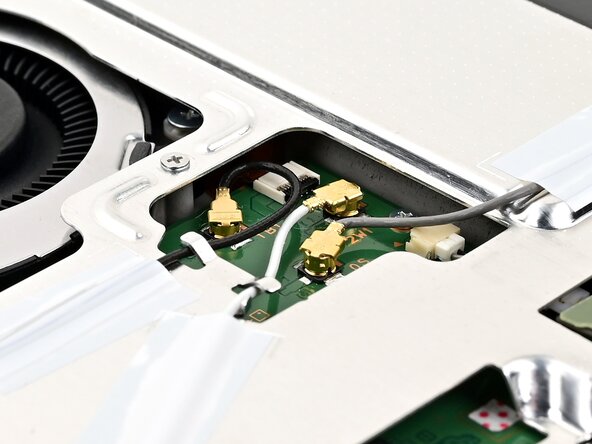
- Пинцетом держи коаксиальный разъём нижней антенны над гнездом и аккуратно прижми пальцем или спаджером — разъём должен защёлкнуться. Если не получается, поправь положение разъёма, а не дави сильнее.
- Так же подключи три центральных коаксиальных разъёма к их гнёздам.
- Чёрный кабель — в гнездо ближе всего к вентилятору, белый — в среднее, серый — в самое дальнее.
- 60
Установи верхнюю антенну
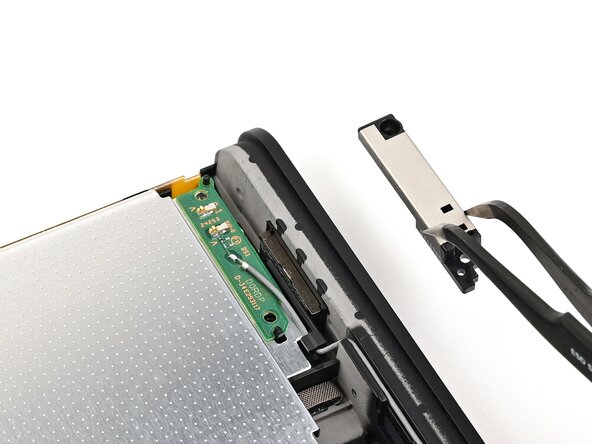
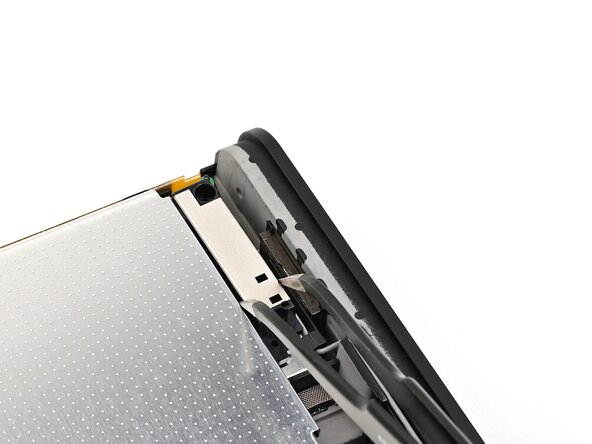
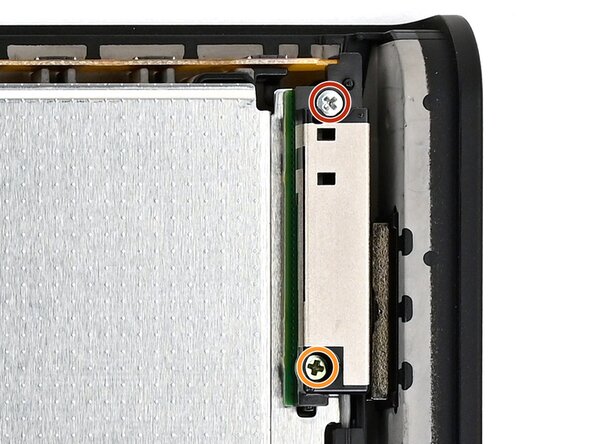
- Пинцетом или пальцами совмести верхнюю антенну с отверстиями под винты и чёрными направляющими штырьками и положи на место.
- Отвёрткой JIS 00 закрути два винта крепления верхней антенны:
- Один серебристый винт длиной 4,4 мм
- Один зелёный винт длиной 4,6 мм
- 61
Установи нижнюю антенну
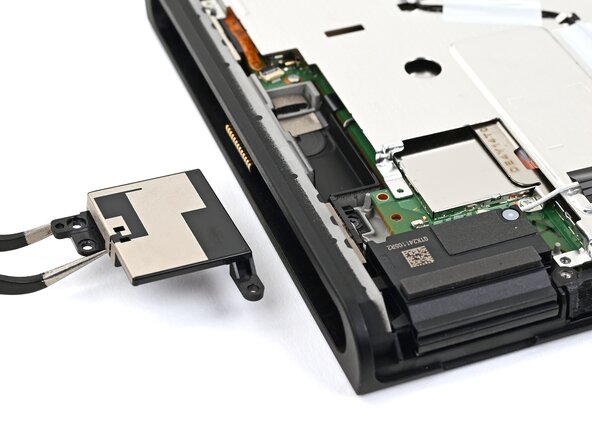
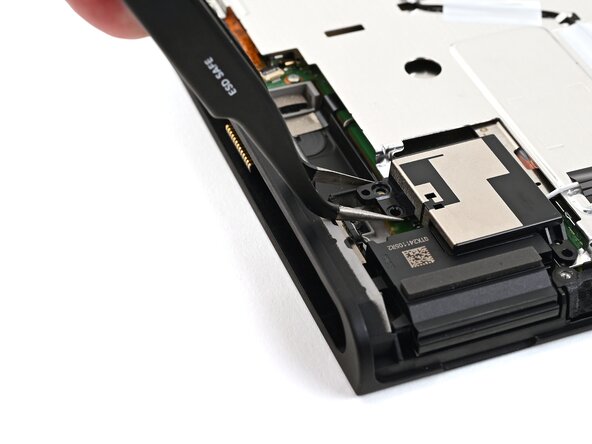
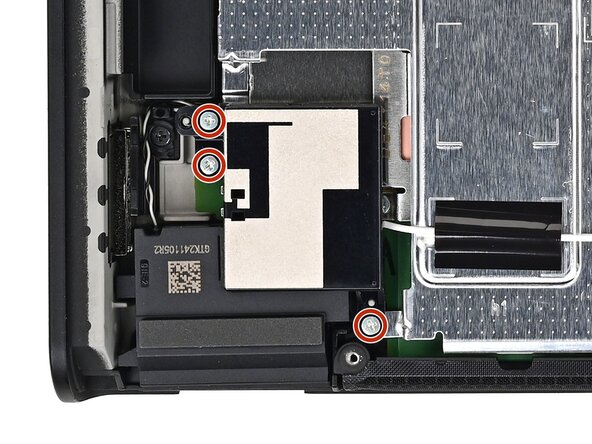
- Пинцетом или пальцами совмести нижнюю антенну с отверстиями под винты и серыми направляющими штырьками и положи на место.
- Отвёрткой JIS 00 закрути три винта длиной 4,4 мм крепления нижней антенны.
- 62
Подготовь заднюю крышку
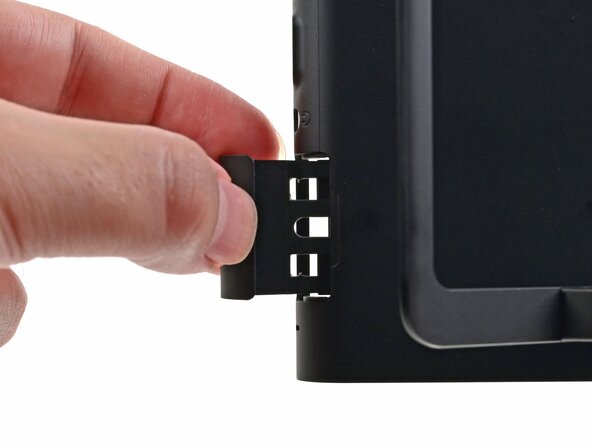
- Полностью выдвини лоток игровых карт.
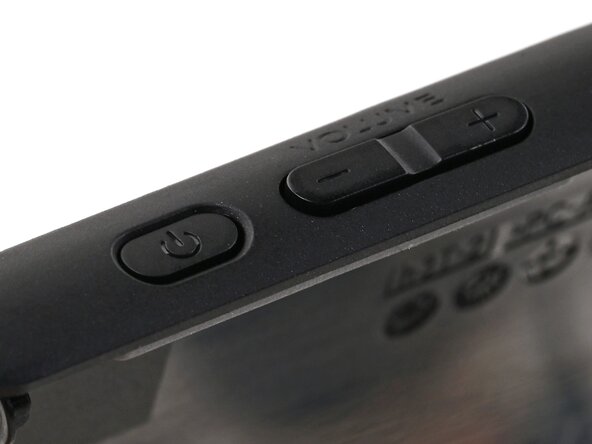
- Проверь, правильно ли стоят кнопки питания и громкости. Если резиновая мембрана под кнопками сдвинулась, совмести её с направляющими штырьками.
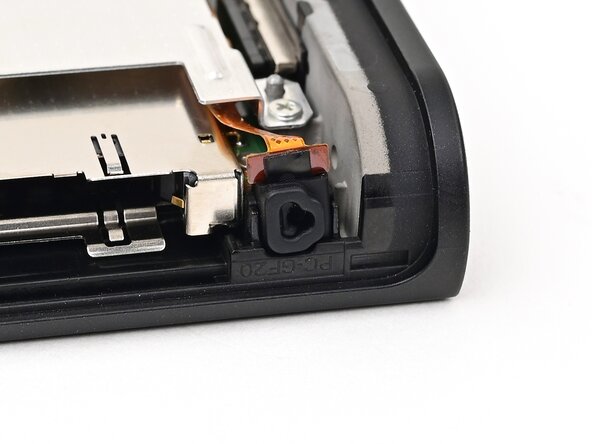
- Проверь, что микрофон полностью сидит в своём гнезде в раме.
- 63
Установи заднюю крышку
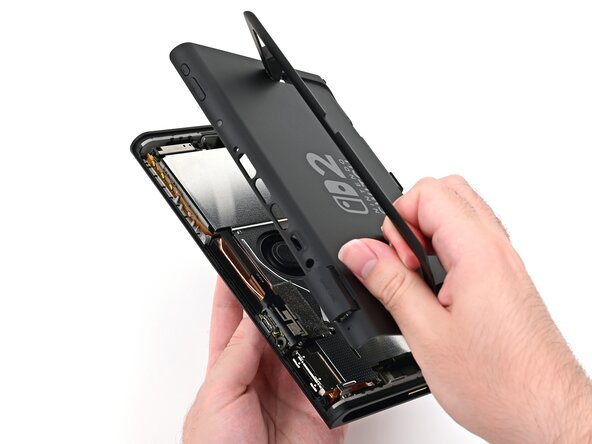
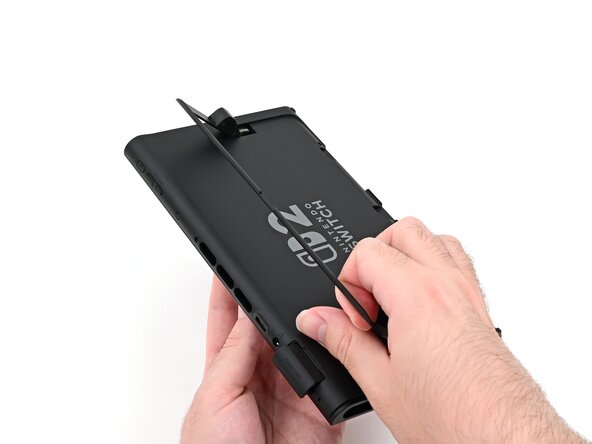
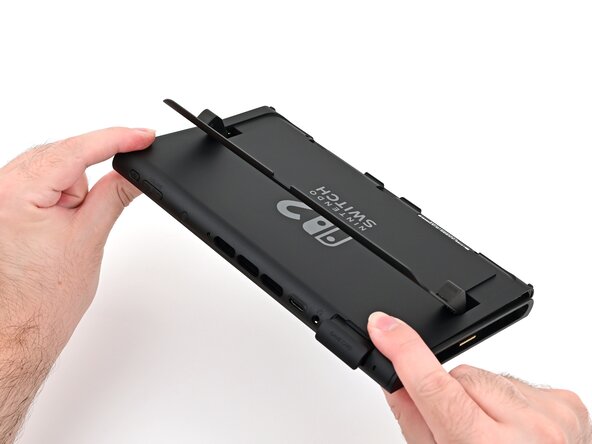
- Совмести верх задней крышки с верхом консоли.
- Поставь верхний край задней крышки на место и проверь, совпадают ли кнопки и разъёмы. Если нет — подними крышку и попробуй снова.
- Прижми по верхнему краю, чтобы защёлки задней крышки зацепились за консоль.
- 64
Шаг 64
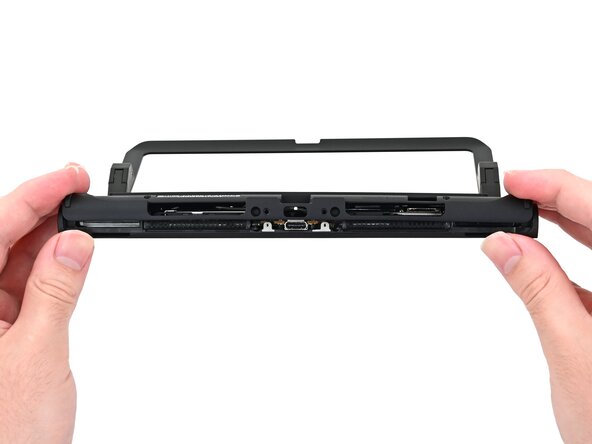
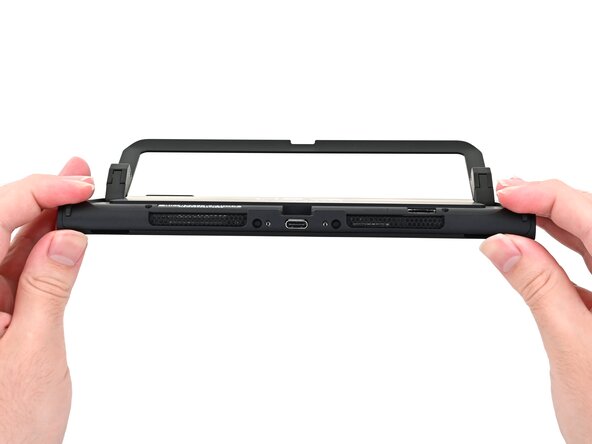
- Сожми остальную часть крышки с консолью, чтобы защёлкнуть защёлки.
- 65
Закрути винты на задней стороне
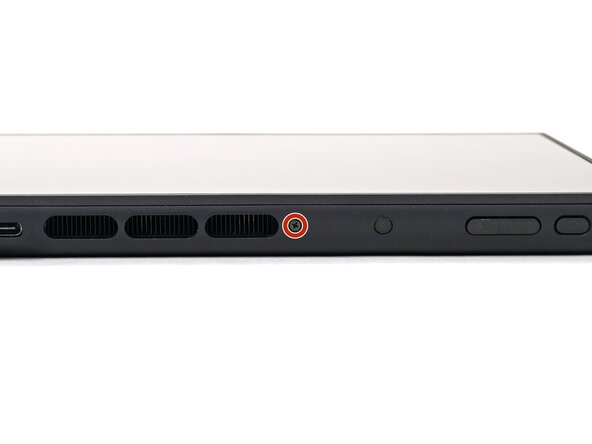
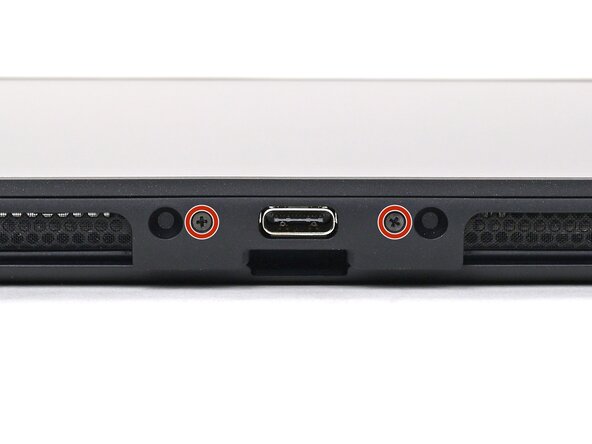
- Отвёрткой JIS 00 закрути три винта длиной 3,1 мм крепления задней крышки: один на верхнем торце консоли и два по обе стороны от нижнего разъёма USB-C.
- Отвёрткой Y00 закрути два винта длиной 4,4 мм в вырезе под подставку.
- 66
Закрути боковые винты
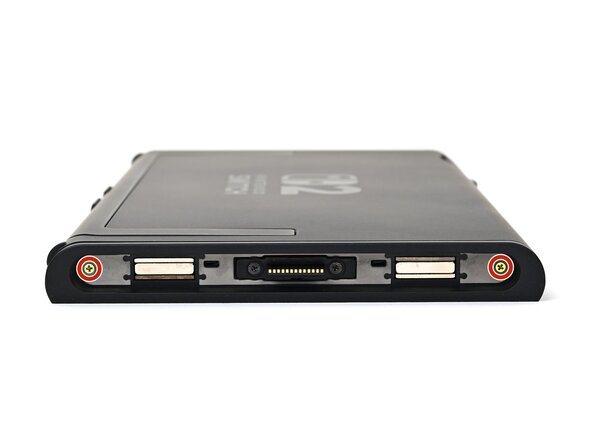
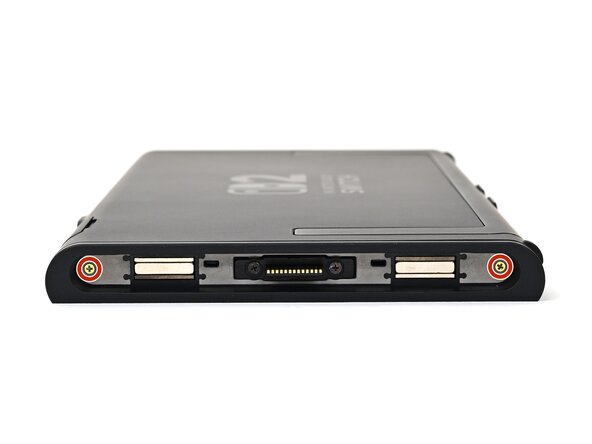
- Отвёрткой JIS 00 закрути по два золотистых винта длиной 3,6 мм с каждой стороны консоли (всего четыре).
- 67
Проверь консоль
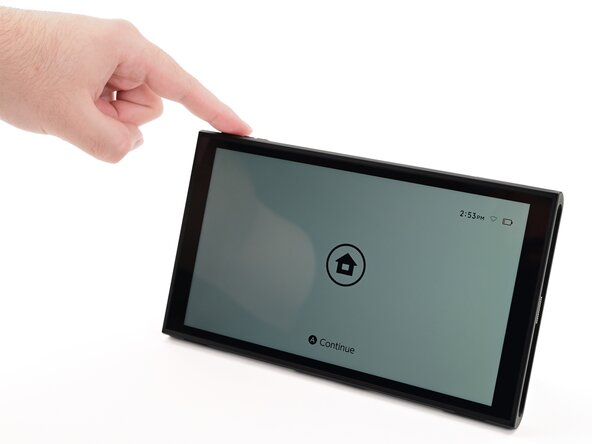
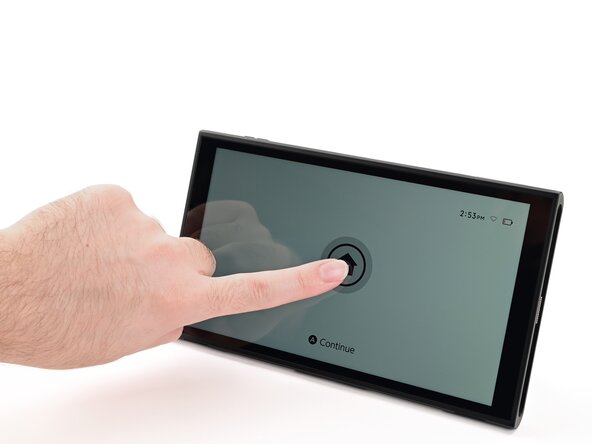
- Включи консоль и проверь, что всё работает как надо.
- 68
Наклей наклейки
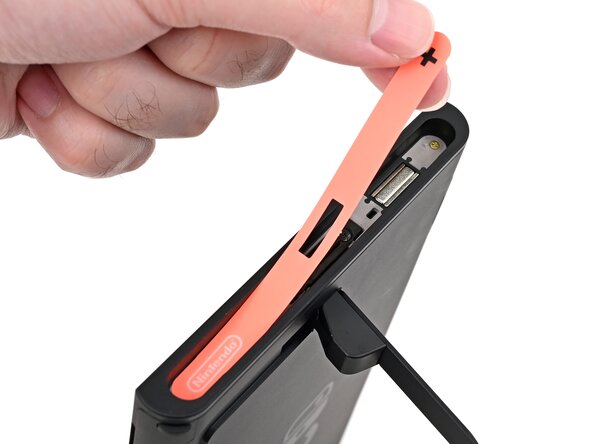
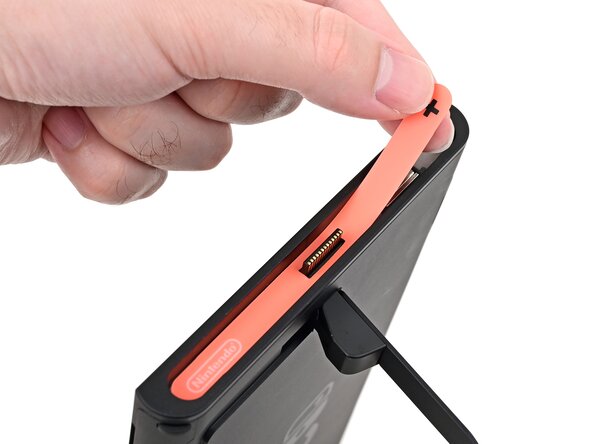
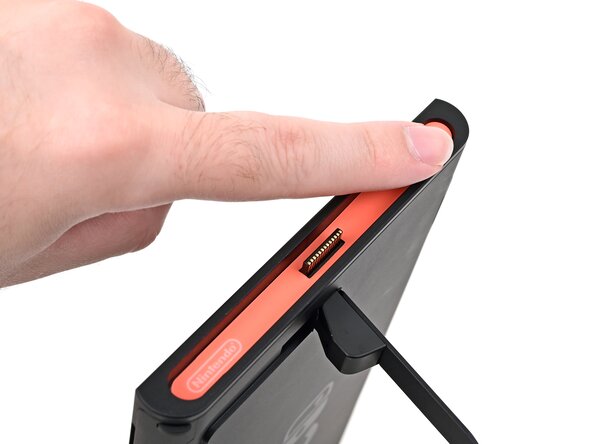
- Совмести правую боковую наклейку с нишей. Вырез в наклейке должен совпасть с разъёмом Joy-Con.
- Уложи наклейку в нишу — сначала одной стороной, затем другой.
- Пальцем или плоским концом спаджера прижми наклейку.
- Если наклейка держится плохо, подогрей её после того, как прижмёшь.
- 69
Шаг 69
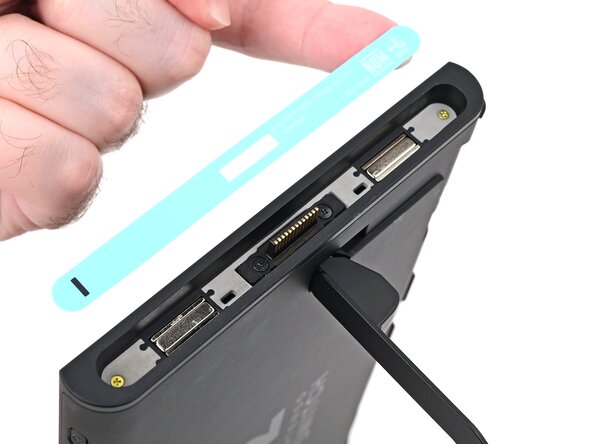
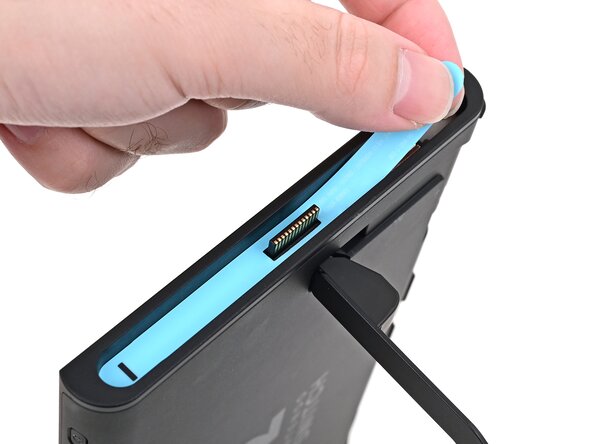
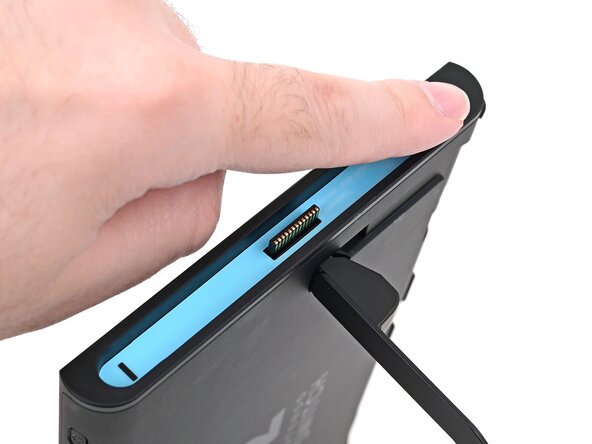
- Так же наклей левую боковую наклейку.
Сборка — в обратном порядке. Винты ставь туда же, откуда выкрутил.
Перевод инструкции iFixit «Nintendo Switch 2 Fan Replacement» (автор — Nick Schultz). Текст переведён на русский и оформлен по-своему, фото — iFixit. Лицензия CC BY-NC-SA 3.0: этот перевод распространяется на тех же условиях.