Раз ты нашёл эту инструкцию, скорее всего, твой Nintendo Switch Pro Controller ведёт себя странно. Персонаж идёт совсем не туда, куда ты хотел, или вообще двигается сам, хотя ты контроллер не трогаешь! Это то, что игроки называют «дрейфом стика», — обычно его вызывают пыль и грязь внутри стика.
Трудно получать удовольствие от игры, когда контроллер работает против тебя. Хочется выбросить его и купить новый, но Pro Controller стоит недёшево!
К счастью, дрейф лечится довольно просто: нужно разобрать контроллер и почистить стики изнутри. Эта инструкция покажет, как сделать это быстро и безопасно.
Инструменты
- Phillips #00 Screwdriver
- Сжатый воздух
- JIS 00 Screwdriver Bit
Шаги
- 1
Снятие ручек
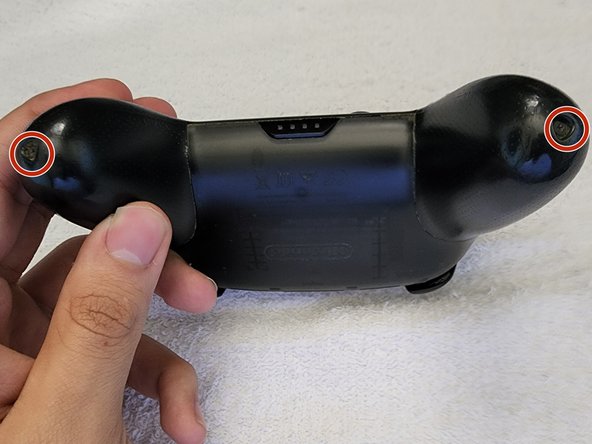
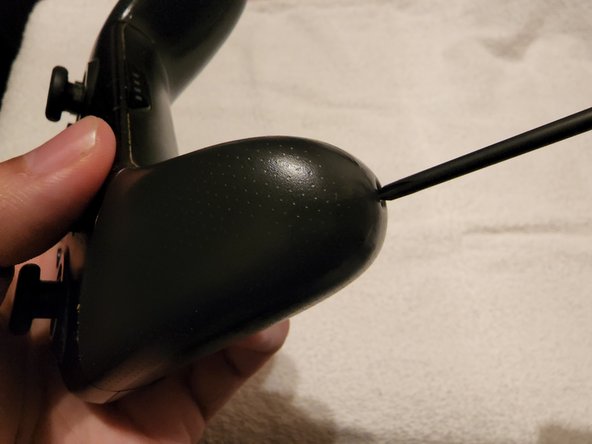
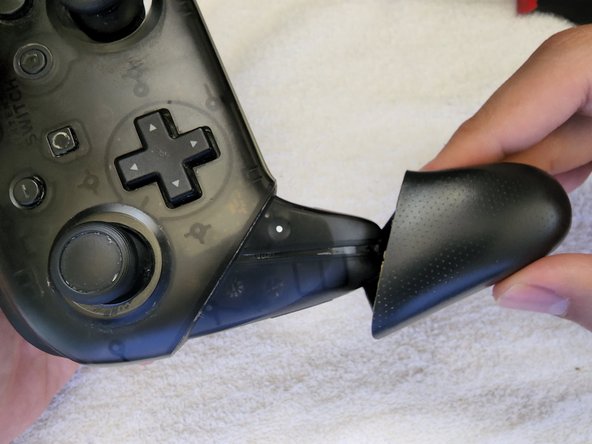
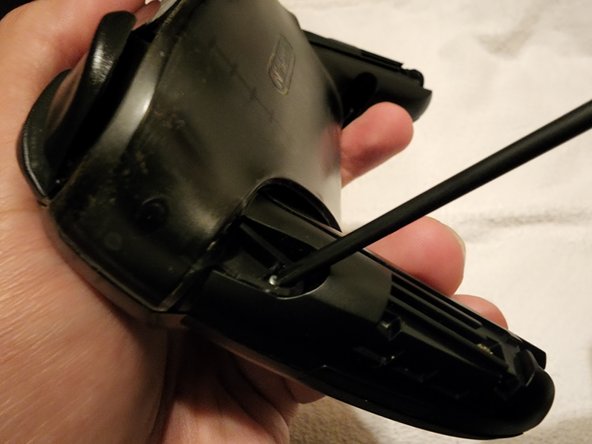
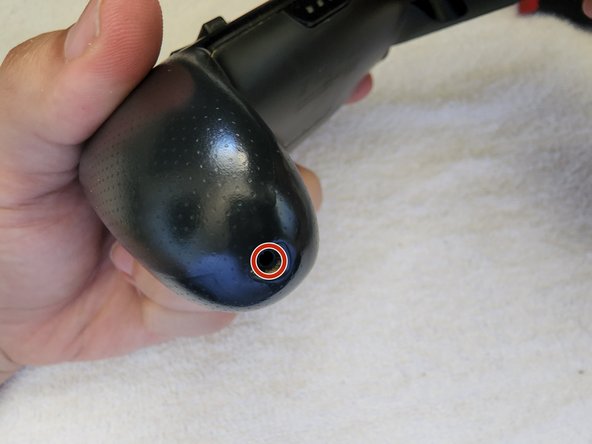
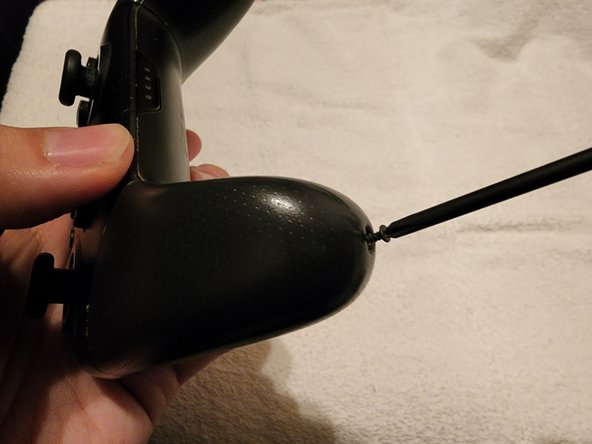
- Отвёрткой JIS #00 выкрути два чёрных винта на нижних концах контроллера.
- Возможно, винты получится аккуратно выкрутить отвёрткой другого размера или плоской. Но так легко сорвать шлицы, и в следующий раз выкрутить винты будет намного труднее или вообще невозможно.
- Сдвинь ручки с нижних краёв контроллера.
- 2
Снятие задней панели
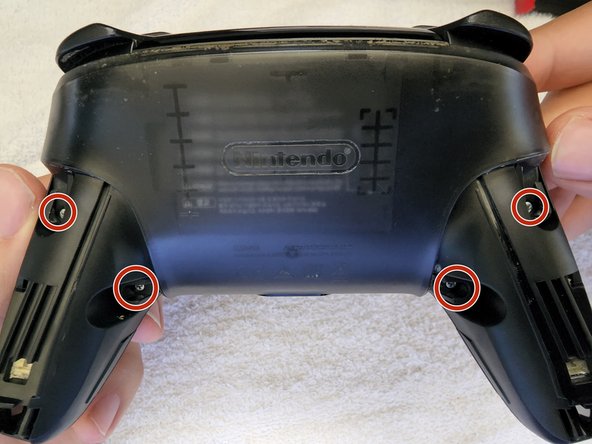
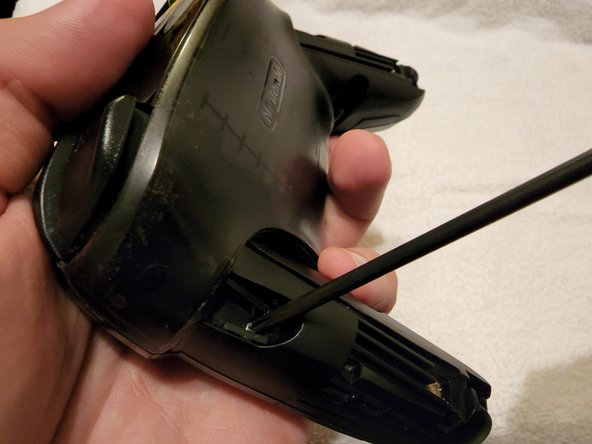
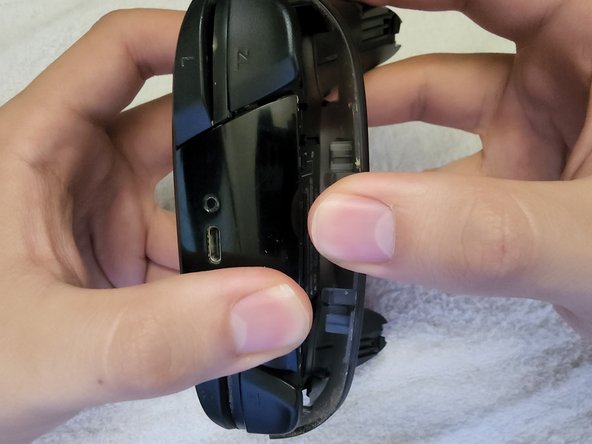
- Отвёрткой JIS #00 выкрути четыре серебристых винта на задней стороне контроллера.
- Держи контроллер, как на третьем фото, большими пальцами сверху. Большими пальцами отдели заднюю панель от остального контроллера.
- Возможно, придётся немного надавить, чтобы снять заднюю панель.
- 3
Снятие батареи
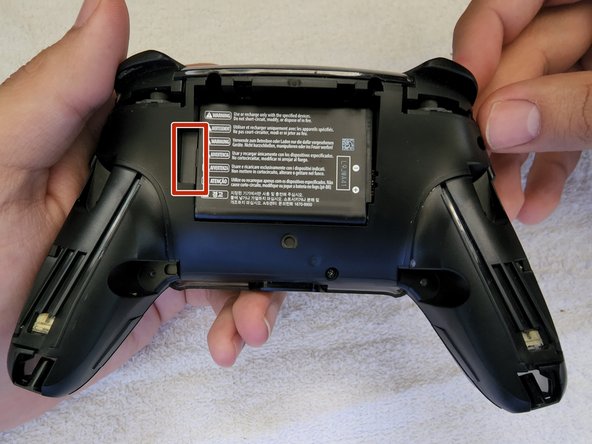
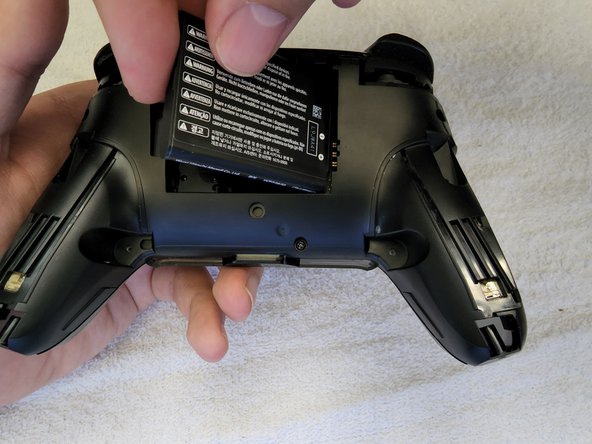
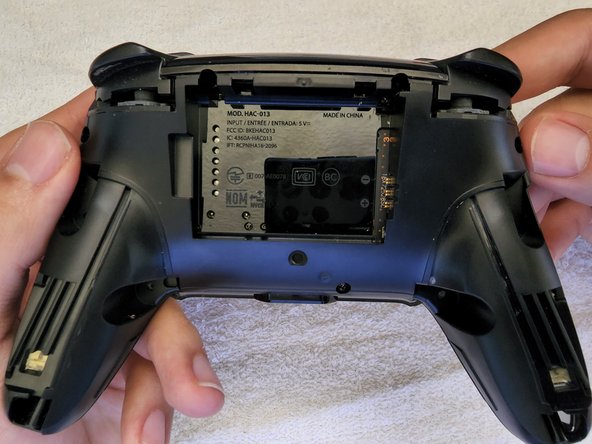
- Вставь палец в зазор слева от батареи.
- За маленький язычок сбоку батареи вынь батарею из контроллера.
- 4
Разделение контроллера
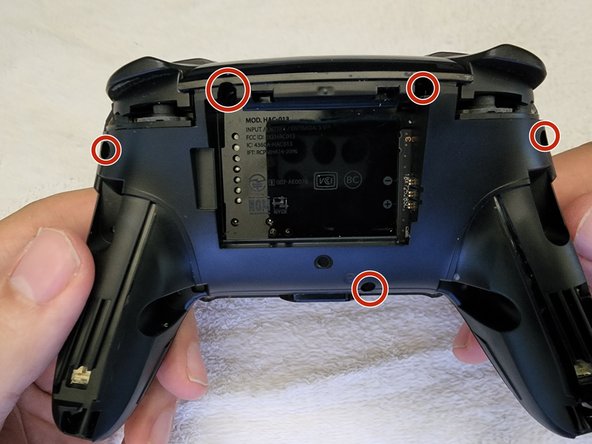
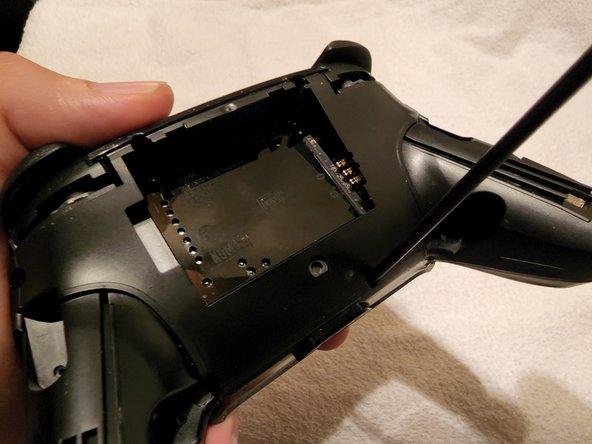
- Отвёрткой JIS #00 выкрути пять чёрных винтов на задней стороне контроллера.
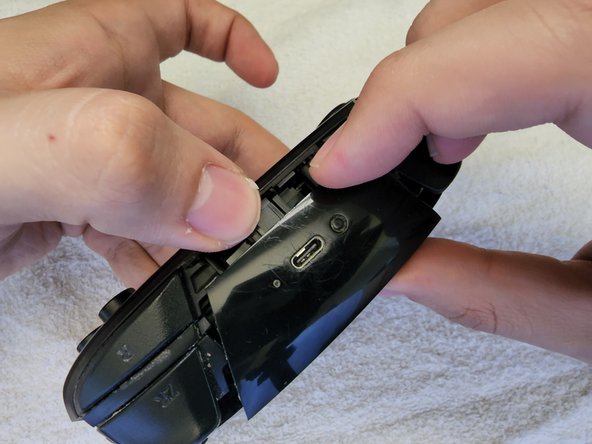
- Вставь палец между лицевой панелью и остальным контроллером и раздели половинки.
- Не дави слишком сильно, когда раскрываешь контроллер, — можно повредить белый шлейф между половинками.
- Отвёртка iFixit Mako (из набора Pro Tech Toolkit) слишком толстая, чтобы нормально достать два верхних средних винта. До верхнего левого можно добраться только под небольшим углом, а до верхнего правого почти невозможно без гибкого удлинителя или небольшой деформации пластика.
- 5
Снятие колпачков стиков
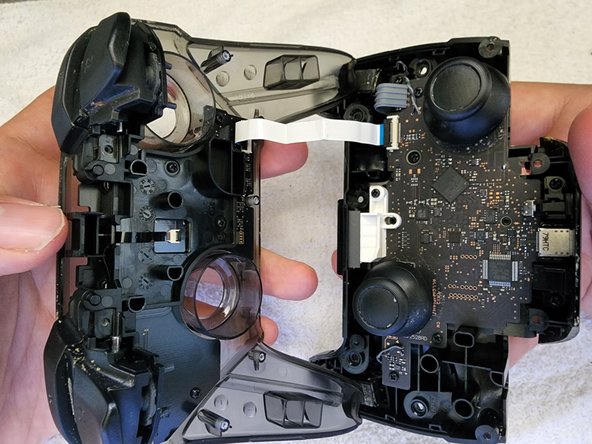
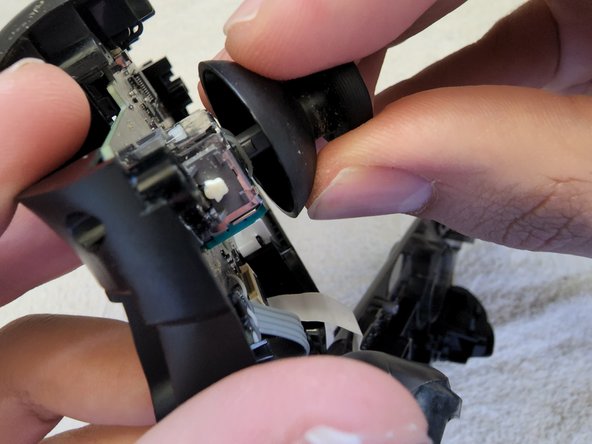
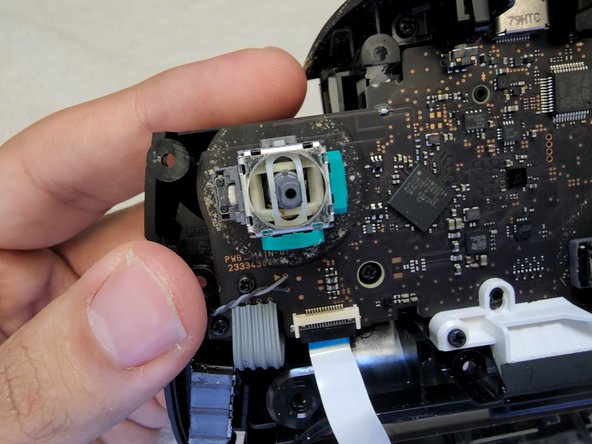
- Одной рукой держи заднюю сторону половинки со стиками. Другой рукой возьмись за резиновый колпачок стика и аккуратно стяни его.
- Возможно, придётся немного надавить, чтобы стянуть колпачок.
- 6
Удаление грязи
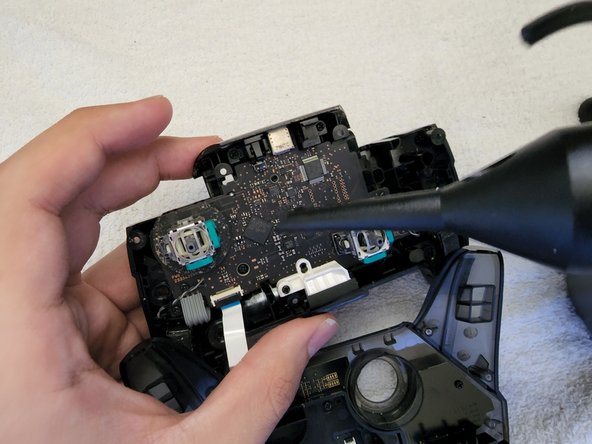
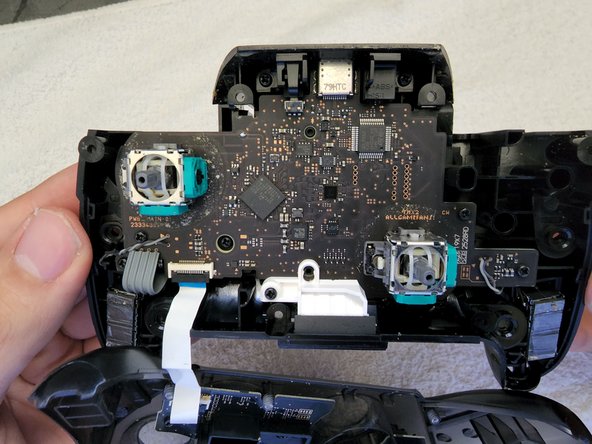
- Продуй сжатым воздухом внутри и вокруг стиков, чтобы убрать грязь.
- Часть грязи может не выдуться сжатым воздухом. Тогда уменьши налёт бумажной салфеткой или ватной палочкой и снова продуй.
- Соблюдай инструкцию к баллону со сжатым воздухом. Если трясти баллон, вместо воздуха может вылететь жидкость — это может повредить контроллер.
- 7
Установка колпачков стиков
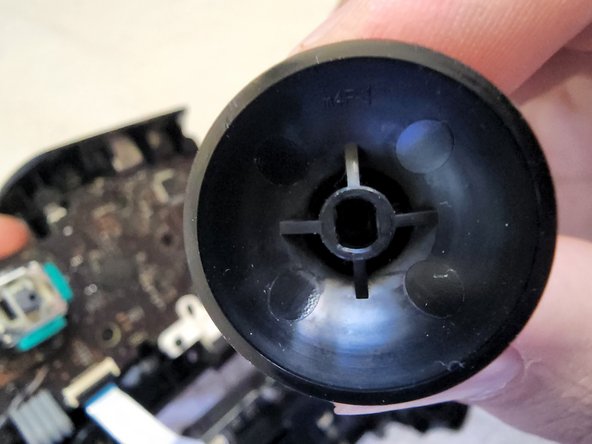
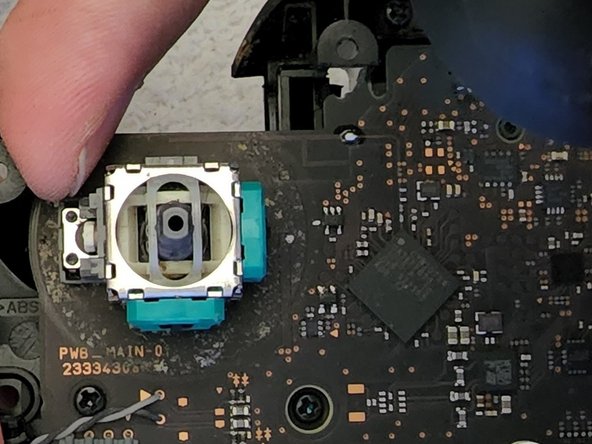
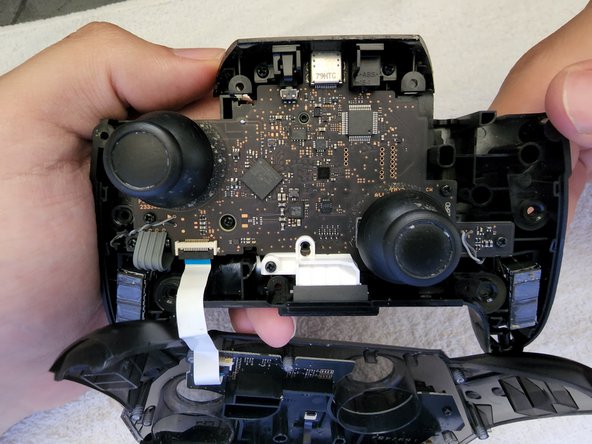
- Надень резиновые колпачки обратно на стики, слегка надавив.
- Внутри колпачка овальное гнездо. Совмести его с овальной головкой стика.
- 8
Соединение половинок контроллера
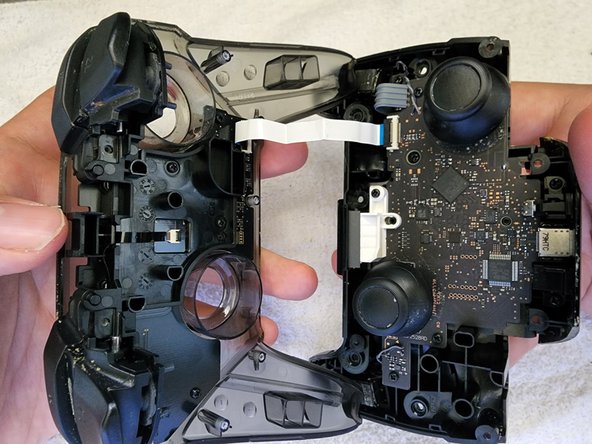
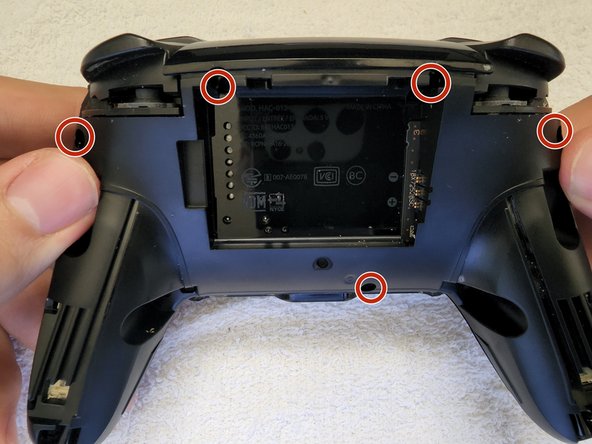
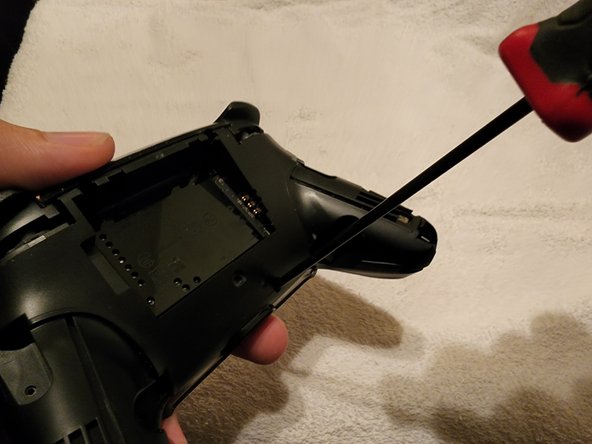
- Совмести половинки контроллера и прижми друг к другу. Они должны легко соединиться.
- После соединения половинок поправь шлейф, чтобы он не торчал из контроллера.
- Отвёрткой JIS #00 закрути пять чёрных винтов на задней стороне контроллера.
- 9
Установка батареи
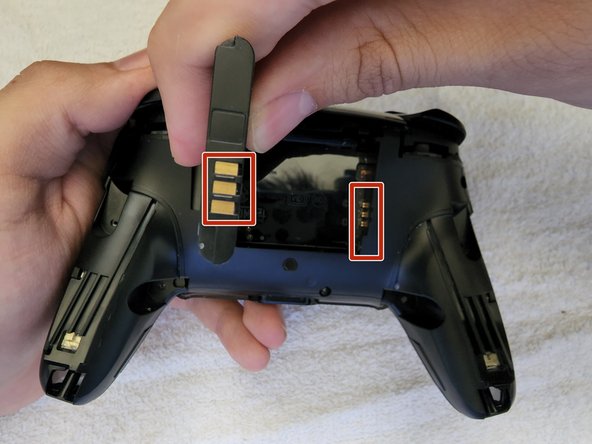
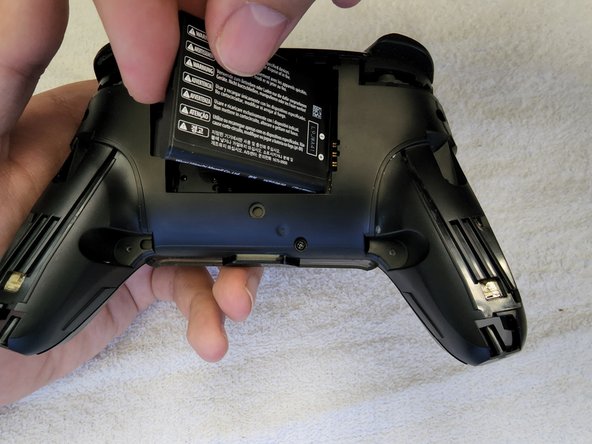
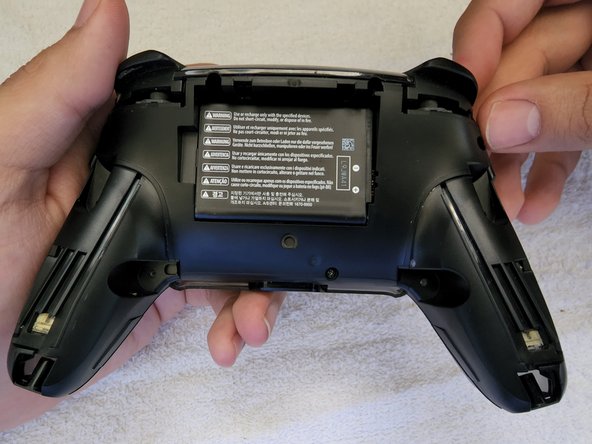
- Положи батарею в отсек, совместив её контакты с контактами справа в отсеке.
- 10
Установка задней панели
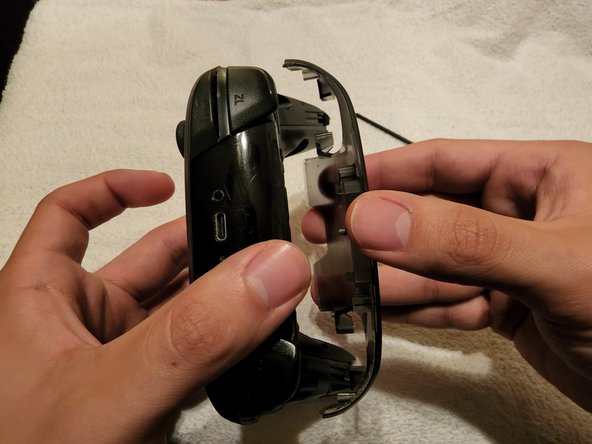
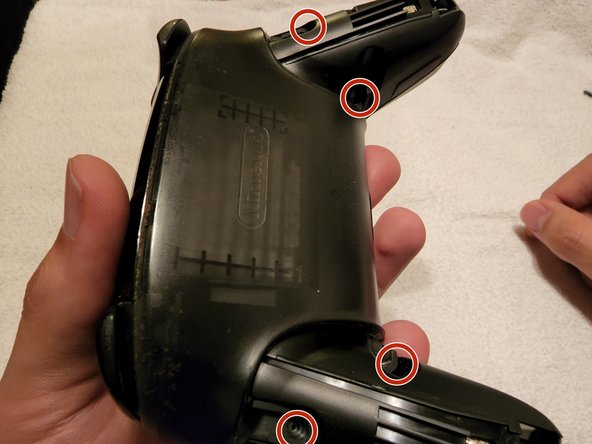
- Совмести заднюю панель с контроллером, как на фото, и защёлкни её.
- Отвёрткой JIS #00 закрути четыре серебристых винта на задней стороне контроллера.
- 11
Установка ручек
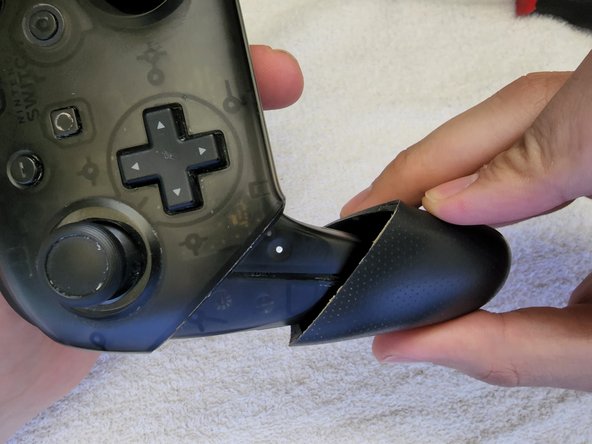
- Надвинь ручки на концы контроллера.
- Отвёрткой JIS #00 закрути два чёрных винта снизу ручек.
Сборка — в обратном порядке. Винты ставь туда же, откуда выкрутил.
Перевод инструкции iFixit «How to Eliminate Joystick Drift from a Nintendo Switch Pro Controller» (автор — Raul Sanchez). Текст переведён на русский и оформлен по-своему, фото — iFixit. Лицензия CC BY-NC-SA 3.0: этот перевод распространяется на тех же условиях.