По этой инструкции можно заменить вентилятор Nintendo Switch OLED.
Ради безопасности перед разбором разряди батарею ниже 25%. Так меньше риск пожара, если батарею случайно повредить во время ремонта. Если батарея вздулась, прими меры предосторожности.
Switch OLED использует винты JIS, но на крайний случай подойдёт крестовая отвёртка. Будь очень осторожен, чтобы не сорвать шлицы. Крестовые биты iFixit совместимы с винтами JIS.
Важно: когда снимаешь экранирующую пластину, нужно заменить термосостав между пластиной и радиатором. Обычная термопаста не рассчитана на большие зазоры — понадобится термозамазка или вязкая термопаста. А для замены радиатора понадобится и обычная термопаста.
Инструменты
- Phillips #00 Screwdriver
- Tri-point Y00 Screwdriver
- JIS #000 Screwdriver
- Спаджер (пластиковая лопатка)
- Антистатический пинцет
- Пинцет
- Isopropyl Alcohol (90% or Greater)
- Coffee Filters or a lint-free cloth
- iFixit Opening Picks (Set of 6)
Шаги
- 1
Освободи фиксаторы Joy-Con
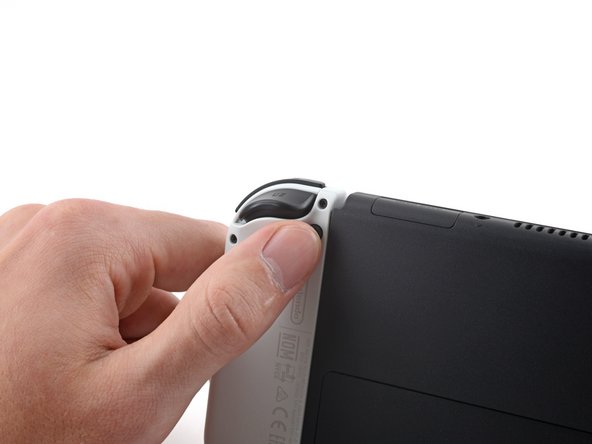
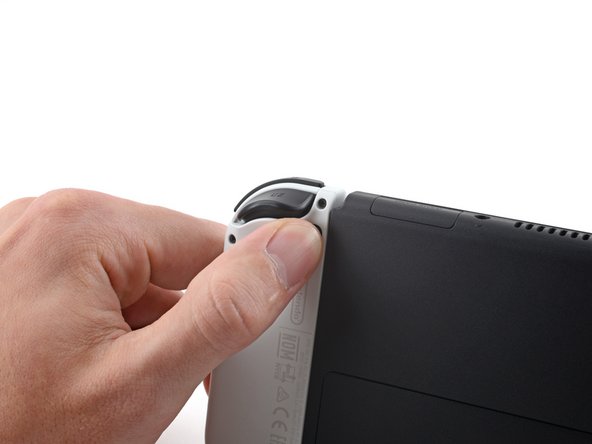
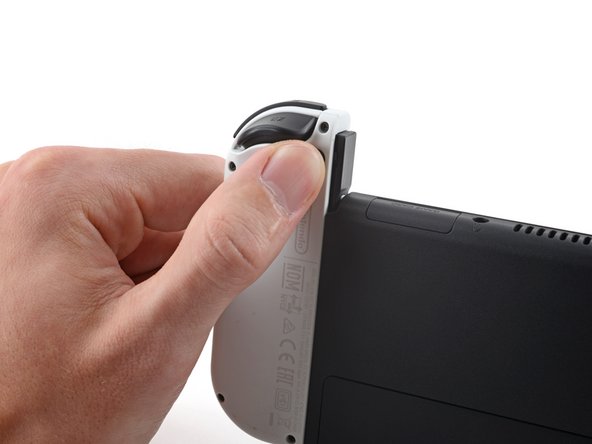
- Перед ремонтом сними все аксессуары (игровые карты, чехлы, карту microSD) и убедись, что консоль полностью выключена.
- Нажми и удерживай маленькую круглую кнопку на задней стороне Joy-Con.
- Удерживая кнопку, сдвинь контроллер вверх.
- 2
Сними Joy-Con
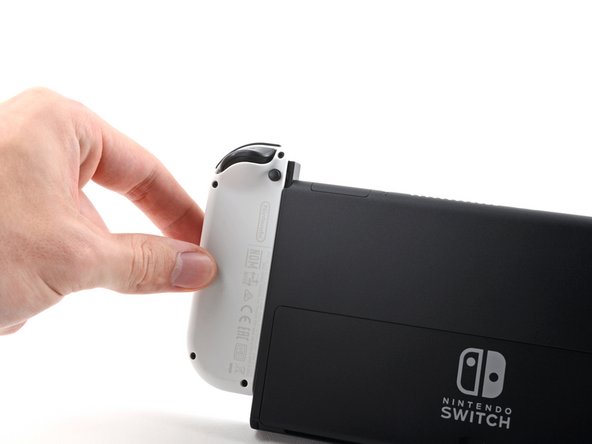
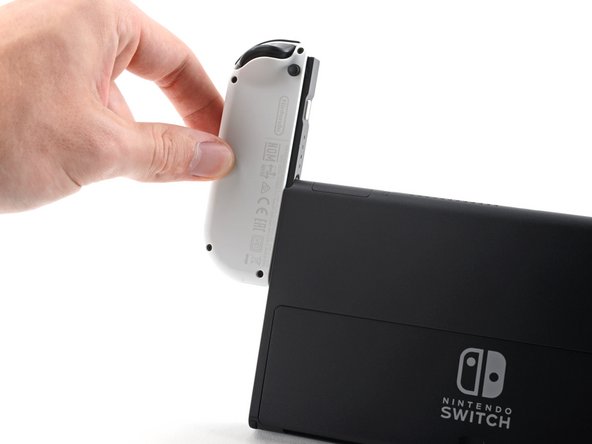
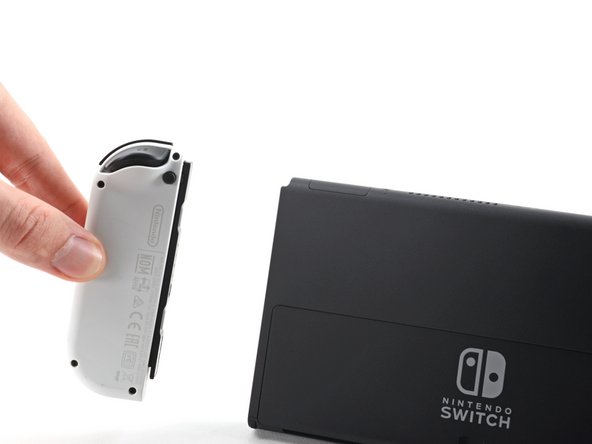
- Продолжай сдвигать Joy-Con вверх, пока он полностью не снимется с консоли.
- Так же сними второй Joy-Con.
- 3
Выкрути верхний винт
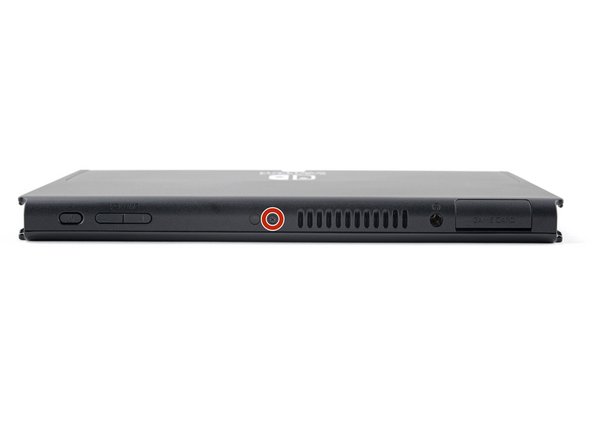
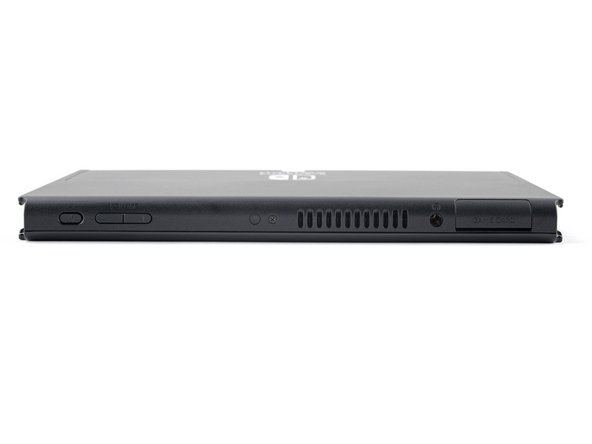
- Крестовой отвёрткой или отвёрткой JIS выкрути винт длиной 2 мм, которым верх задней крышки закреплён на раме.
- Чтобы не сорвать эти тугие винты, крепко прижимай отвёртку, крути медленно, а если винты не идут — попробуй другую отвёртку JIS или крестовую.
- 4
Выкрути нижние винты
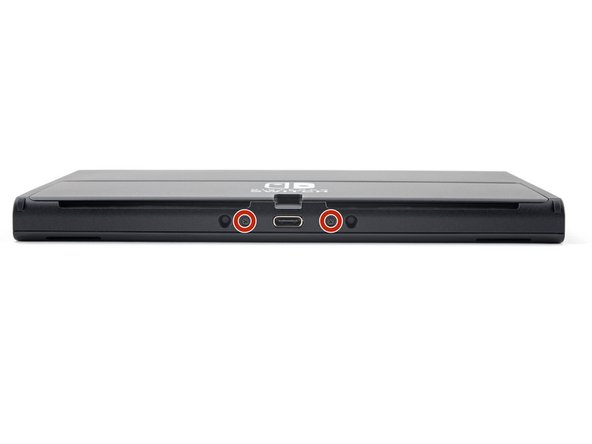
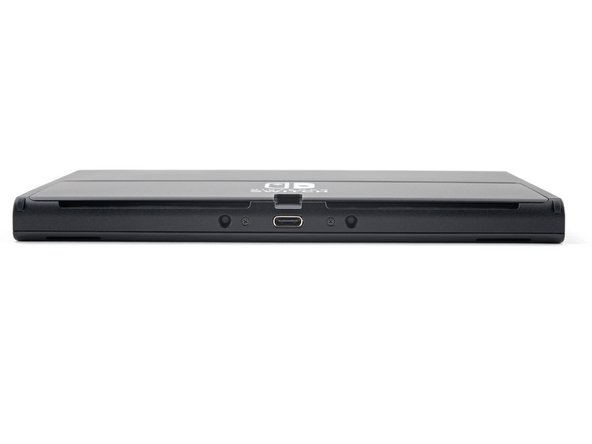
- Крестовой отвёрткой выкрути два винта длиной 2 мм, которыми низ задней крышки закреплён на раме.
- 5
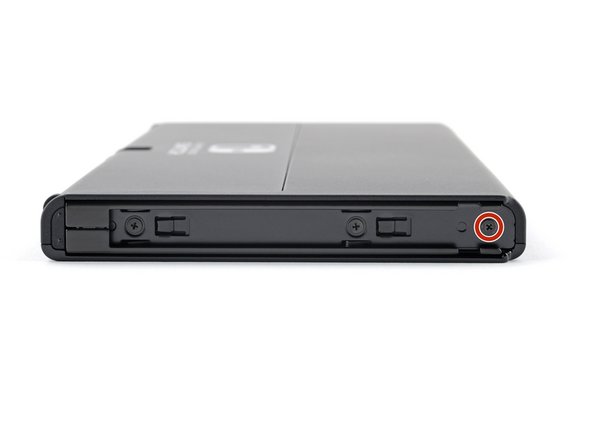
Выкрути правый винт
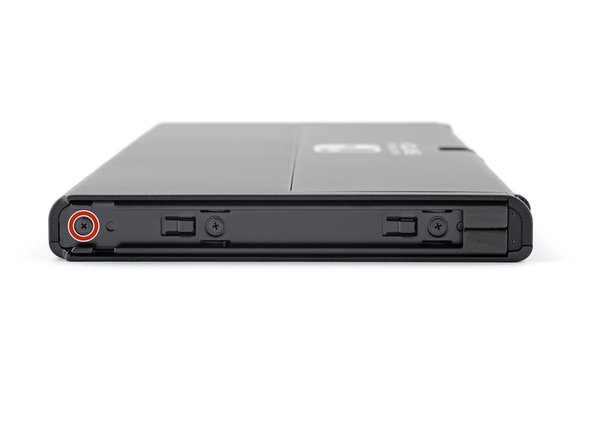
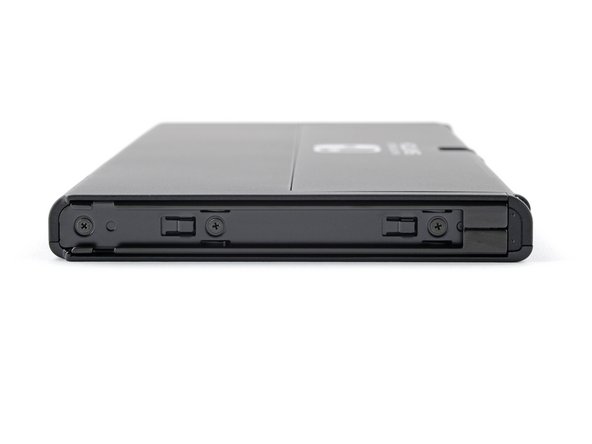
- Крестовой отвёрткой выкрути винт 3,8 мм, которым правая направляющая Joy-Con закреплена на задней крышке.
- Чтобы не сорвать эти тугие винты, крепко прижимай отвёртку, крути медленно, а если винты не идут — попробуй другую отвёртку JIS 000 или PH000.
- 6
Выкрути левый винт
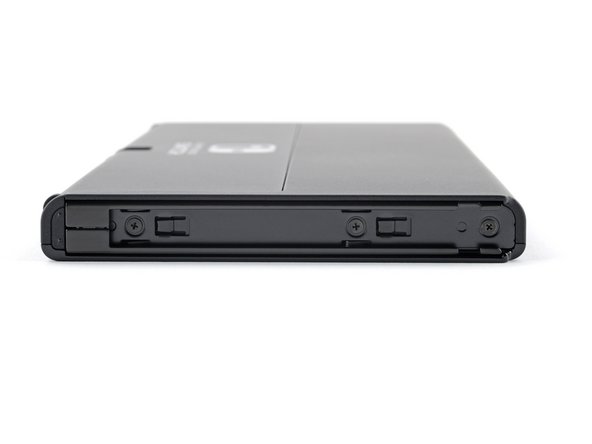
- Крестовой отвёрткой выкрути винт 3,8 мм, которым левая направляющая Joy-Con закреплена на задней крышке.
- 7
Открой подставку
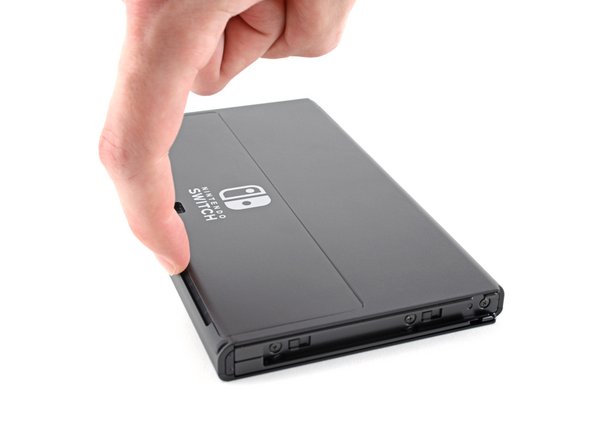
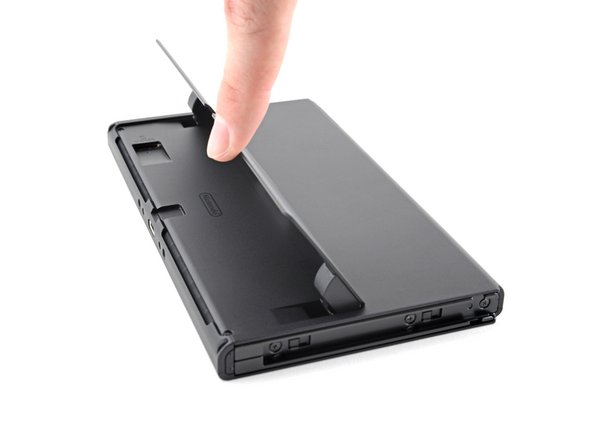
- Пальцем откинь подставку на задней стороне консоли.
- Если в слоте есть карта microSD, вынь её, прежде чем переходить к следующему шагу.
- 8
Выкрути винты задней панели
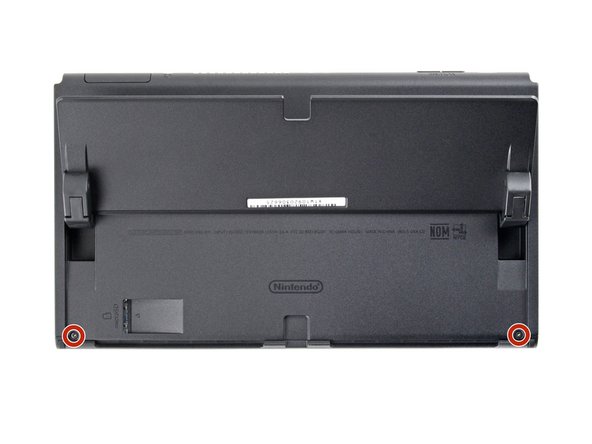
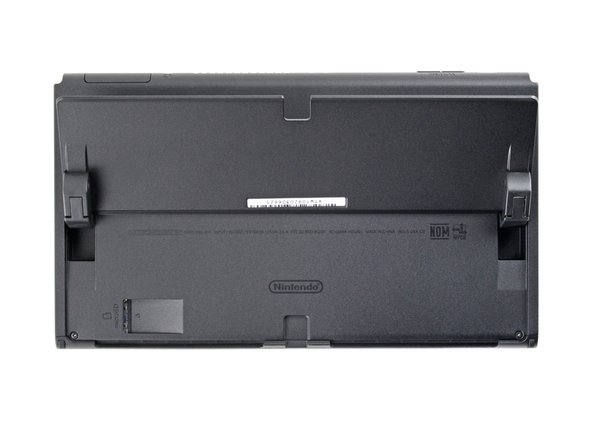
- Отвёрткой Y00 выкрути два винта длиной 4,3 мм, которыми задняя крышка закреплена на раме.
- 9
Сними заднюю крышку
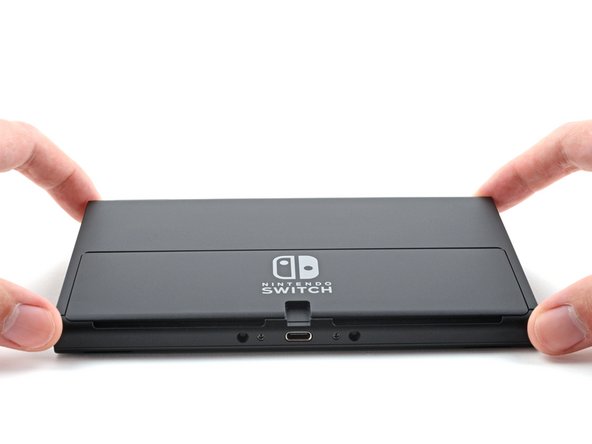
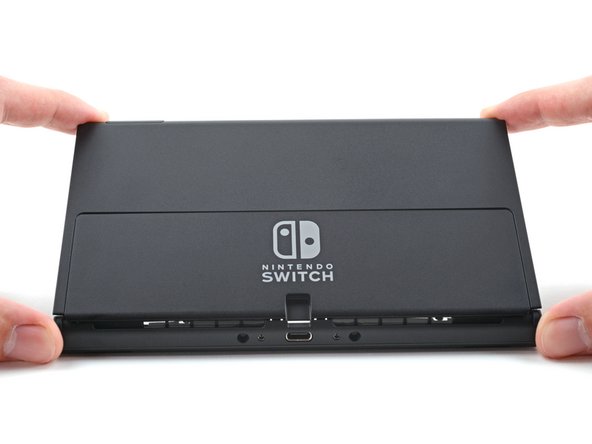
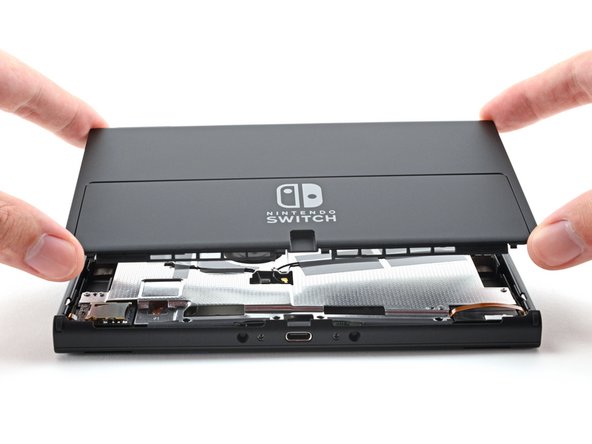
- Подними заднюю крышку с верхней стороны консоли и сними её.
- Если крышка не снимается, подцепи пластиковые защёлки медиатором.
- 10
Сними ленту с экранирующей пластины
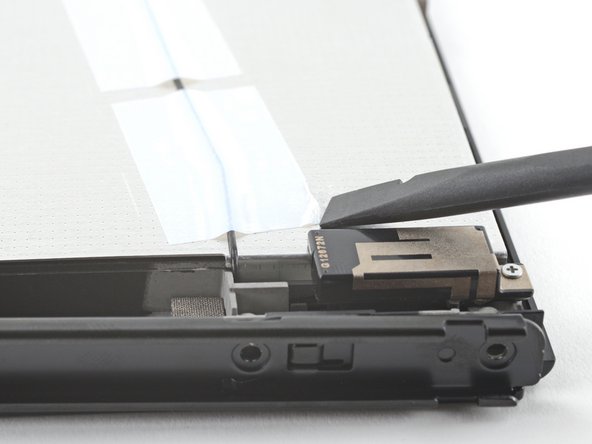
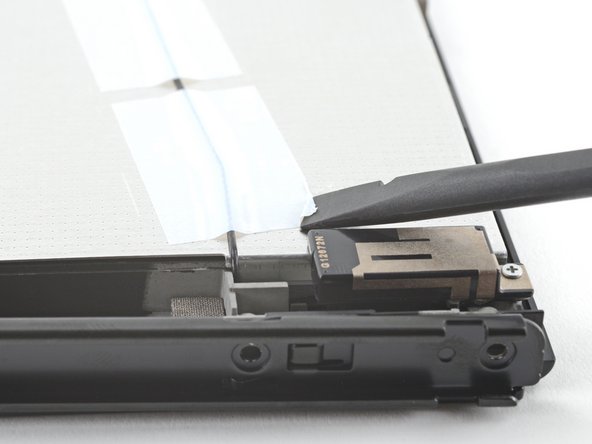
- Плоским концом спаджера отдели угол ленты от экранирующей пластины.
- 11
Шаг 11
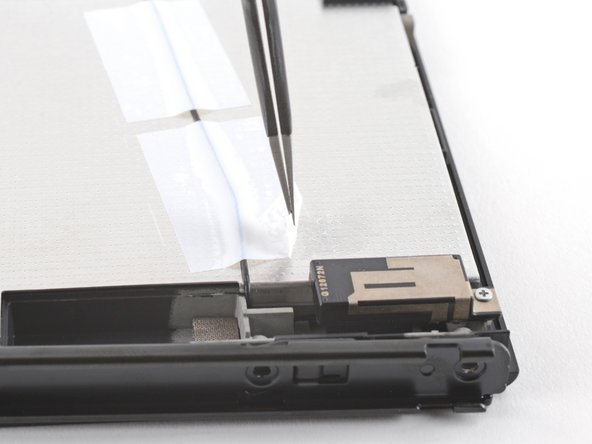
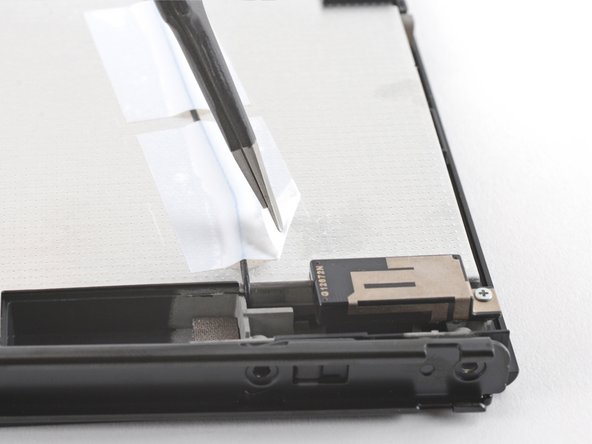
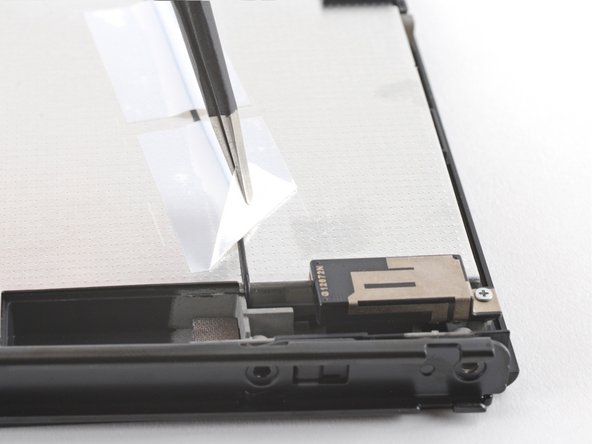
- Пинцетом или пальцами отклей и сними ленту.
- Сохрани ленту в чистом месте, чтобы наклеить обратно.
- 12
Отключи основную антенну Wi-Fi
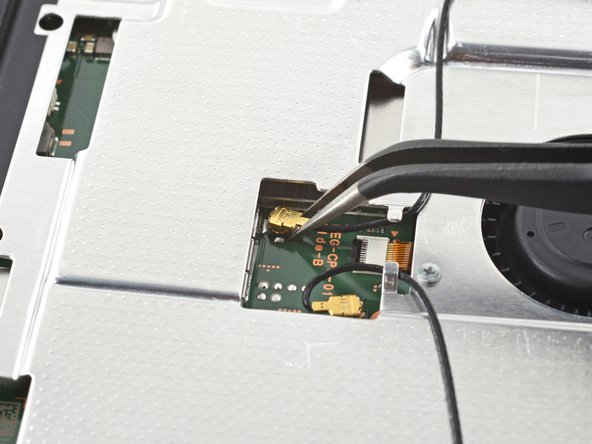
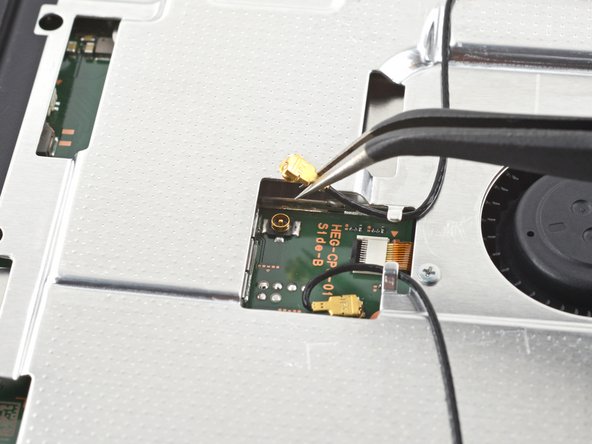
- Пинцетом или пальцами потяни вверх и отключи коаксиальный кабель основной антенны Wi-Fi.
- При сборке такие разъёмы бывает трудно подключить. По одному держи разъём над гнездом и нажимай плоским концом спаджера — разъём должен защёлкнуться.
- 13
Освободи коаксиальный кабель основной антенны
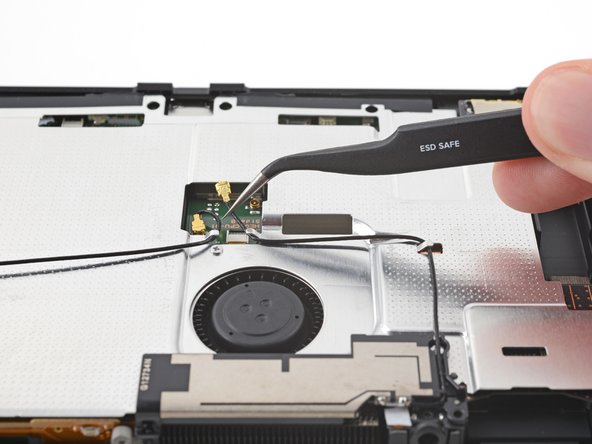
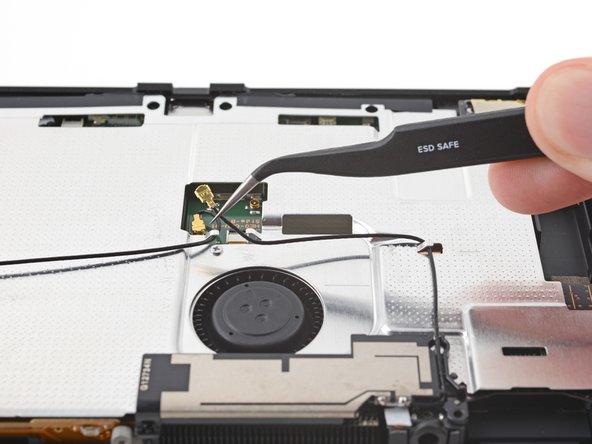
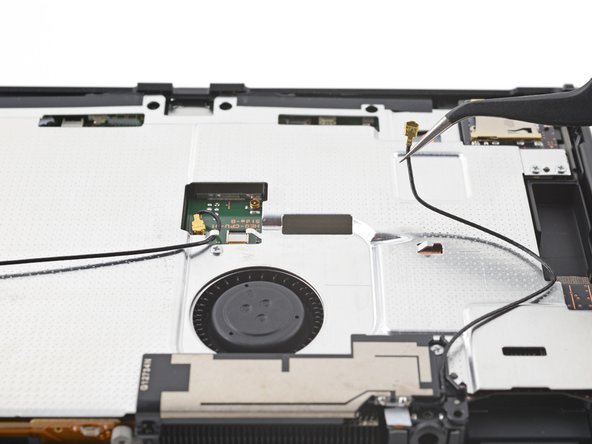
- Пинцетом или пальцами вытащи коаксиальный кабель основной антенны из пазов экранирующей пластины.
- 14
Открути основную антенну Wi-Fi
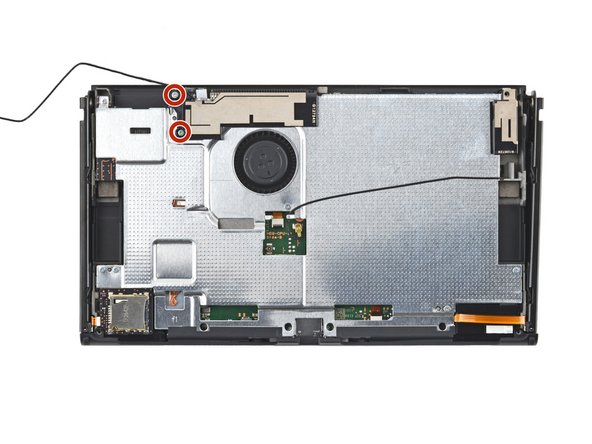
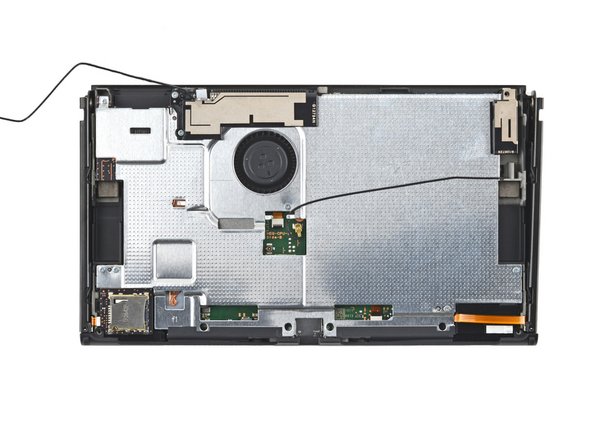
- Крестовой отвёрткой выкрути два винта длиной 4,4 мм, которыми основная антенна Wi-Fi закреплена на экранирующей пластине.
- 15
Сними основную антенну Wi-Fi
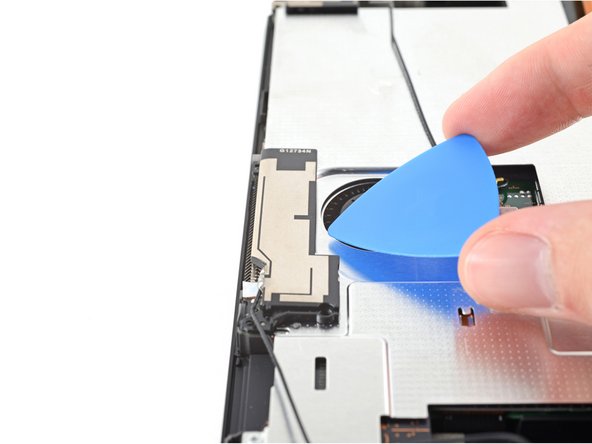
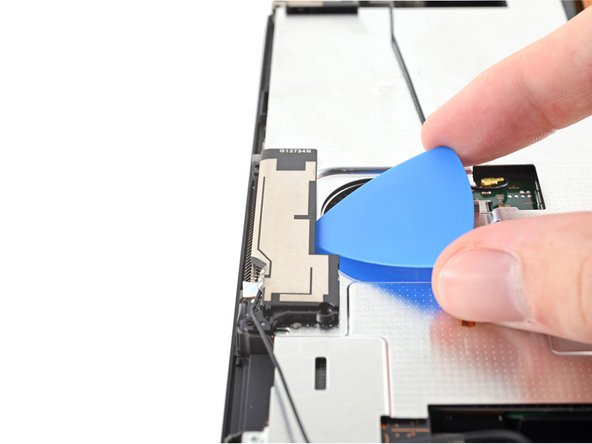
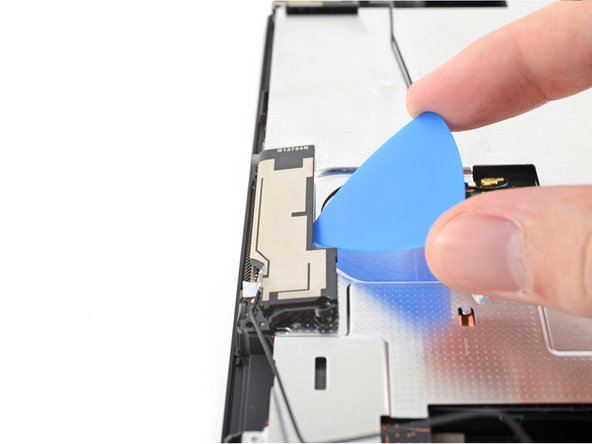
- Вставь медиатор между основной антенной Wi-Fi и экранирующей пластиной.
- Подцепи медиатором и отдели основную антенну Wi-Fi от экранирующей пластины.
- 16
Шаг 16
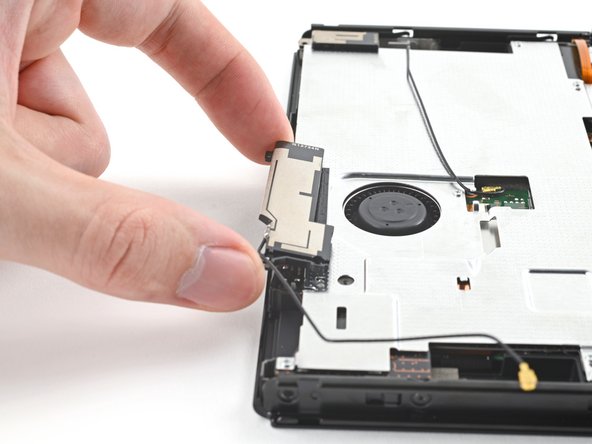
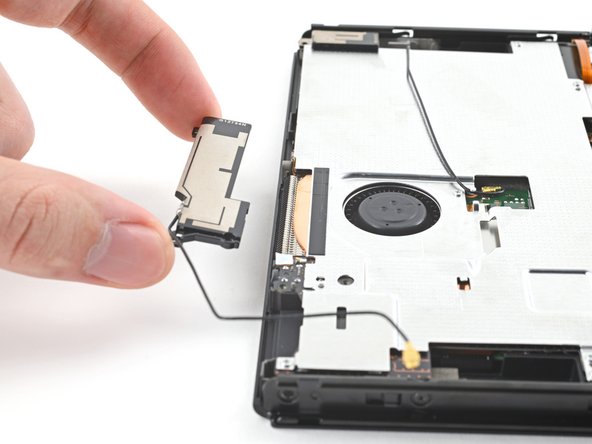
- Сними основную антенну Wi-Fi.
- 17
Отключи дополнительную антенну Wi-Fi
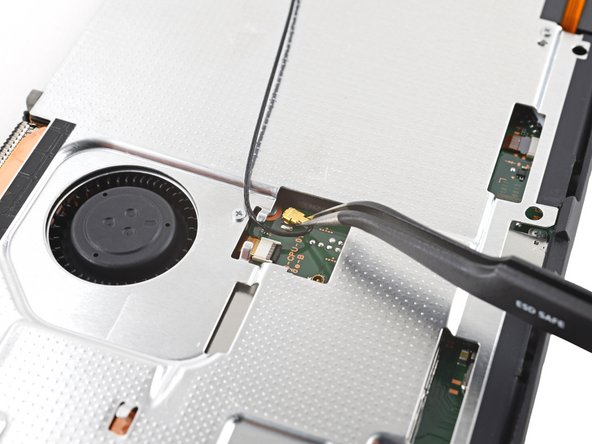
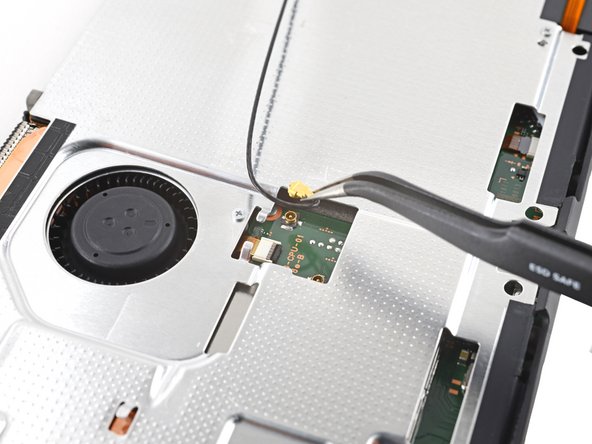
- Пинцетом или пальцами потяни вверх и отключи коаксиальный кабель дополнительной антенны Wi-Fi.
- 18
Освободи коаксиальный кабель дополнительной антенны
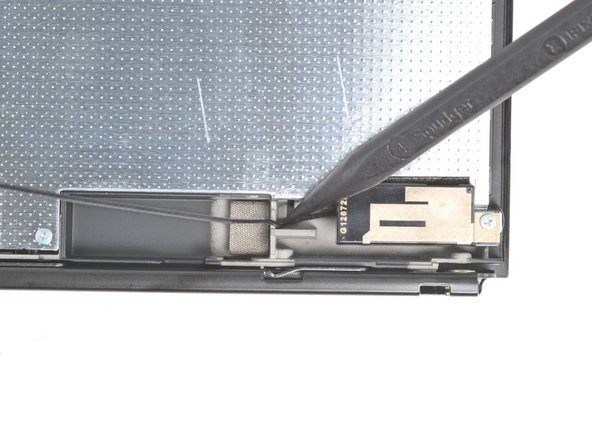
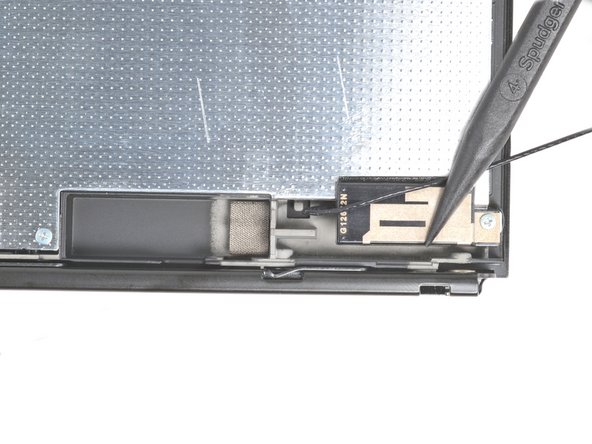
- Острым концом спаджера вытащи коаксиальный кабель дополнительной антенны Wi-Fi из паза в раме.
- 19
Открути дополнительную антенну Wi-Fi
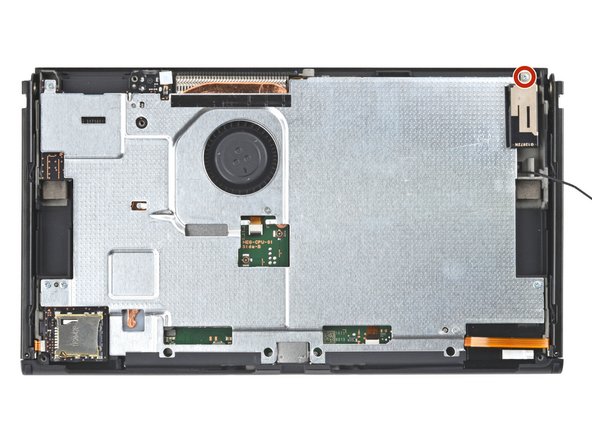
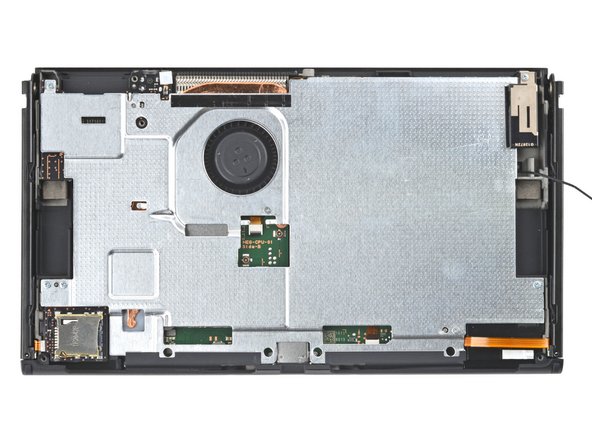
- Крестовой отвёрткой выкрути винт длиной 4,4 мм, которым дополнительная антенна Wi-Fi закреплена на экранирующей пластине.
- 20
Сними дополнительную антенну Wi-Fi
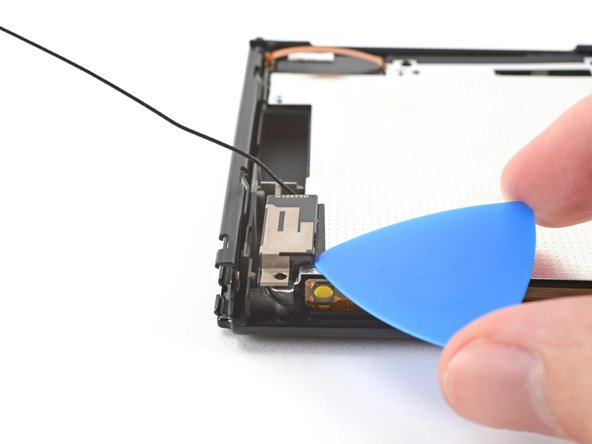
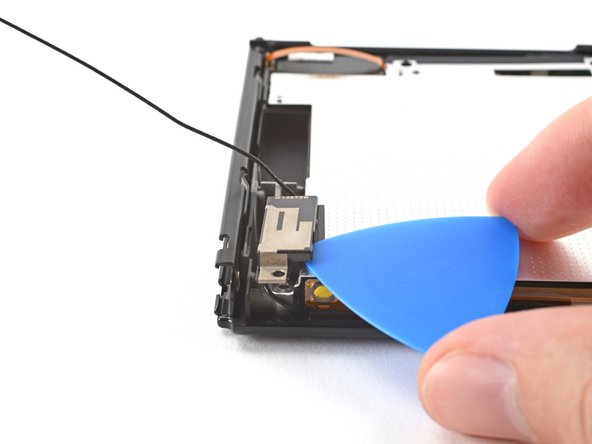
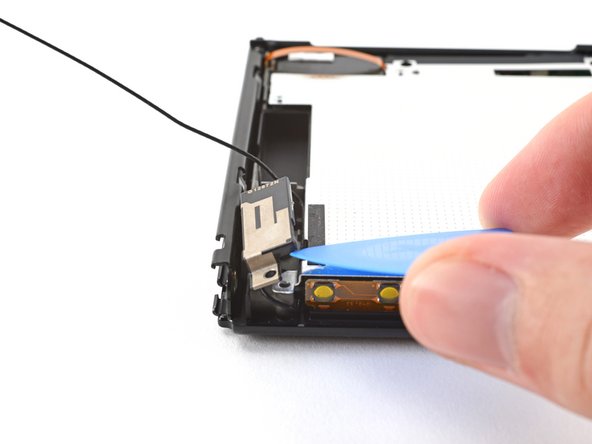
- Вставь медиатор между дополнительной антенной Wi-Fi и экранирующей пластиной.
- Подцепи медиатором и отдели дополнительную антенну Wi-Fi от экранирующей пластины.
- Пока не снимай антенну полностью: её коаксиальный кабель ещё проходит через раму.
- 21
Шаг 21
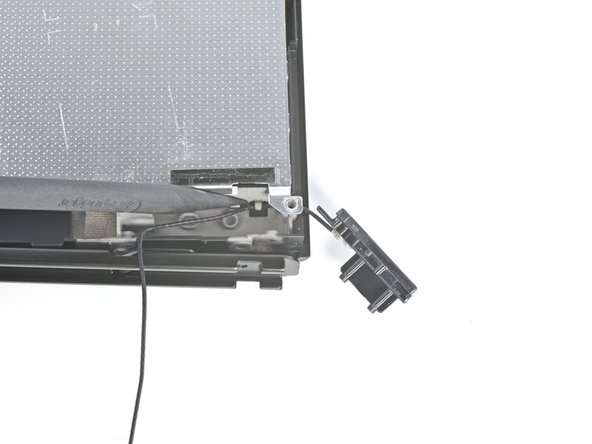
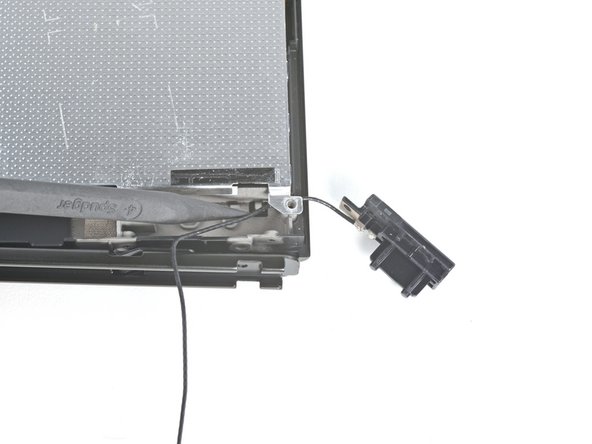
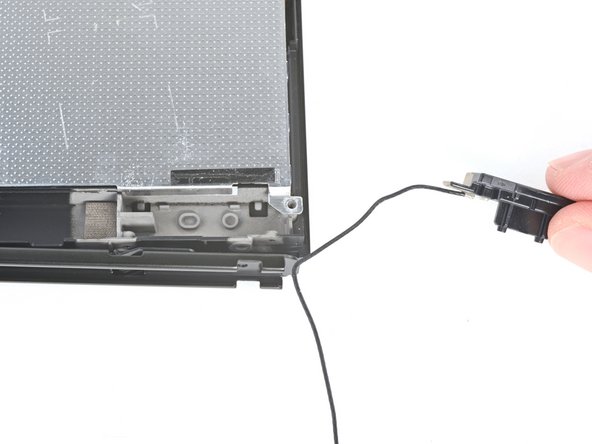
- Острым концом спаджера вытащи коаксиальный кабель дополнительной антенны Wi-Fi из паза в раме.
- Сними дополнительную антенну Wi-Fi.
- 22
Открути экранирующую пластину
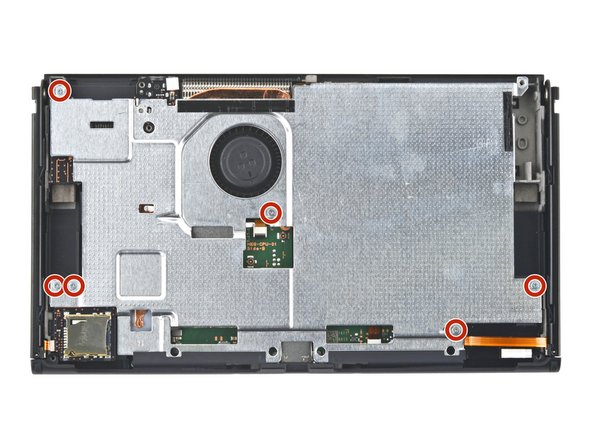
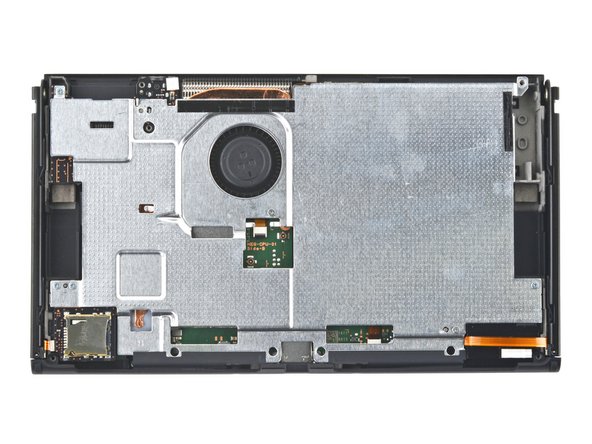
- Крестовой отвёрткой выкрути шесть винтов длиной 4,4 мм, которыми экранирующая пластина закреплена на раме.
- 23
Шаг 23
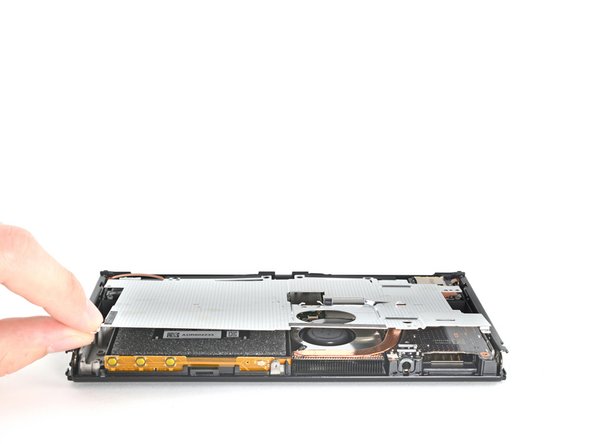
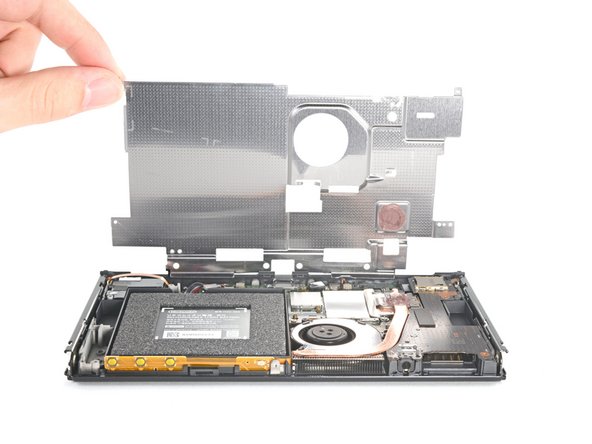
- Пальцами подними верх экранирующей пластины и отведи от рамы.
- Может ощущаться небольшое сопротивление. Это нормально: пластина слегка приклеена к радиатору термопастой.
- Сними экранирующую пластину.
- Зазор между экранирующей пластиной и медным радиатором под ней заполняет толстый розовый термосостав. Каждый раз, когда снимаешь пластину, при сборке убирай старый термосостав по инструкции по термопасте и наноси подходящий — например, термозамазку или вязкую термопасту K5 Pro.
- 24
Отключи батарею
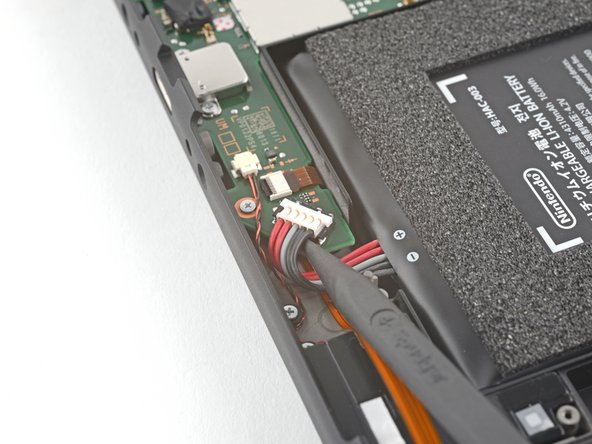
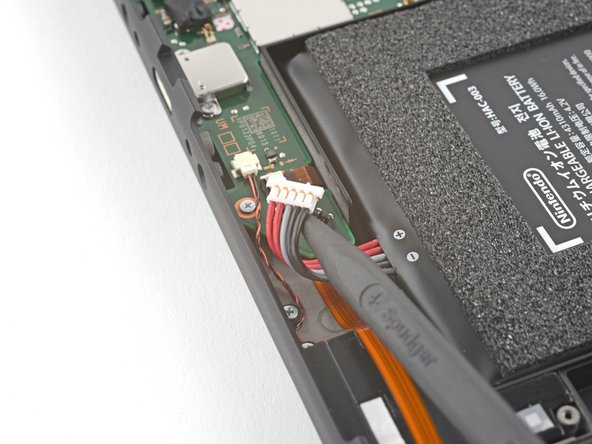
- Острым концом спаджера подцепи и отключи батарею.
- 25
Сними ленту
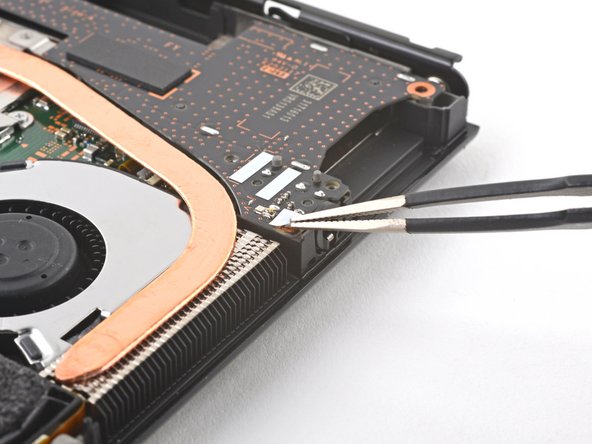
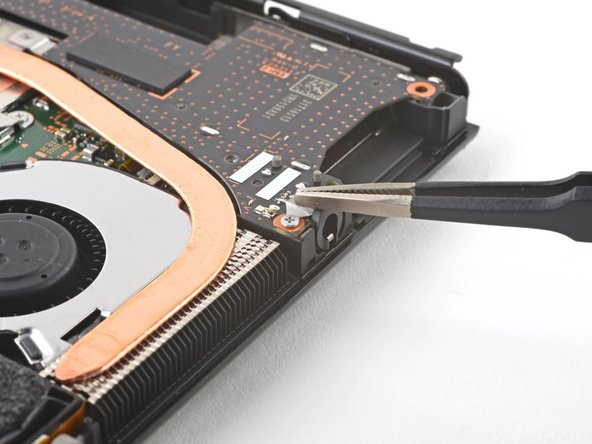
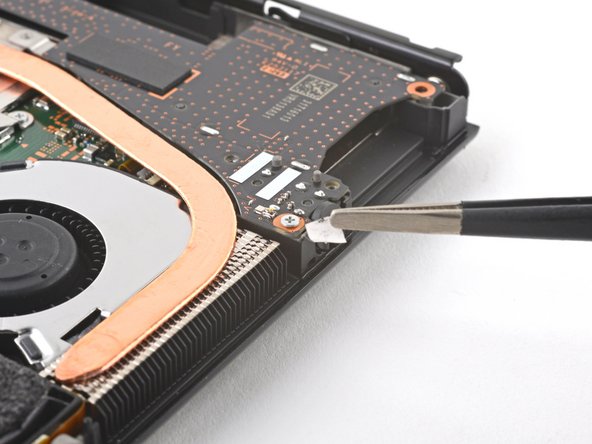
- Пинцетом или пальцами сними кусок ленты, закрывающий винт дополнительной платы.
- 26
Открути дополнительную плату
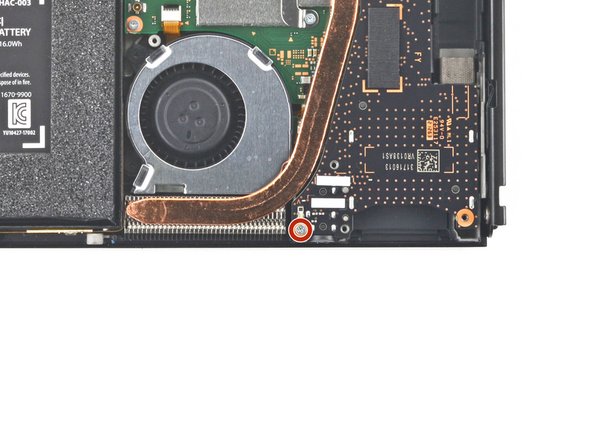
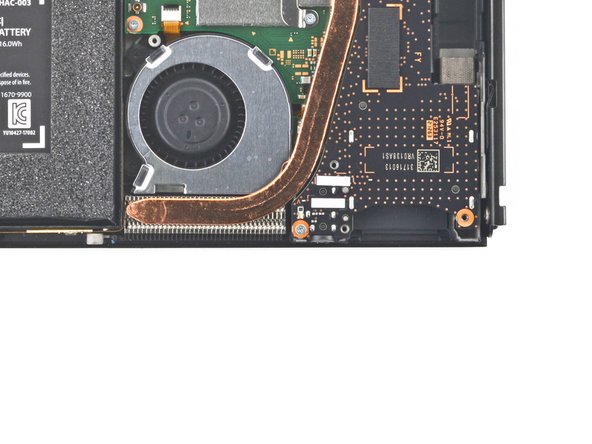
- Крестовой отвёрткой выкрути винт длиной 4 мм, которым дополнительная плата закреплена на раме.
- 27
Сними дополнительную плату
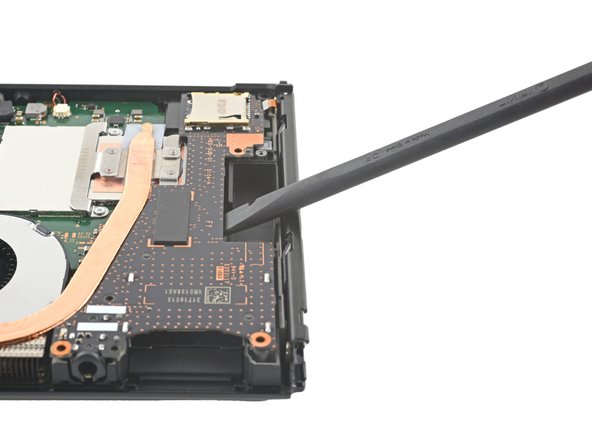
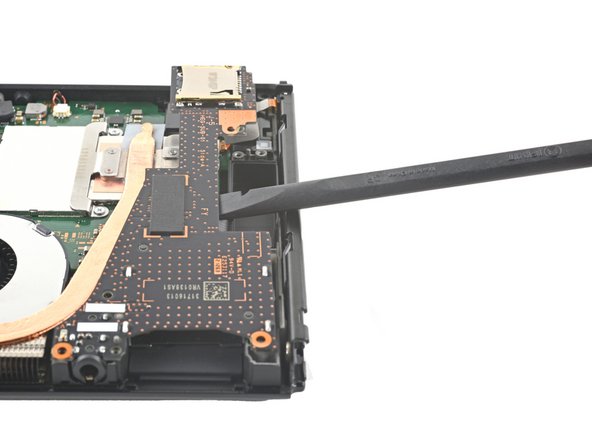
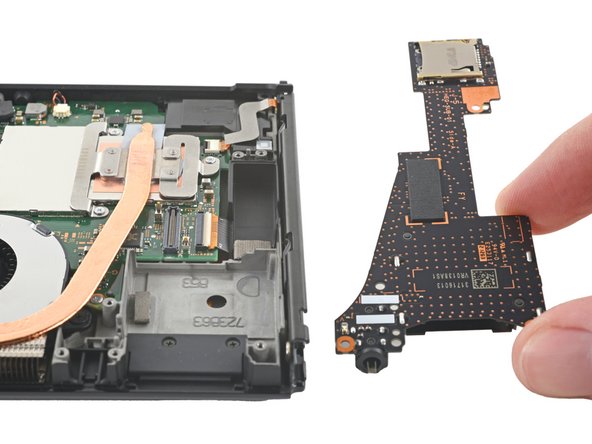
- Низ дополнительной платы соединён с основной платой через прижимной разъём.
- Вставь спаджер между краем дополнительной платы и основной платой.
- Подцепи спаджером, чтобы отключить прижимной разъём и отделить дополнительную плату от рамы.
- Сними дополнительную плату.
- Чтобы подключить такой прижимной разъём, аккуратно совмести его и прижми одну сторону до щелчка, потом другую. Не дави на середину: если разъём стоит криво, контакты могут погнуться — это неисправимо.
- 28
Открути радиатор
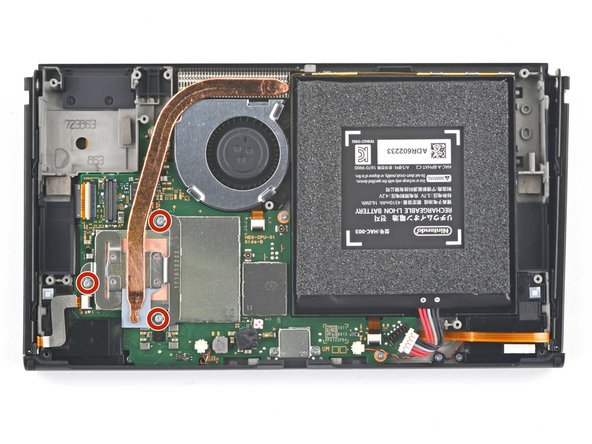
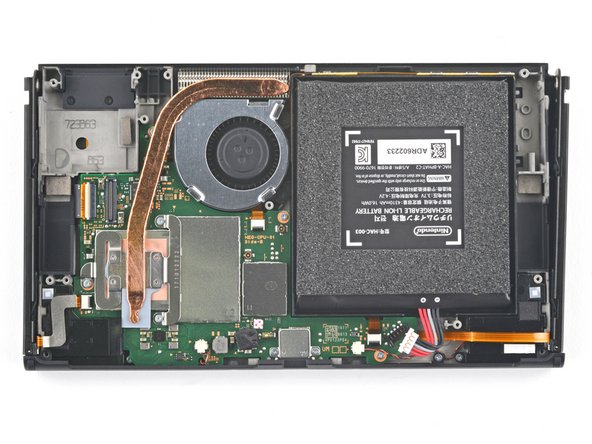
- Крестовой отвёрткой выкрути три винта длиной 3 мм, которыми радиатор закреплён на плате.
- 29
Сними радиатор
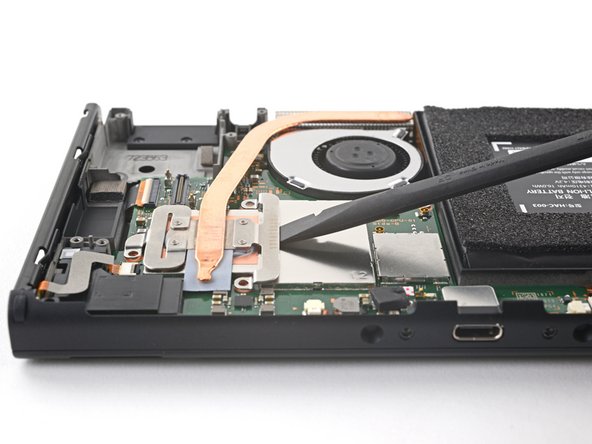
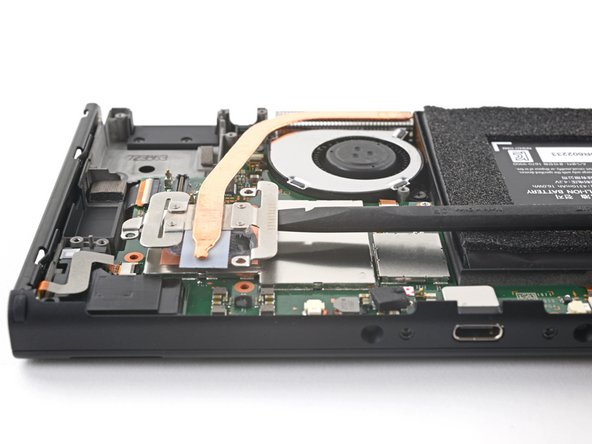
- Вставь спаджер между кронштейном радиатора и платой.
- Подцепи спаджером, чтобы отделить радиатор от платы.
- Может ощущаться небольшое сопротивление. Это нормально: радиатор слегка приклеен к процессору термопастой.
- 30
Шаг 30
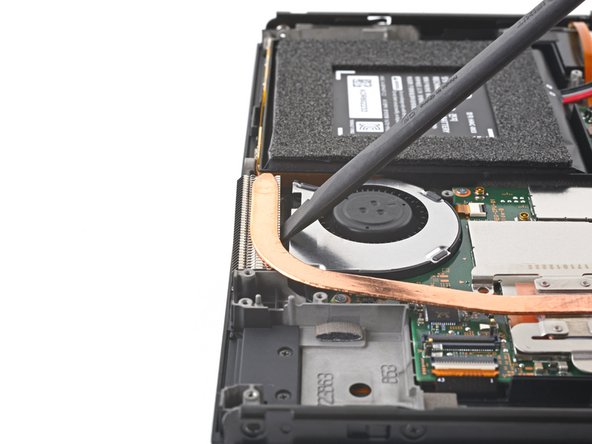
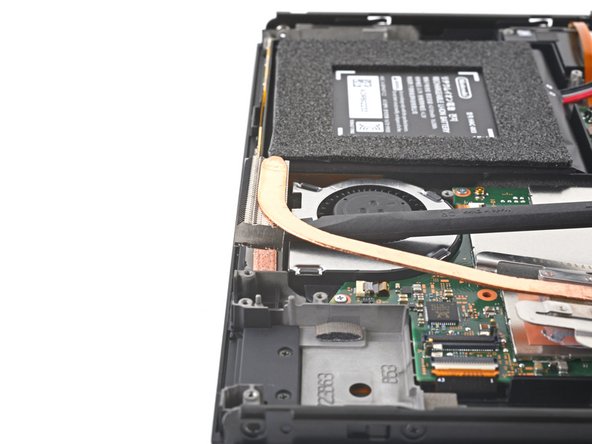
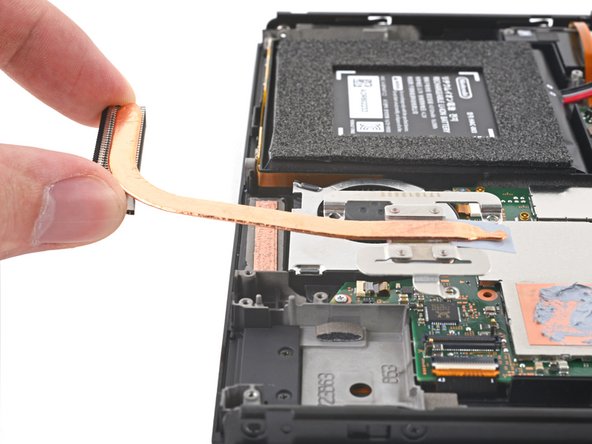
- Вставь спаджер в щель между вентилятором и радиатором.
- Подцепи спаджером, чтобы отделить радиатор от клея под ним.
- Сними радиатор.
- Удали старую термопасту с радиатора и процессора изопропиловым спиртом высокой концентрации (90% и крепче) и салфеткой из микрофибры. Перед сборкой нанеси на процессор новую термопасту.
- 31
Отключи ZIF-разъём вентилятора
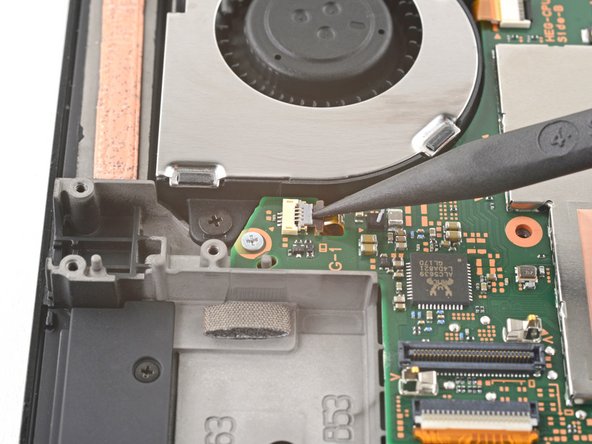
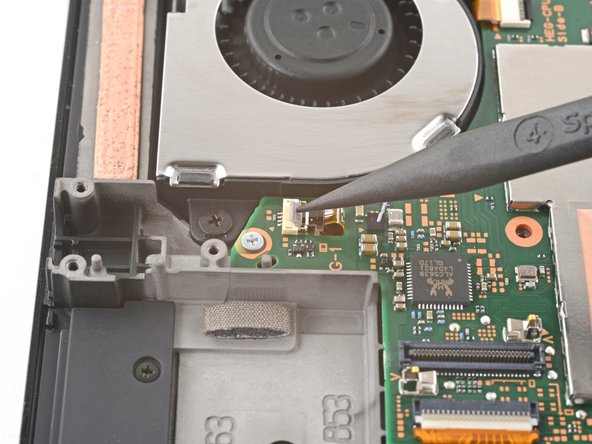
- Кончиком спаджера, лопаткой или ногтем откинь вверх маленький фиксатор ZIF-разъёма кабеля вентилятора.
- 32
Шаг 32
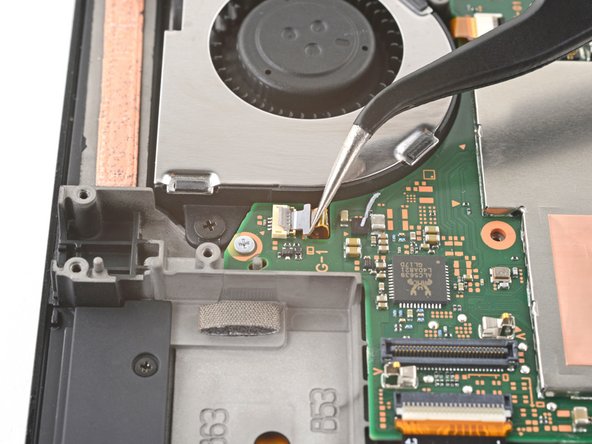
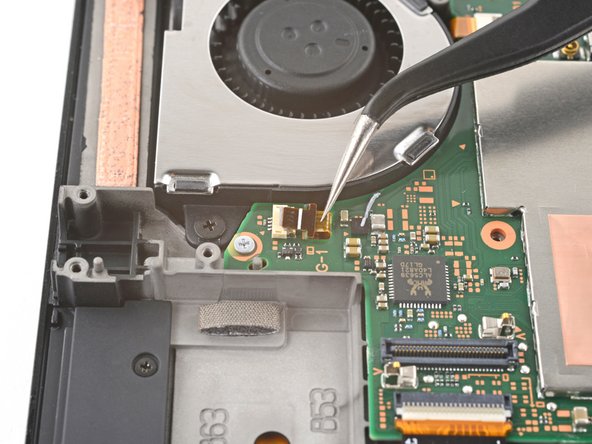
- Пинцетом вытяни кабель вентилятора прямо из разъёма на плате.
- 33
Открути вентилятор
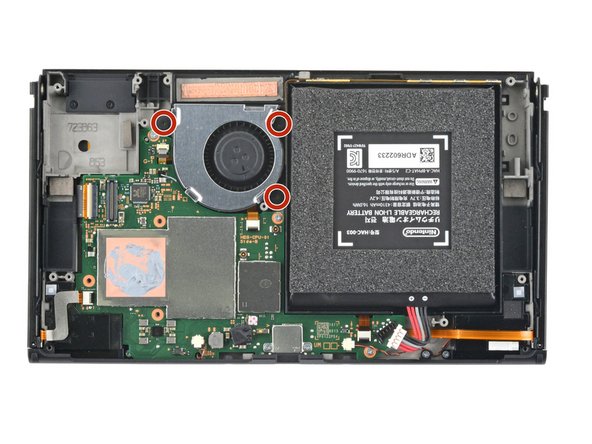
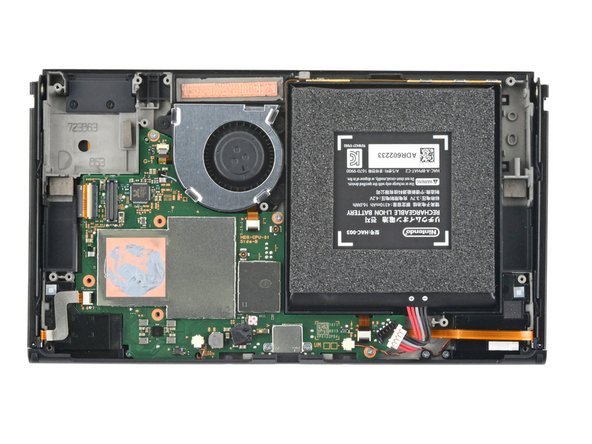
- Крестовой отвёрткой выкрути три винта длиной 3 мм, которыми вентилятор закреплён на раме.
- 34
Сними вентилятор
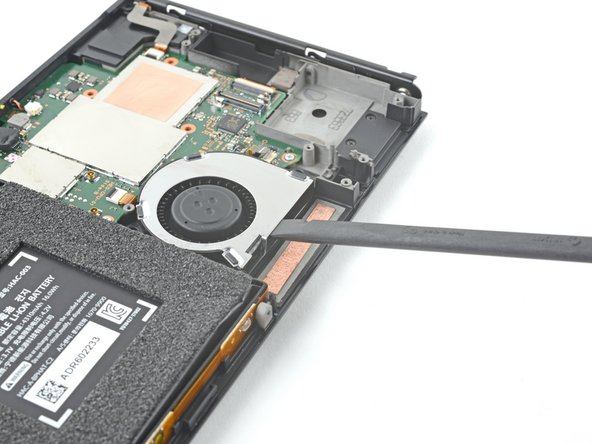
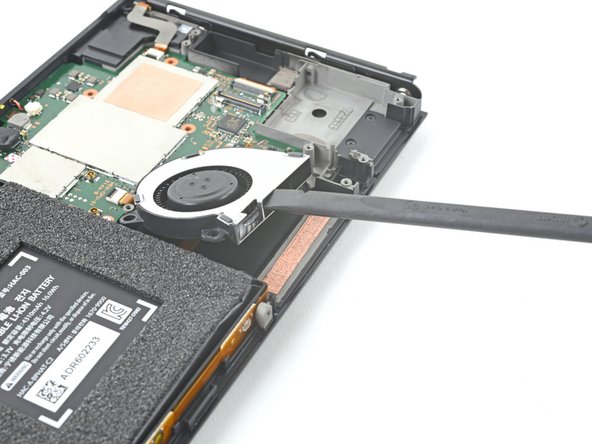
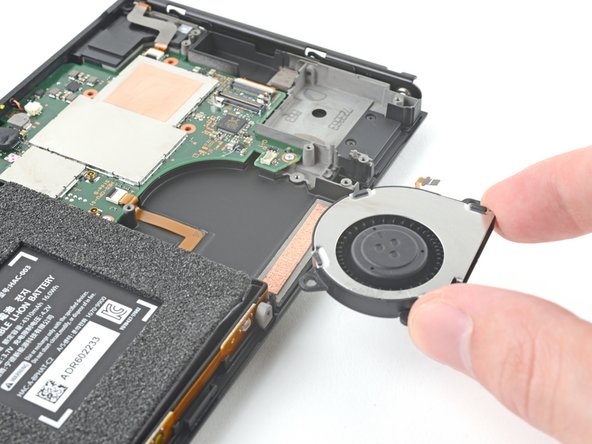
- Спаджером подними вентилятор прямо вверх из рамы.
- Сними вентилятор.
Сборка — в обратном порядке. Винты ставь туда же, откуда выкрутил.
Ещё для Nintendo Switch OLED: Замена радиатора и термопасты. ← Все инструкции Nintendo Switch OLED
Перевод инструкции iFixit «Nintendo Switch OLED Model Fan Replacement» (автор — Alex Diaz-Kokaisl). Текст переведён на русский и оформлен по-своему, фото — iFixit. Лицензия CC BY-NC-SA 3.0: этот перевод распространяется на тех же условиях.