По этой инструкции можно заменить сломанный или дрейфующий стик контроллера PlayStation DualSense. Если дрейф не проходит, скорее всего, модуль стика износился.
Для ремонта нужны навыки пайки среднего уровня. Выпаять модуль стика сложно, но с терпением получится.
Здесь показано, как разрезать модуль стика, чтобы выпаять его части по отдельности паяльником. Старый модуль стика при этом будет уничтожен. С термовоздушной паяльной станцией выпаять модуль проще.
Вместо дрейфующего стика можно поставить модуль стика TMR — он избавит от износа и дрейфа навсегда.
Инструменты
- 1 x Opening Picks
- Спаджер (пластиковая лопатка)
- Phillips #00 Screwdriver
- Пинцет
- Angled Tweezers
- No-Clean Flux
- Soldering Workstation
- FixHub
- Lead-Free Solder
- 63/37 Leaded Solder
- Desoldering Pump
- Desoldering Braid
- Needle Nose Pliers
- Flush Cutter
- Helping Hands
- Isopropyl Alcohol (90% or Greater)
- Coffee Filters or a lint-free cloth
Шаги
- 1
Отщёлкни правый конец средней накладки
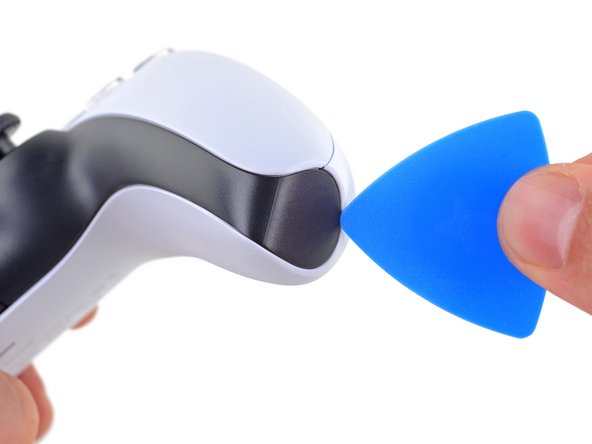
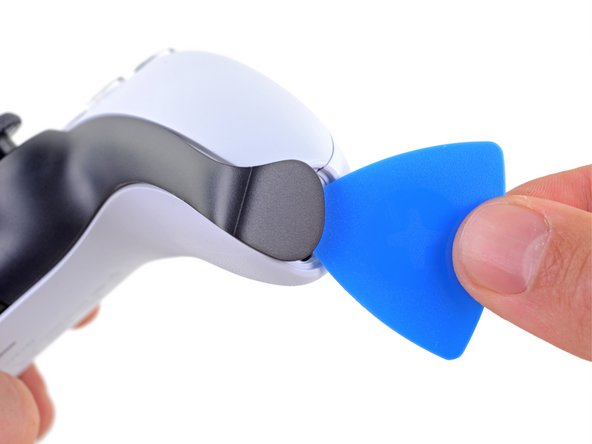
- Перед началом отключи контроллер и выключи его.
- Вставь медиатор под среднюю накладку в правом нижнем углу контроллера, чтобы освободить её защёлки.
- 2
Отщёлкни нижний правый край средней накладки
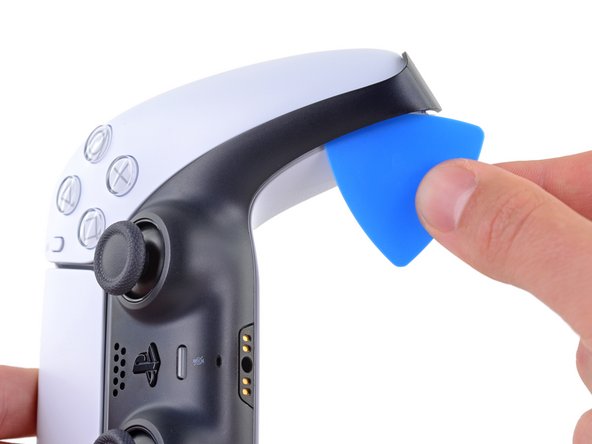
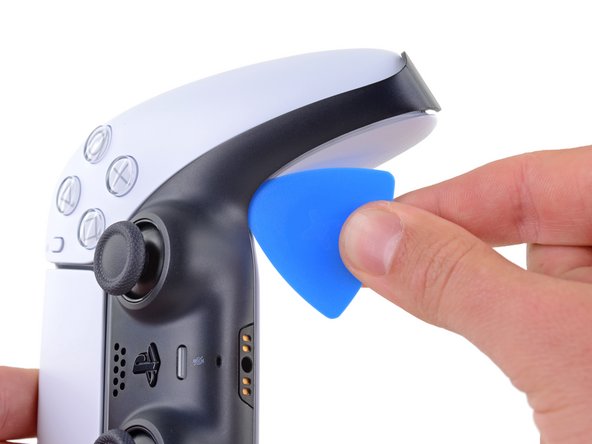
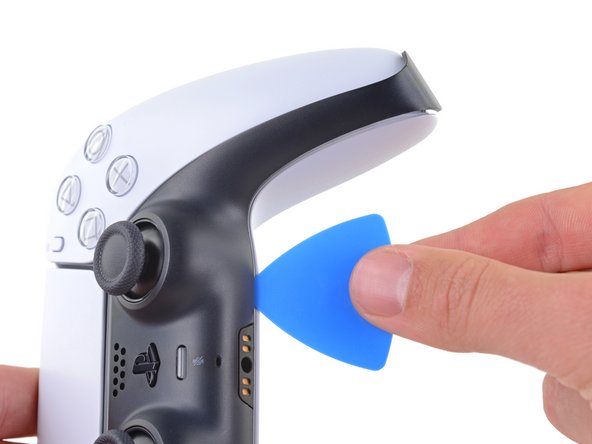
- Веди медиатор вдоль нижнего правого края средней накладки, чтобы освободить защёлки.
- 3
Отщёлкни левый конец средней накладки
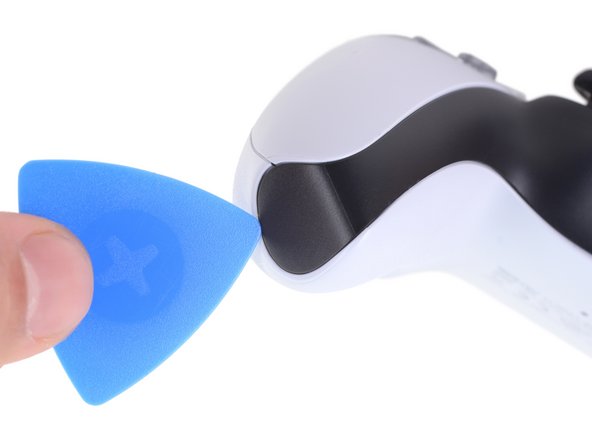
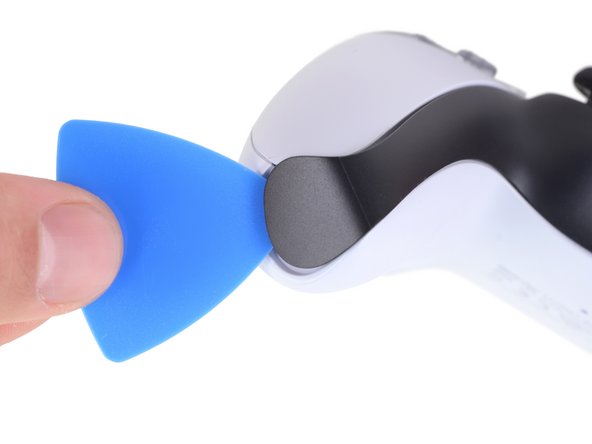
- Вставь медиатор под среднюю накладку в левом нижнем углу контроллера, чтобы освободить её защёлки.
- 4
Отщёлкни нижний левый край средней накладки
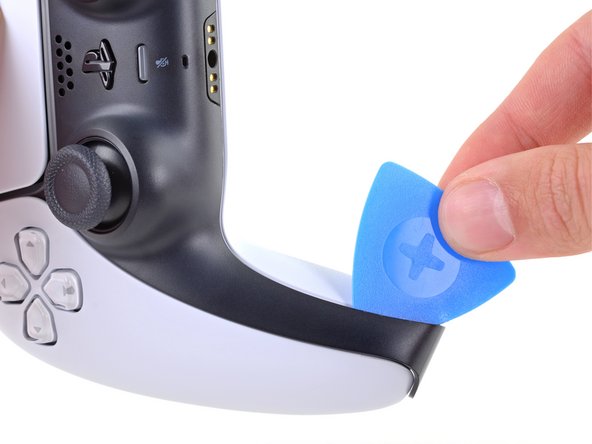
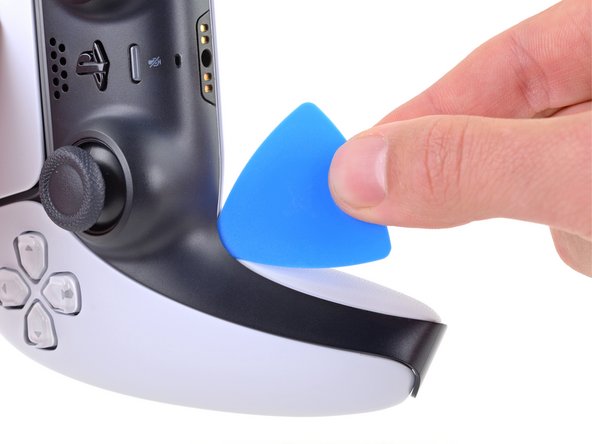
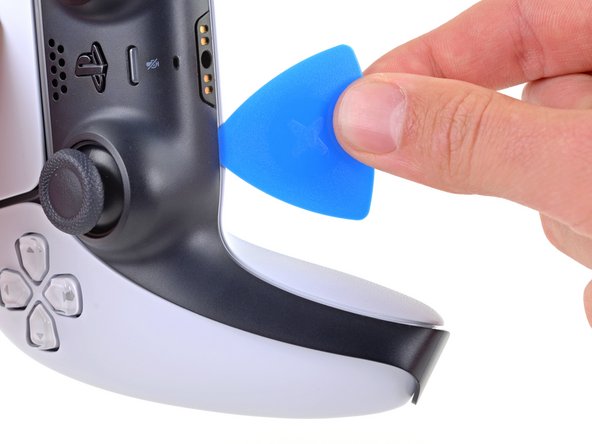
- Веди медиатор вдоль нижнего левого края средней накладки, чтобы освободить защёлки.
- 5
Сними среднюю накладку
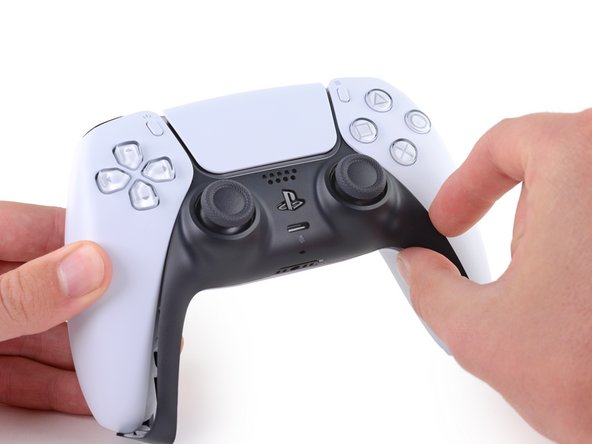
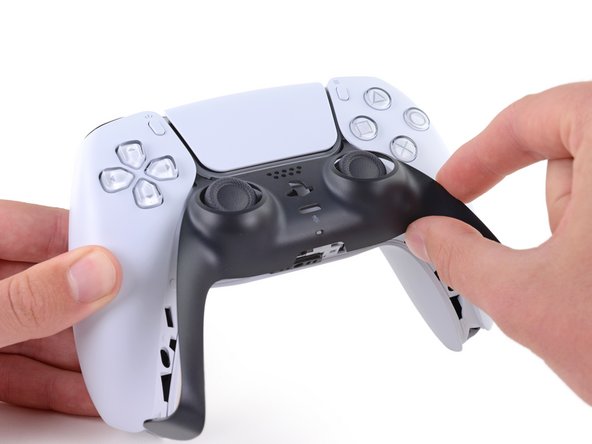
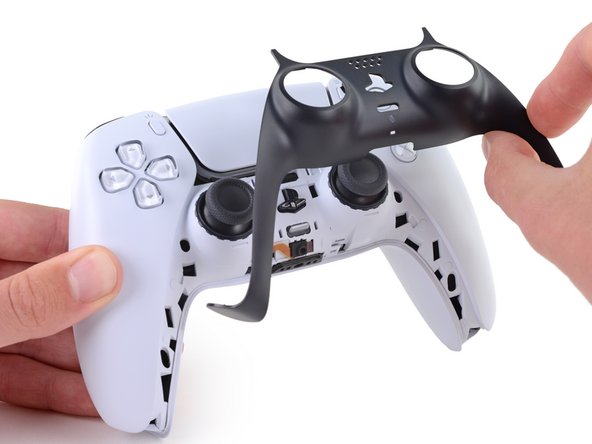
- Пальцами подними нижний край средней накладки, чтобы освободить оставшиеся защёлки.
- Проведи среднюю накладку над стиками и сними её.
- 6
Сними кнопку L1
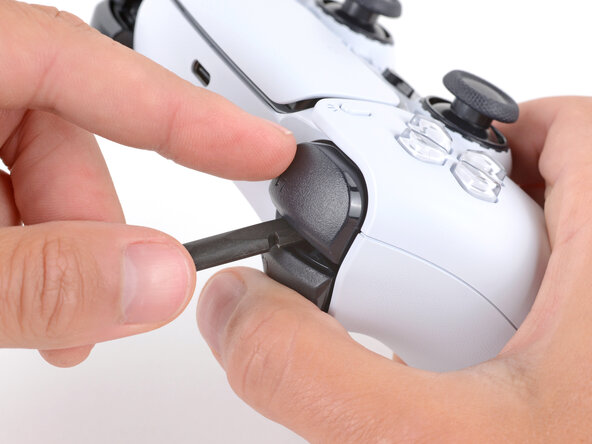
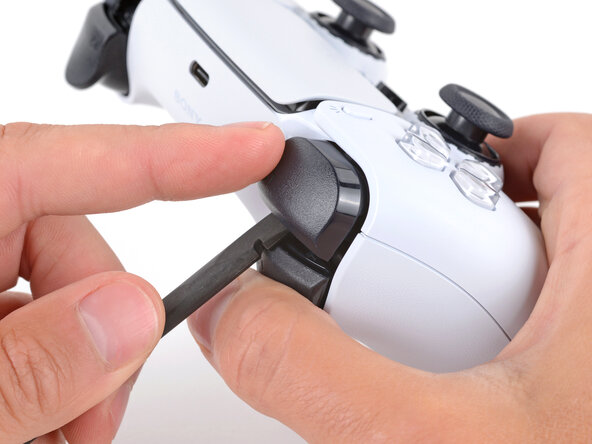
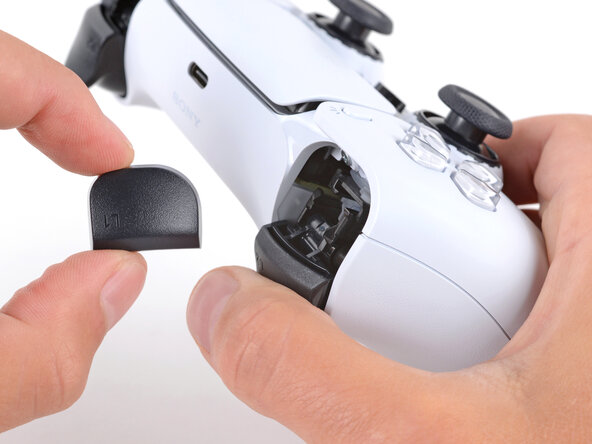
- Одной рукой держи контроллер и большим пальцем нажми левый курок.
- Свободной рукой вставь плоский конец спаджера между кнопками L1 и L2.
- Спаджером аккуратно отдели кнопку L1 от контроллера и сними её, прикрывая пальцем, чтобы она не улетела.
- 7
Сними кнопку R1
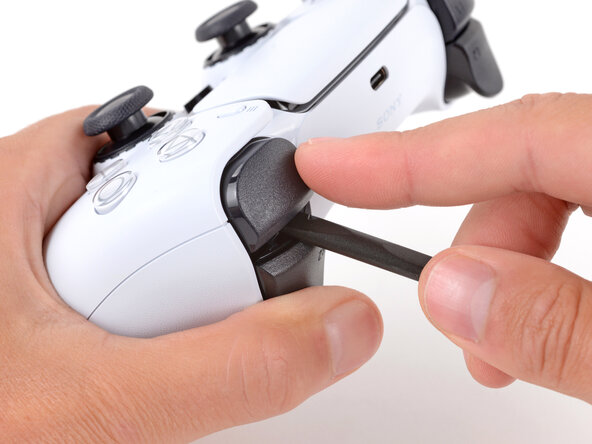
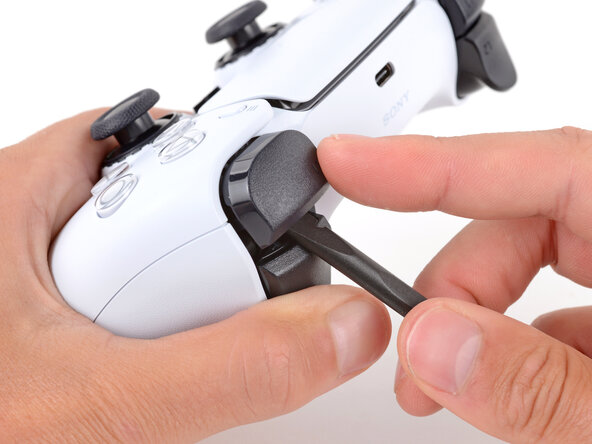
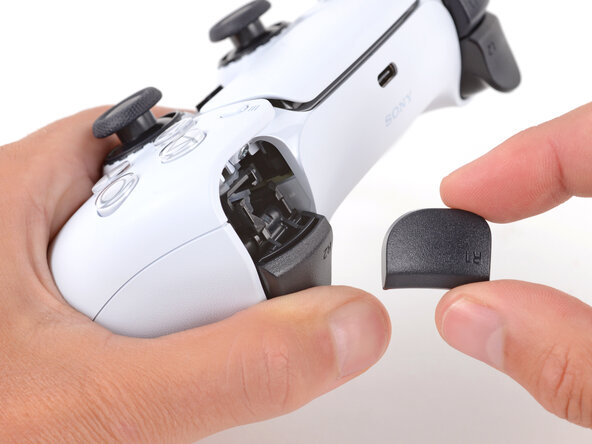
- Так же сними кнопку R1.
- 8
Выкрути задние винты корпуса
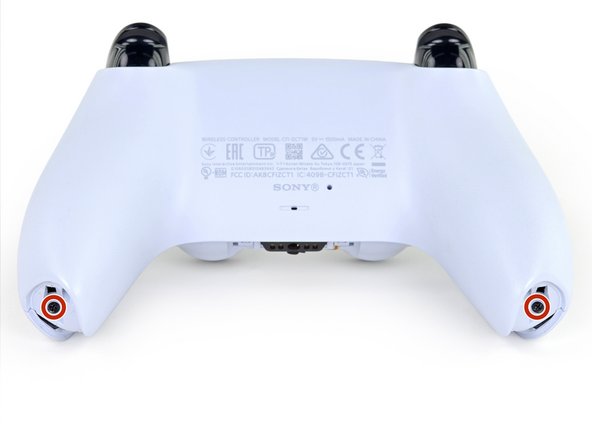
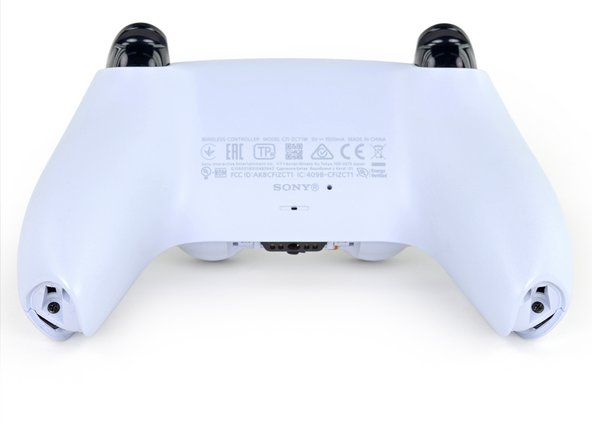
- Крестовой отвёрткой выкрути два винта 6,4 мм в нижних углах нижней части корпуса.
- 9
Шаг 9
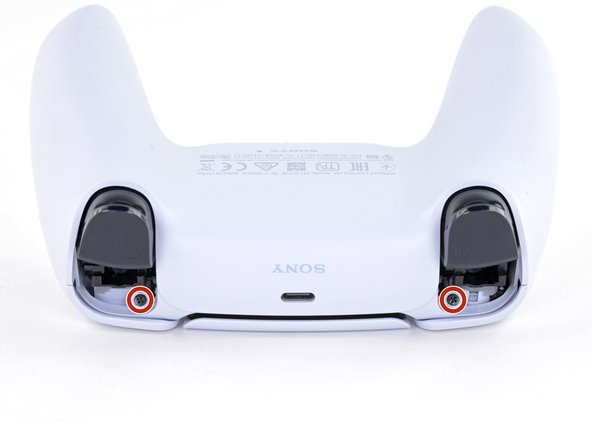
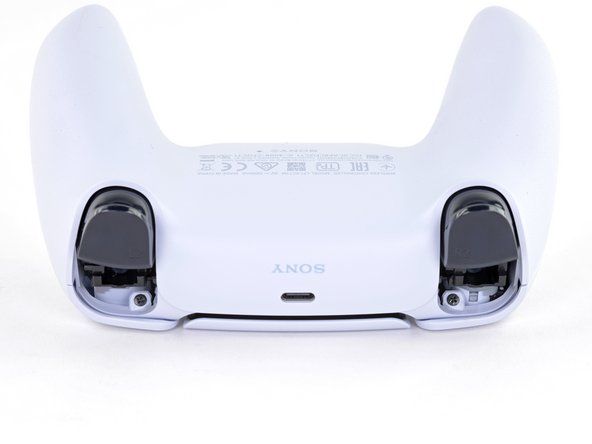
- Крестовой отвёрткой выкрути два винта 6,4 мм за кнопками L1 и R1.
- 10
Отдели заднюю часть корпуса
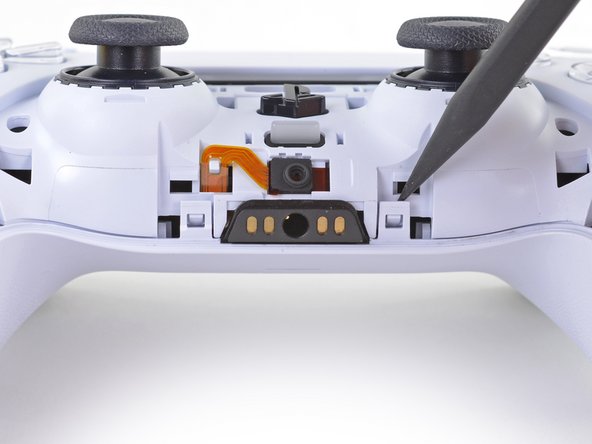
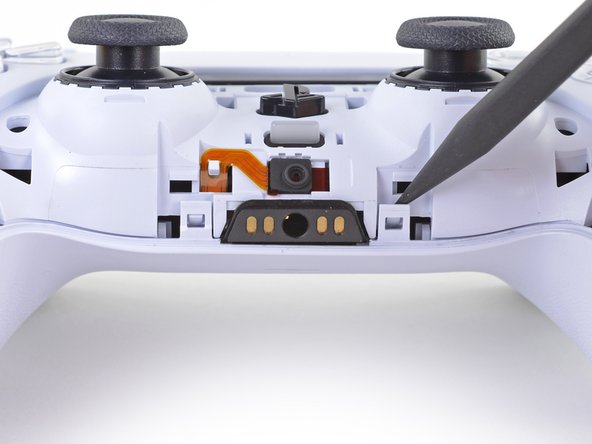
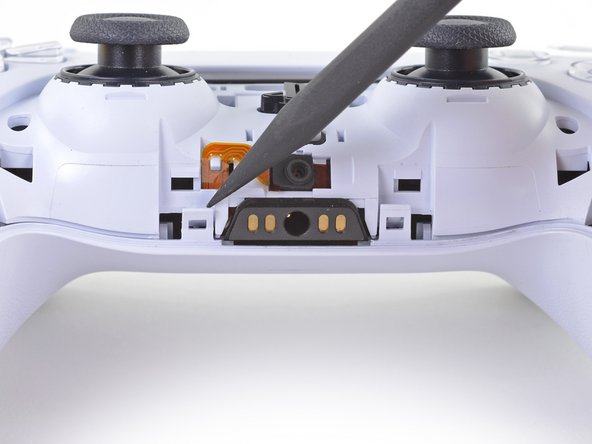
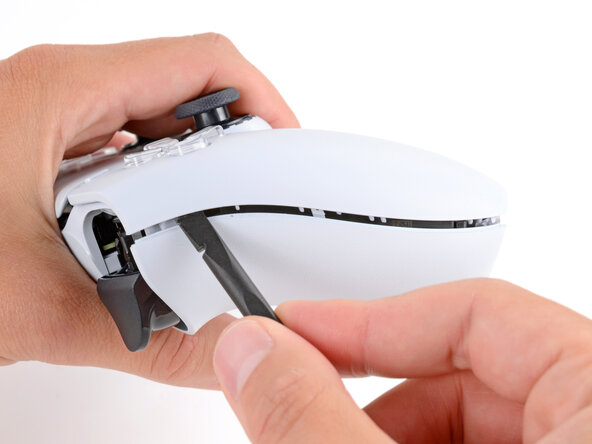
- Освобождай защёлки задней крышки аккуратно — они хрупкие и легко ломаются.
- Острым концом спаджера освободи две защёлки по обе стороны от гнезда наушников.
- 11
Шаг 11
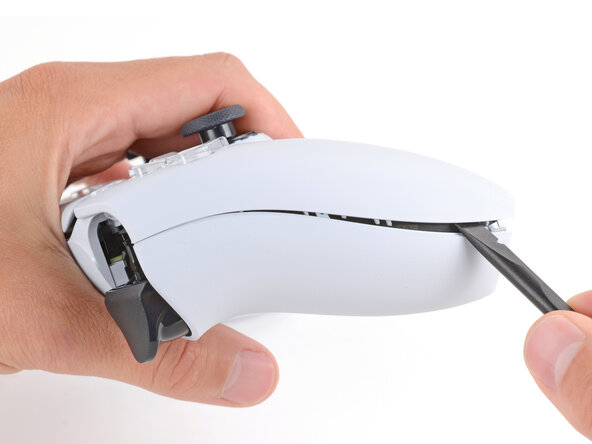
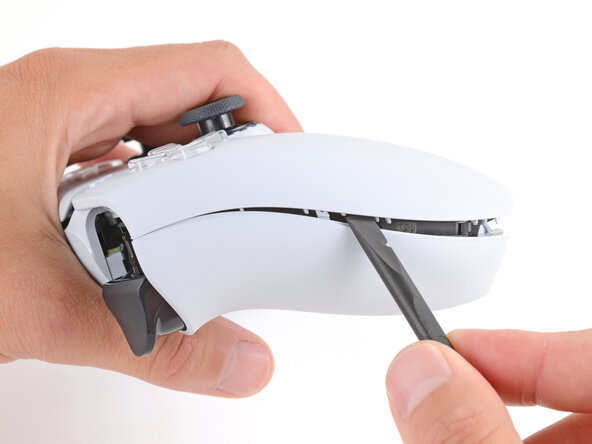
- 12
Шаг 12
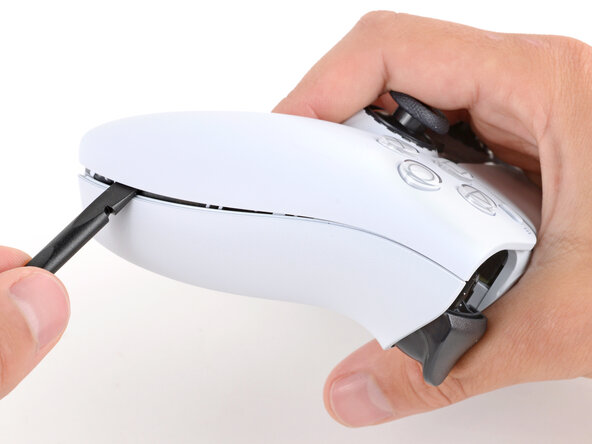
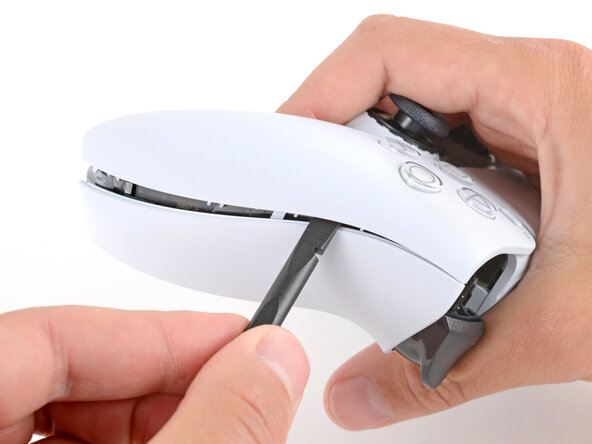
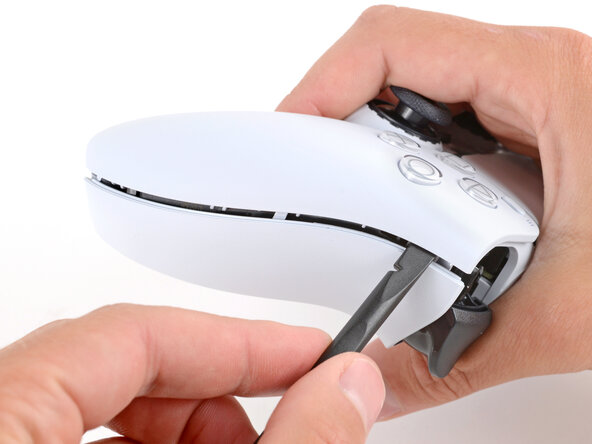
- Так же освободи защёлки на правом краю.
- 13
Шаг 13
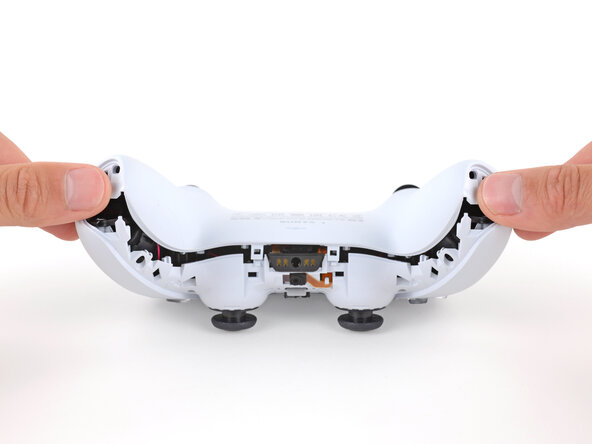
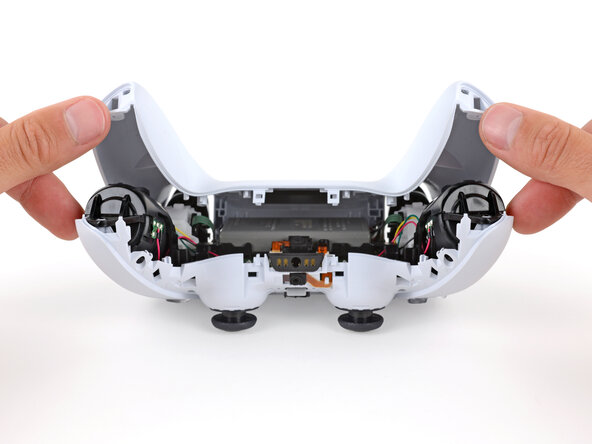
- Положи контроллер вверх дном, стиками на рабочую поверхность.
- Придерживая контроллер пальцами, большими пальцами подними заднюю часть корпуса и полностью отдели её.
- 14
Сними заднюю крышку
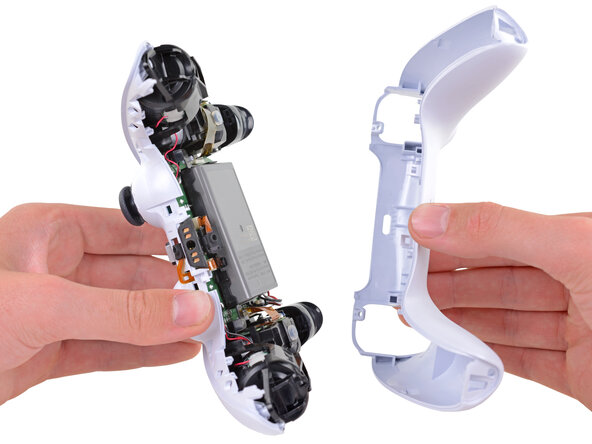
- Сними заднюю часть корпуса.
- 15
Отключи батарею
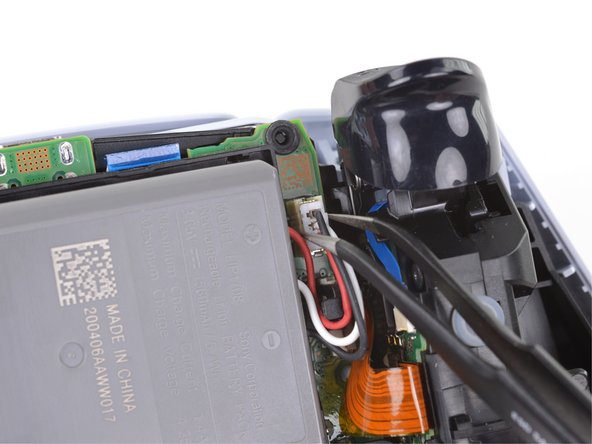
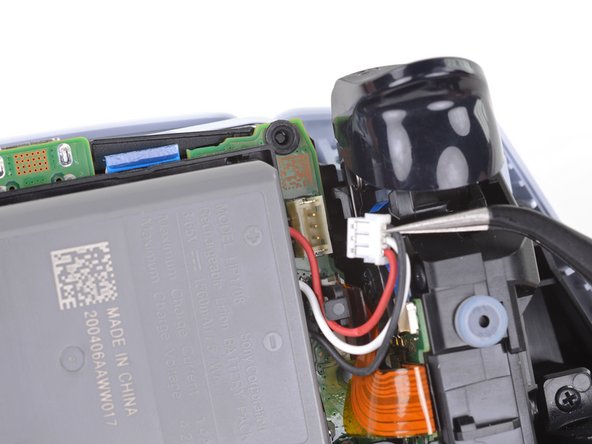
- Пинцетом или пальцами отключи батарею от платы.
- Отключая, держи за разъём, а не за провода.
- 16
Сними батарею
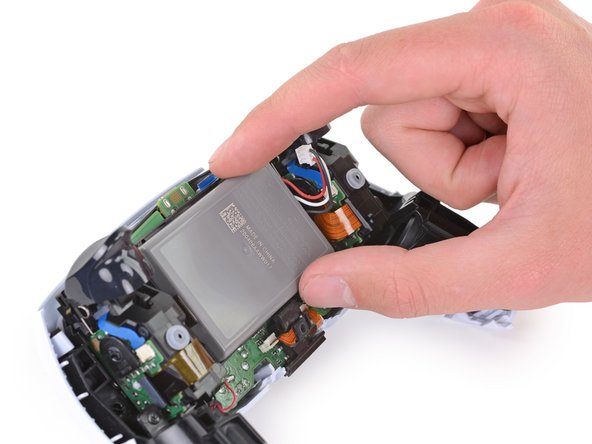
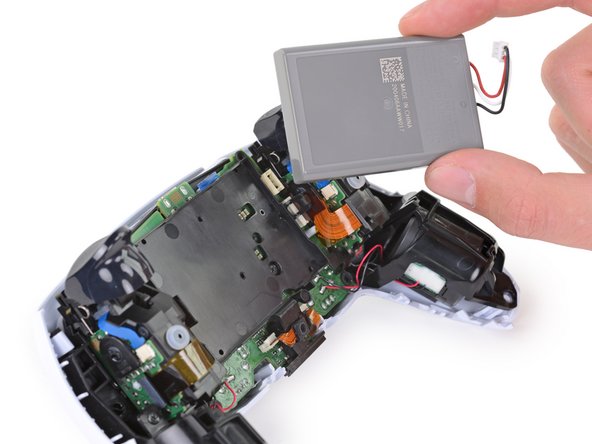
- Вынь батарею прямо из держателя.
- 17
Сними нижний микрофон
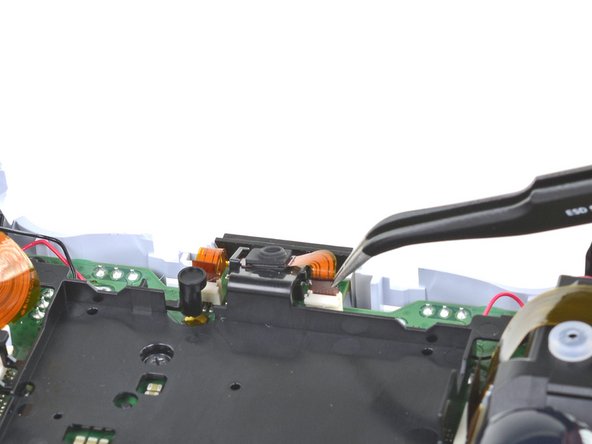
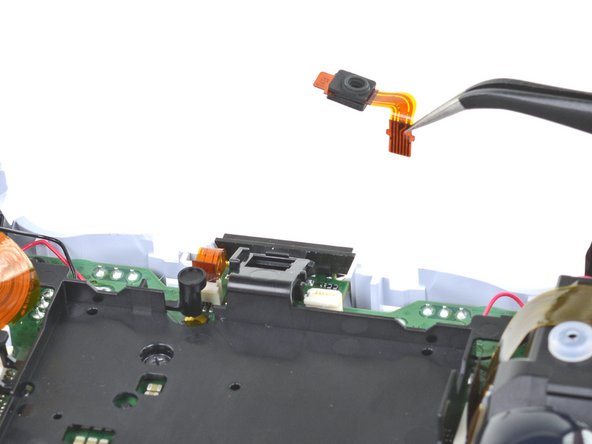
- Пальцами или пинцетом возьмись за язычок шлейфа нижнего микрофона и отключи его от платы.
- 18
Сними держатель батареи
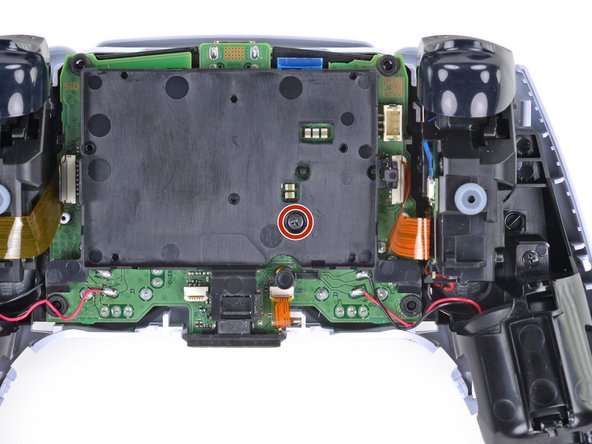
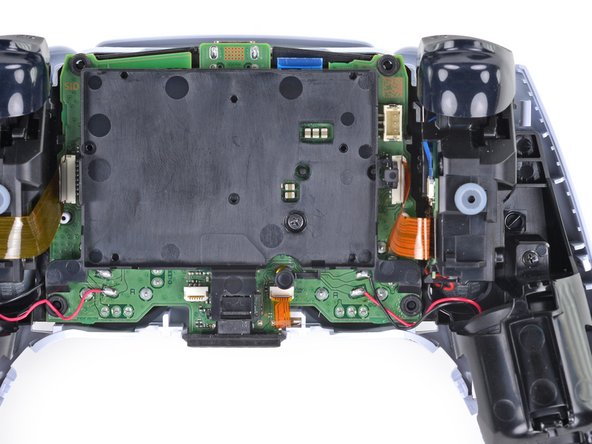
- Крестовой отвёрткой выкрути винт 6,4 мм крепления держателя батареи.
- 19
Шаг 19
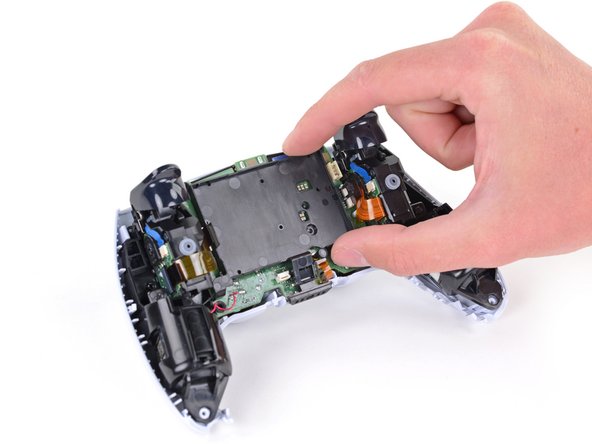
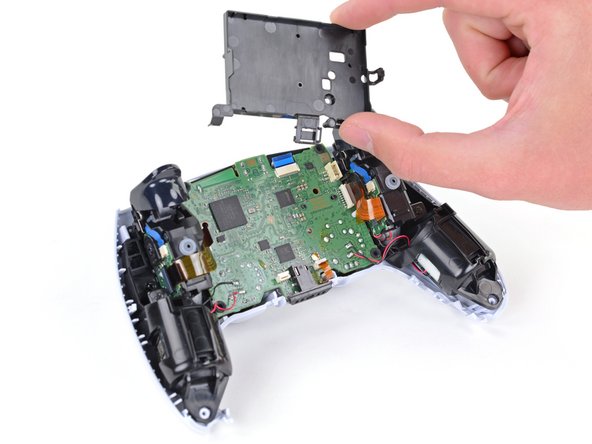
- Вынь держатель батареи из платы.
- 20
Отключи блок правого курка
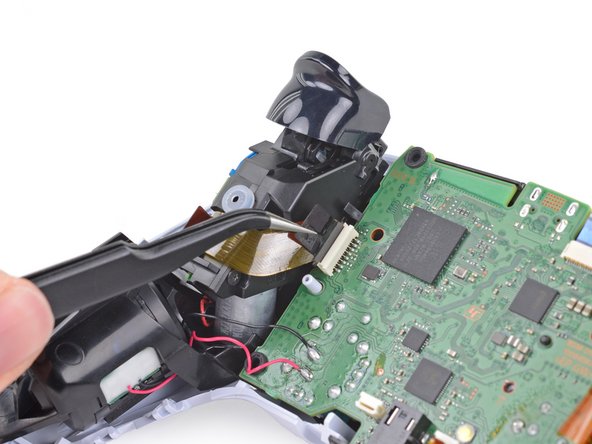
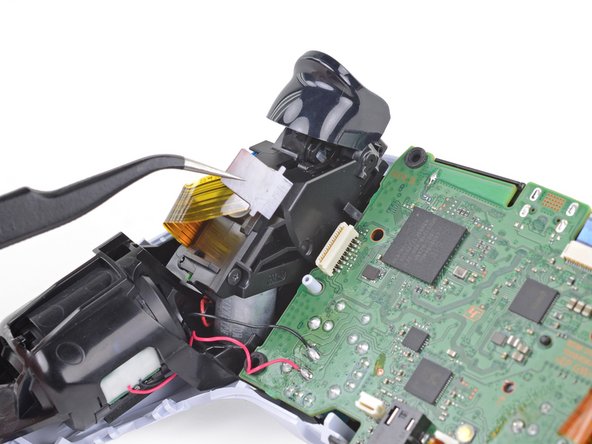
- Пинцетом или пальцами возьмись за язычок шлейфа блока правого курка и потяни вверх, чтобы отключить его от платы.
- Пока не снимай шлейф полностью.
- 21
Шаг 21
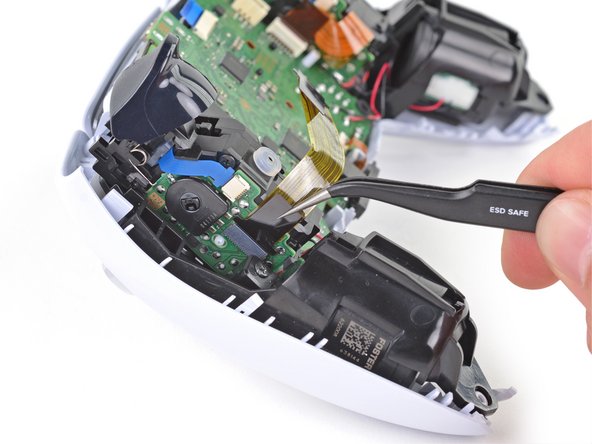
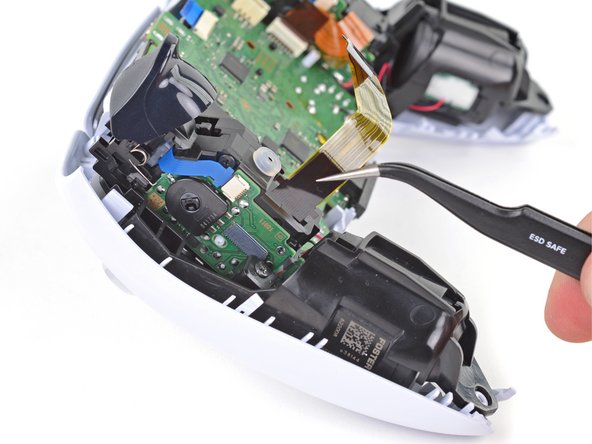
- Пинцетом или пальцами возьмись за язычок шлейфа блока правого курка и потяни вверх, чтобы отключить его от блока курка.
- Сними шлейф.
- 22
Отключи блок левого курка
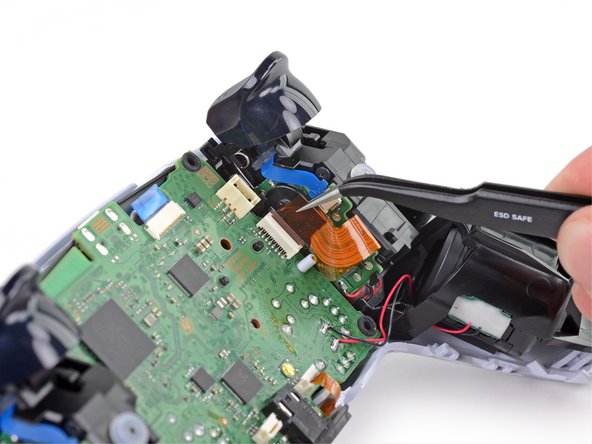
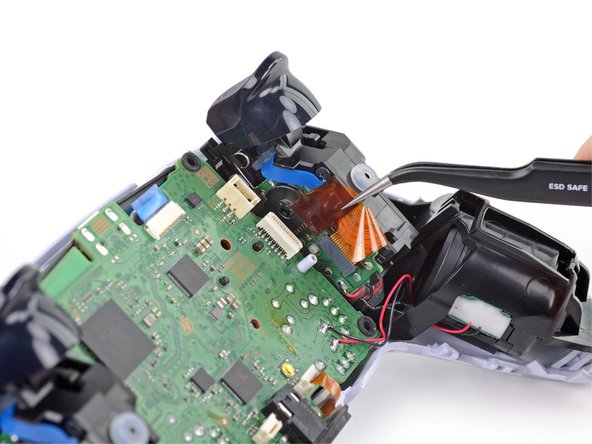
- Пинцетом или пальцами возьмись за язычок шлейфа блока левого курка и потяни вверх, чтобы отключить его от платы.
- Пока не снимай шлейф полностью.
- 23
Шаг 23
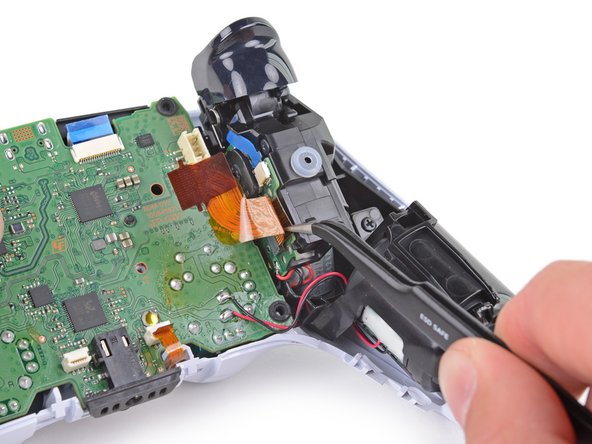
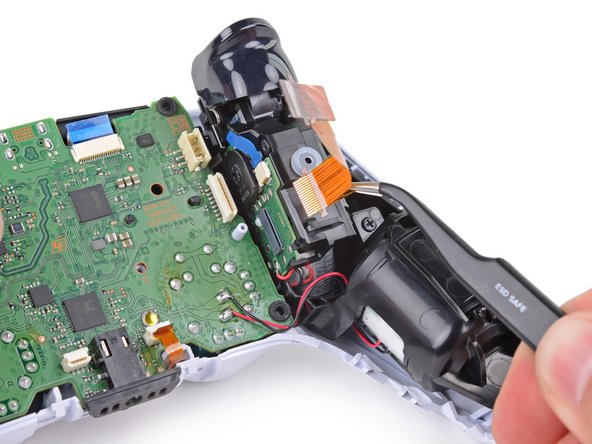
- Пинцетом или пальцами возьмись за язычок шлейфа блока левого курка и потяни вверх, чтобы отключить его от блока курка.
- Сними шлейф.
- 24
Отключи верхний микрофон
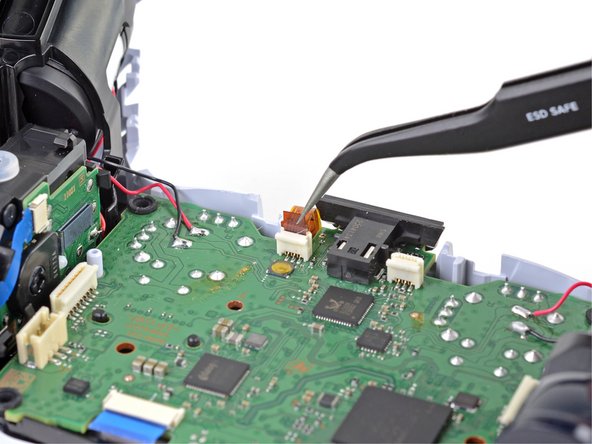
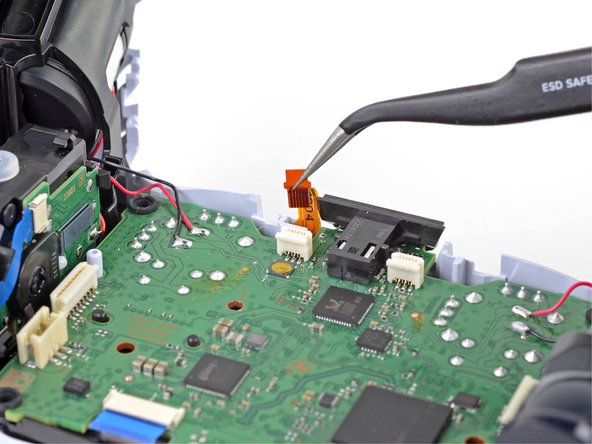
- Пинцетом или пальцами возьмись за язычок шлейфа верхнего микрофона и потяни вверх, чтобы отключить его от платы.
- 25
Отключи сенсорную панель
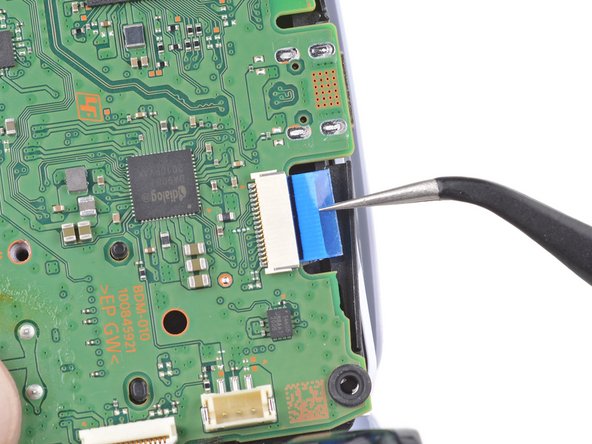
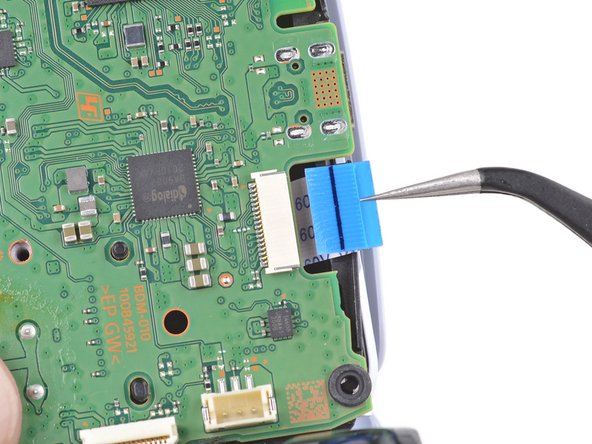
- Пинцетом или пальцами возьмись за язычок шлейфа сенсорной панели и вытяни его прямо из разъёма на плате.
- 26
Подними плату
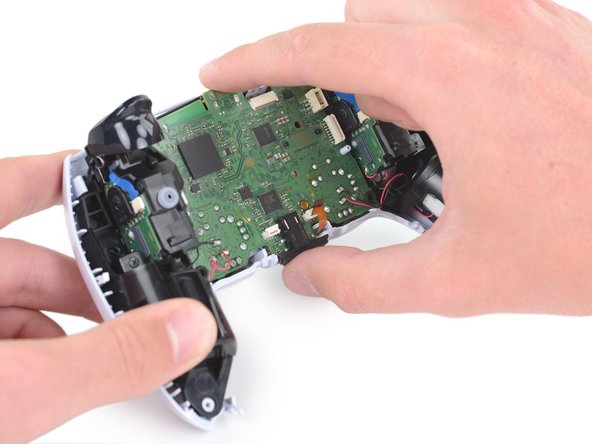
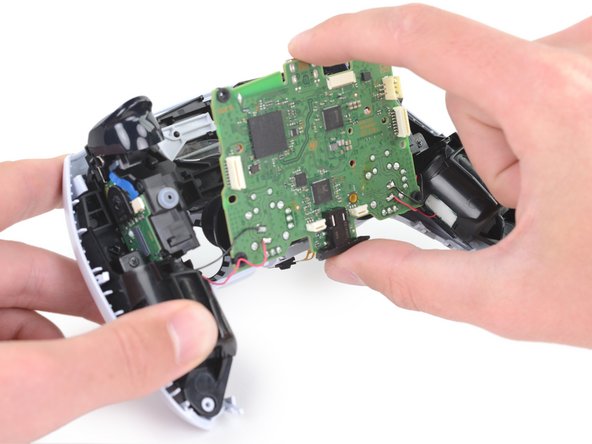
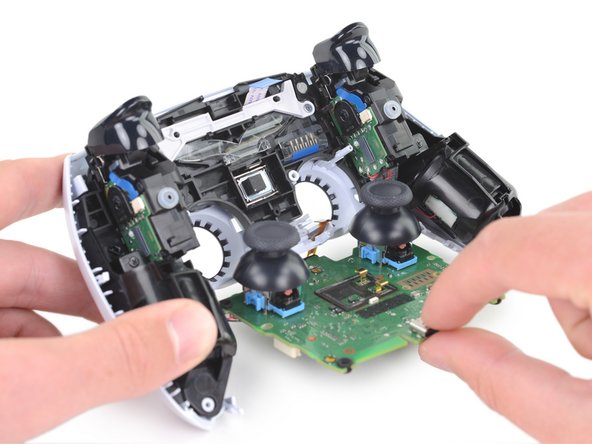
- Аккуратно проведи стики через переднюю часть корпуса и подними плату.
- Плата держится двумя защёлками: одна между платой и блоком правого курка, другая — между платой и блоком левого курка. Аккуратно нажми на любую из них, чтобы освободить плату.
- Не снимай плату полностью. Её держат четыре провода, припаянные к вибромоторам.
- 27
Выпаяй вибромоторы
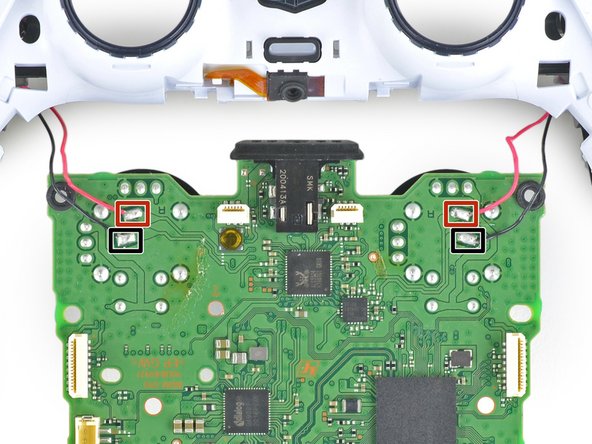
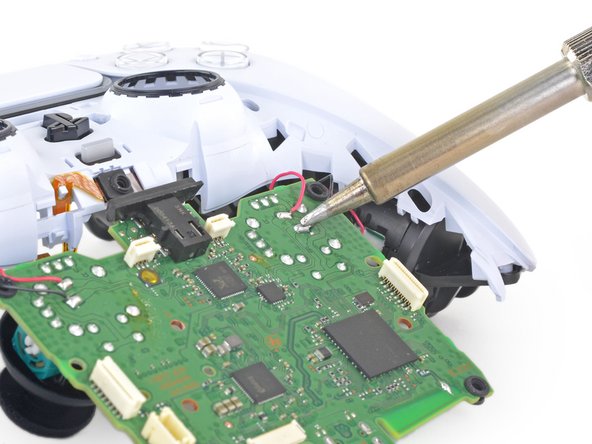
- Для следующих шагов нужно выпаивать и паять. Как паять — в нашей инструкции по пайке: даже если ты уже паял, там есть полезные советы!
- Переверни контроллер и плату.
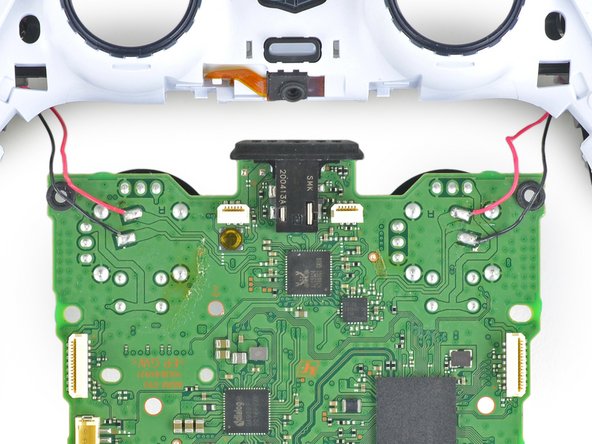
- Паяльником выпаяй провода вибромоторов из платы:
- Два красных провода
- Два чёрных провода
- При сборке припаяй провода на те же места. Красные провода — ближе к краю, рядом с буквами R на плате.
- 28
Шаг 28
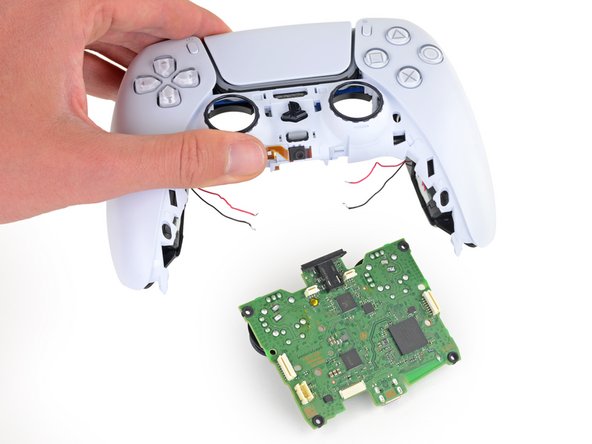
- Отдели контроллер от платы.
- 29
Сними колпачки стиков
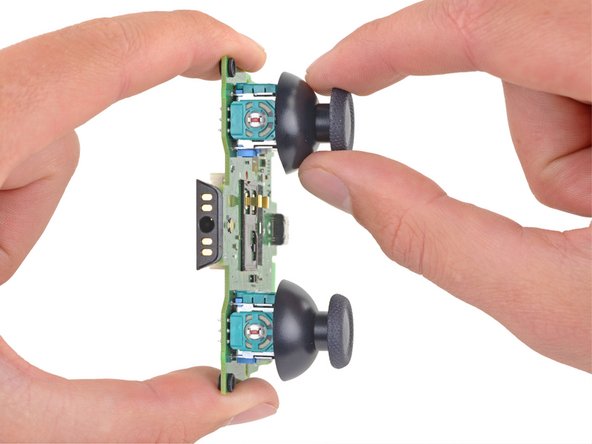
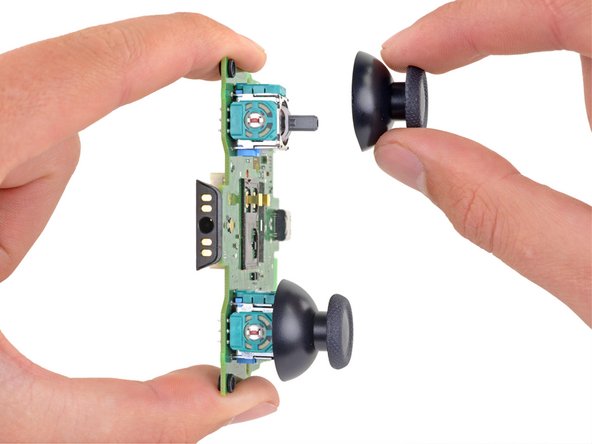
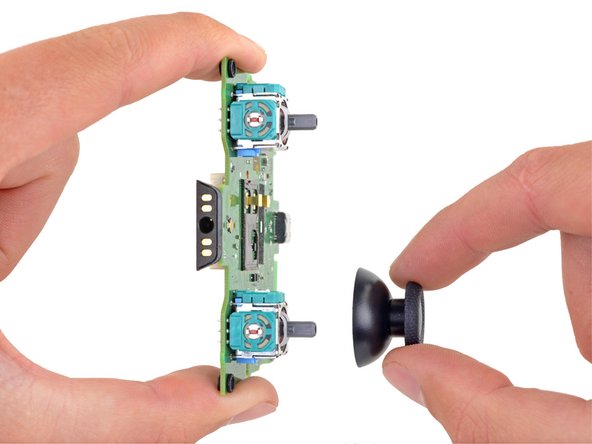
- Стяни колпачки прямо со стиков.
- Осталась только плата.
- 30
Обзор паяных контактов
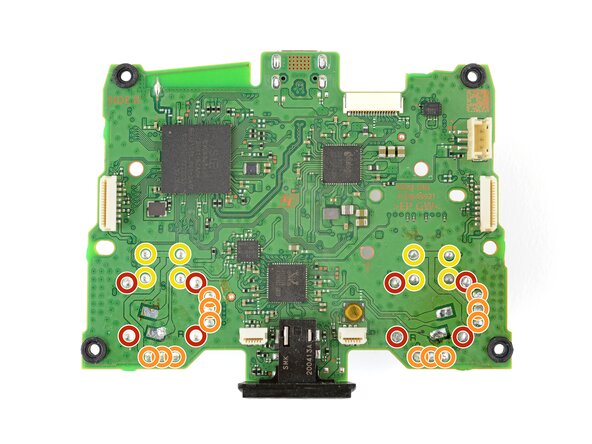
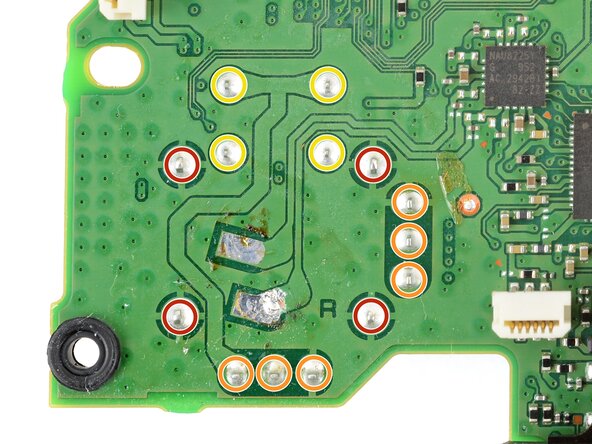
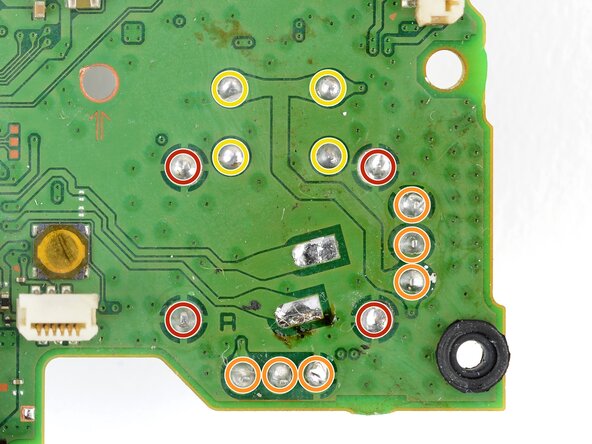
- Твоя плата DualSense может немного отличаться от фото в инструкции, но порядок действий тот же.
- Каждый модуль стика держится на 14 паяных контактах:
- Четыре крепёжных контакта
- Шесть контактов двух потенциометров
- Четыре контакта кнопки стика
- Дальше показано, как заменить левый стик (контроллер лицом к тебе). Правый меняется так же.
- 31
Подготовь потенциометры
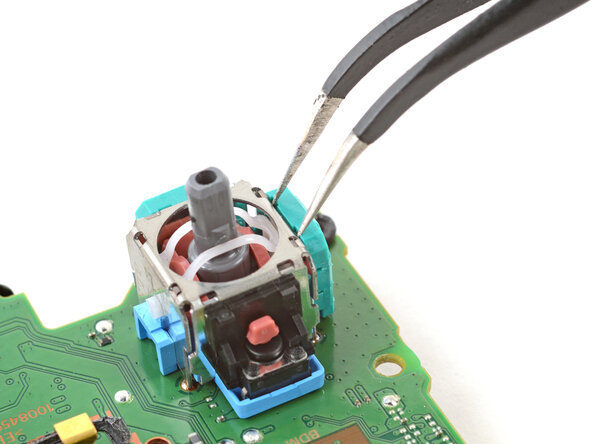
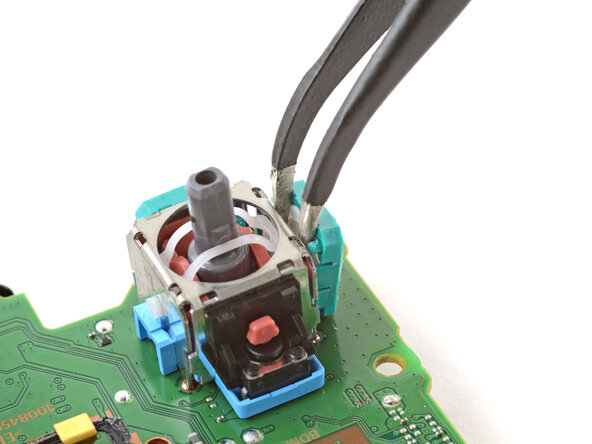
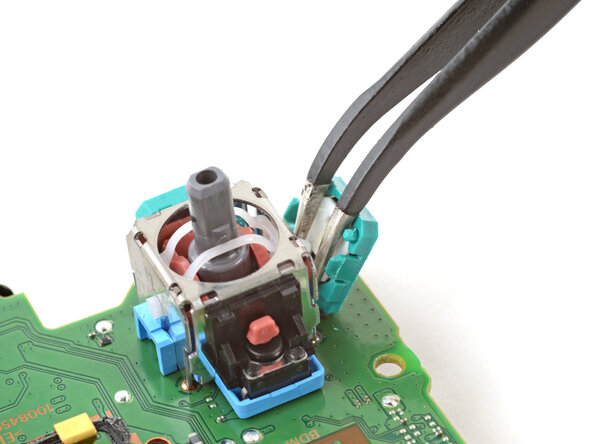
- У каждого модуля стика два потенциометра — это цветные квадратные блоки по двум сторонам стика.
- Вставь кончики изогнутого пинцета между верхним краем потенциометра и рамкой стика.
- Поверни пинцет вниз, чтобы отогнуть верхний край потенциометра от рамки стика.
- 32
Шаг 32
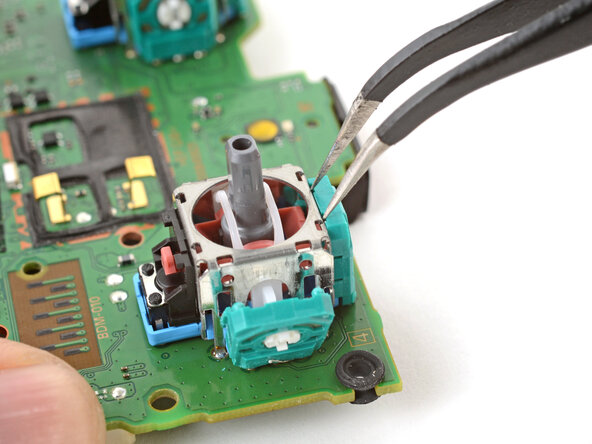
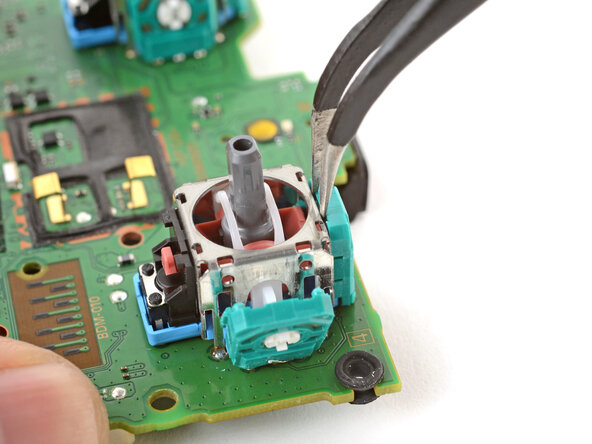
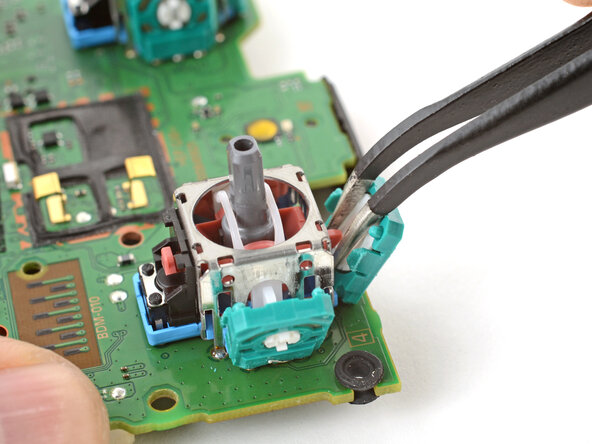
- Повтори со вторым потенциометром.
- 33
Шаг 33
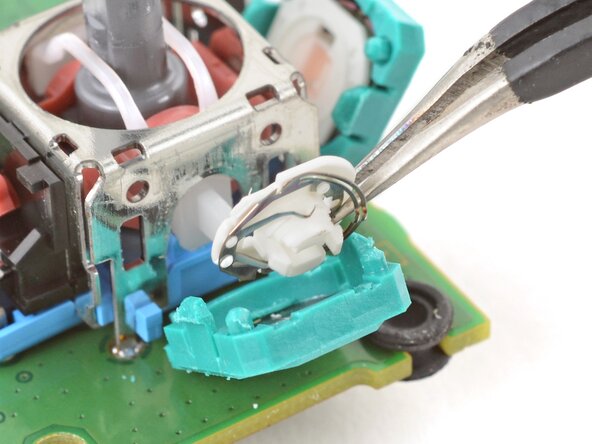
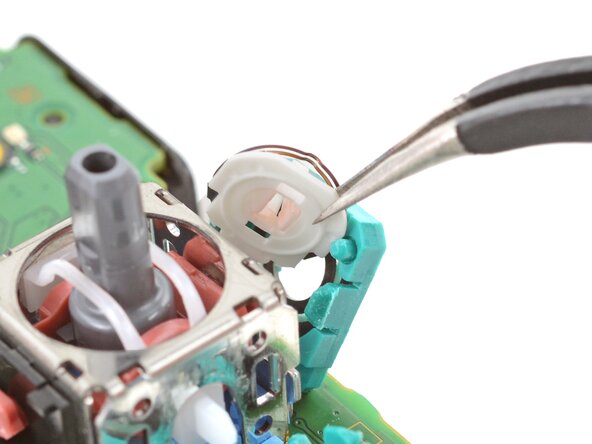
- Пинцетом вынь бегунки из обоих потенциометров.
- 34
Зафиксируй плату
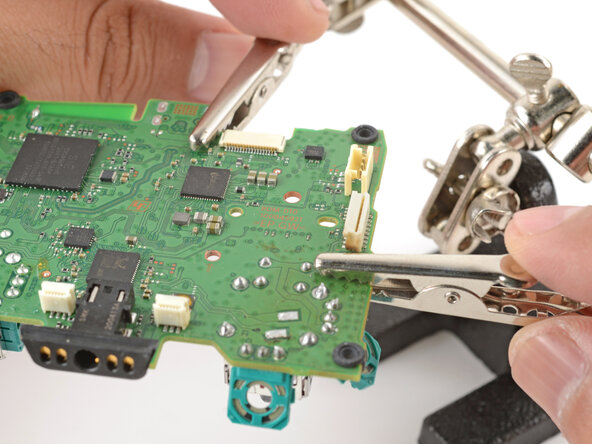
- Закрепи плату «третьей рукой» или похожим держателем, контактами потенциометров вверх.
- Цепляй зажимы за свободные от деталей места платы, чтобы не повредить мелкие компоненты.
- 35
Выпаяй потенциометры
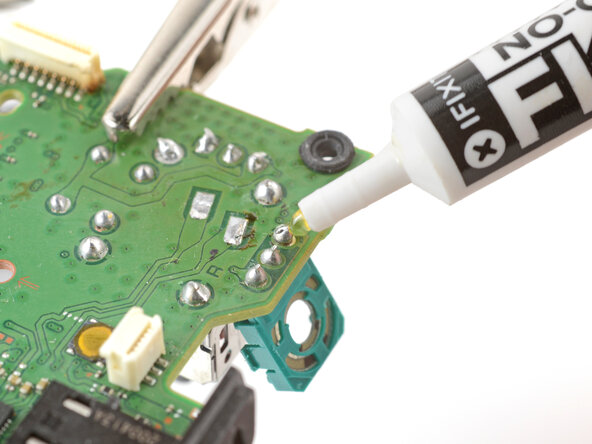
- Нанеси флюс на три контакта одного из потенциометров.
- Флюс улучшает растекание припоя, с ним проще работать. Если припой вязкий и липкий, добавь флюса.
- 36
Шаг 36
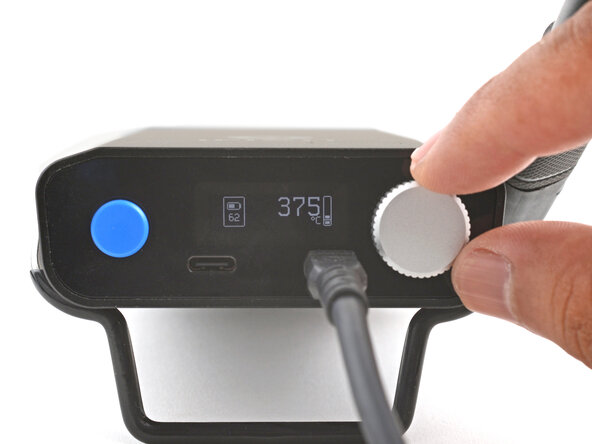
- Поставь паяльник на 375–400 °C.
- В DualSense бессвинцовый припой — для него нужна температура выше, чем для свинцового.
- 37
Шаг 37
- Подробно, как выпаивать выводные контакты, — в этой инструкции.
- Прижми жало паяльника к контакту потенциометра, чтобы прогреть его.
- Не грей контакт дольше 15 секунд за раз — можно повредить контактную площадку.
- Если контакт не плавится, нанеси на жало немного свинцового припоя и попробуй снова. Свинцовый припой лучше передаёт тепло и снижает температуру плавления бессвинцового.
- Когда контакт расплавился, отсосом для припоя убери припой.
- Повтори нагрев и отсос несколько раз на одном контакте, чтобы убрать как можно больше припоя. Не грей дольше 15 секунд за раз.
- 38
Шаг 38
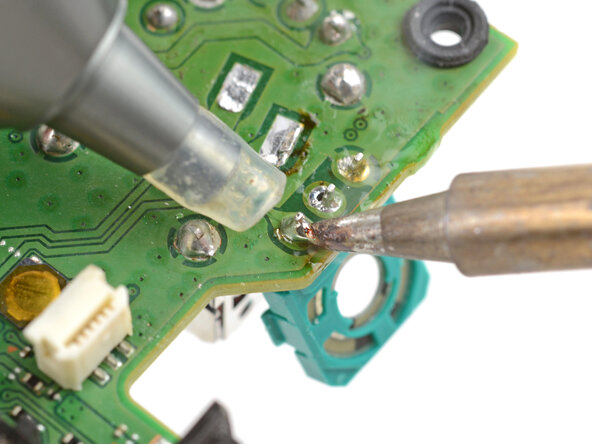
- Так же выпаяй два оставшихся контакта потенциометра.
- 39
Шаг 39
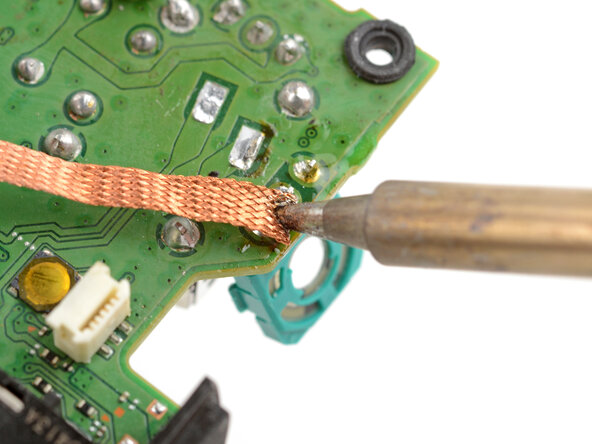
- Здесь показано, как убрать остатки припоя оплёткой. Если потенциометр уже болтается, пропусти этот шаг.
- Нанеси флюс на контакт.
- Положи на контакт кусок чистой оплётки.
- Прижми жало паяльника к оплётке, чтобы остатки припоя расплавились и впитались в неё.
- Повтори с двумя оставшимися контактами.
- 40
Шаг 40
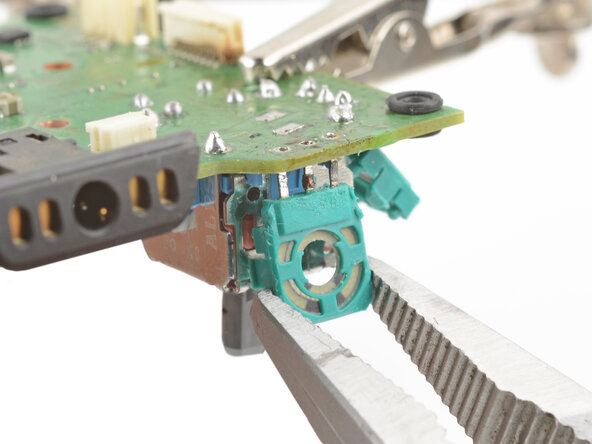
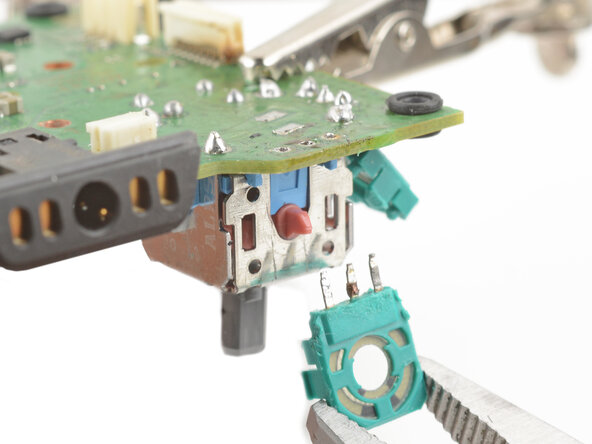
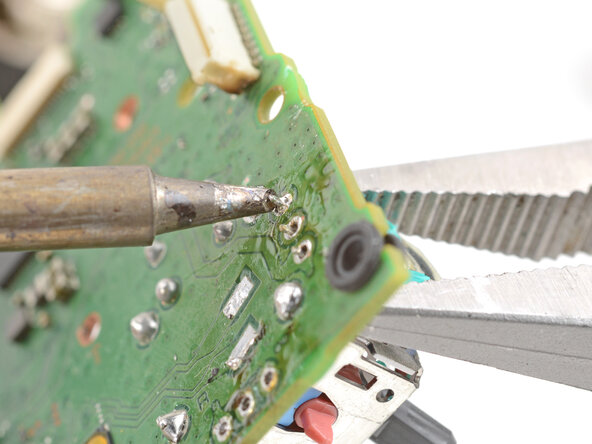
- Пинцетом или плоскогубцами аккуратно вытяни потенциометр из платы.
- Если потенциометр не выходит, повтори три предыдущих шага, чтобы убрать остатки припоя.
- Можно также греть каждый контакт и одновременно раскачивать потенциометр. Лучше всего — вдвоём.
- 41
Шаг 41
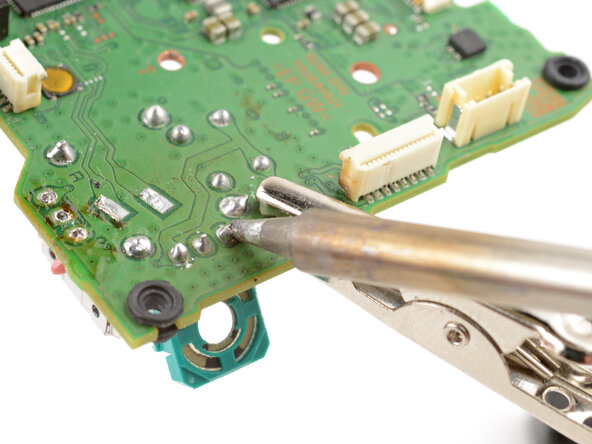
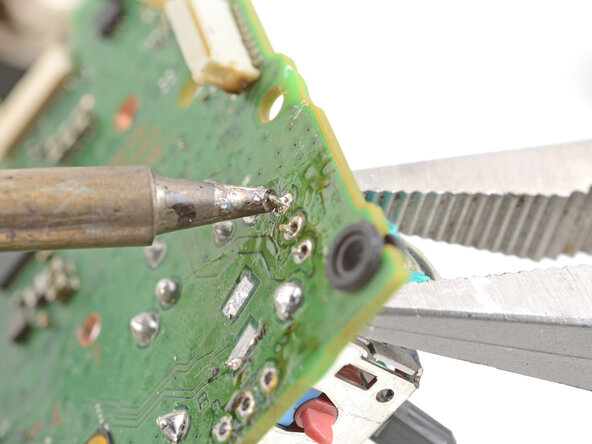
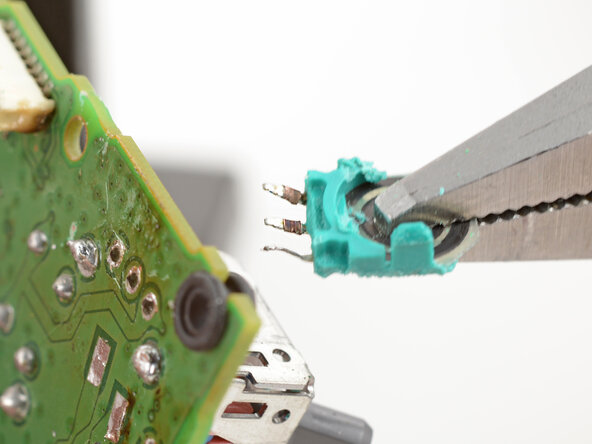
- Так же выпаяй и сними второй потенциометр.
- 42
Разрежь рамку стика
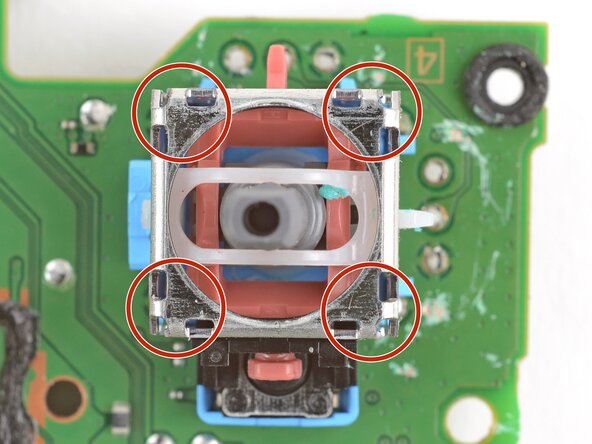
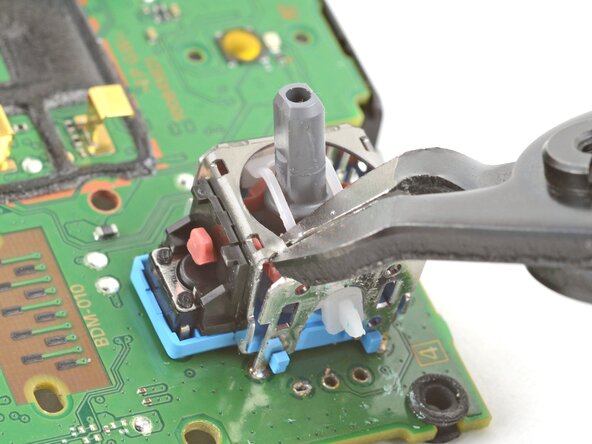
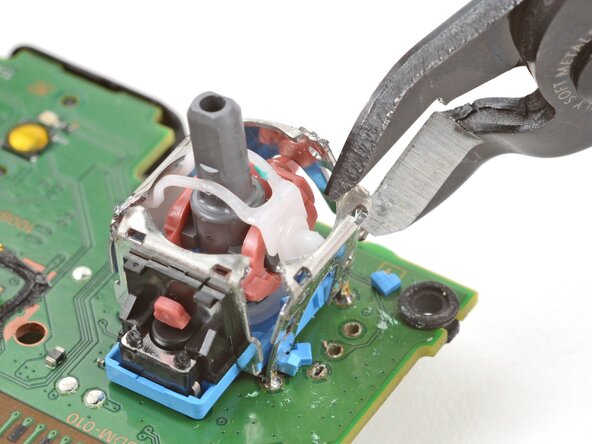
- Следующие шаги показывают, как разломать и выпаять рамку стика.
- Кусачками-бокорезами перекуси верхние углы рамки стика.
- Будь очень осторожен, чтобы не порезаться об острые края. Острые края загни плоскогубцами.
- 43
Шаг 43
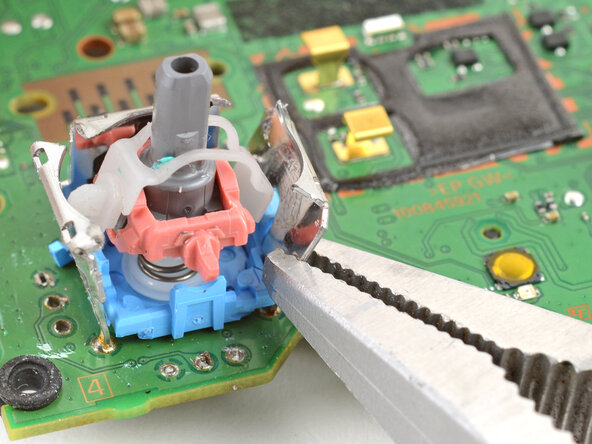
- Плоскогубцами отогни металлическую рамку наружу от модуля.
- 44
Шаг 44
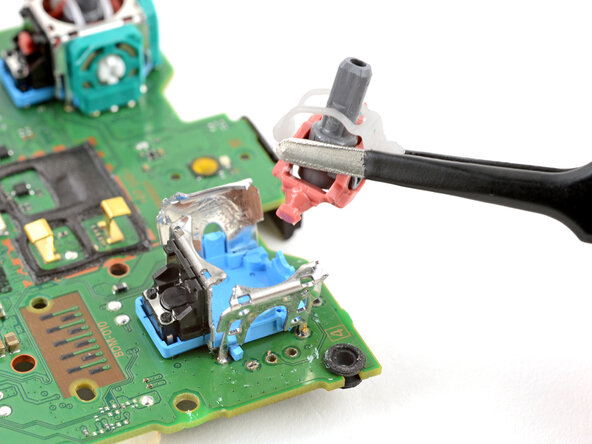
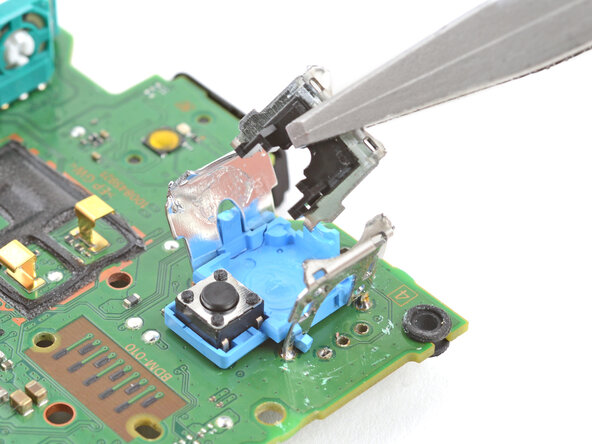
- Вынь пластиковые детали из центра модуля стика.
- Убери из модуля все отошедшие детали.
- 45
Шаг 45
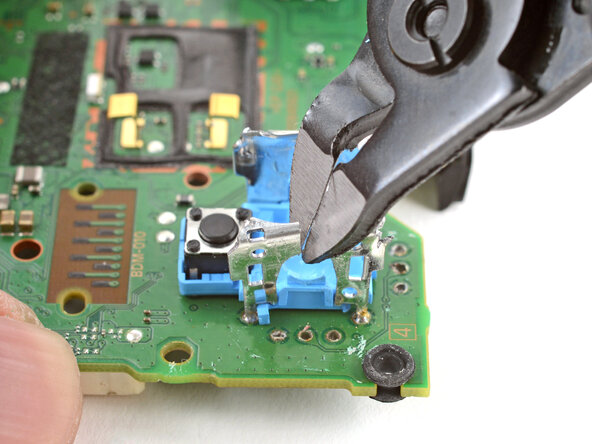
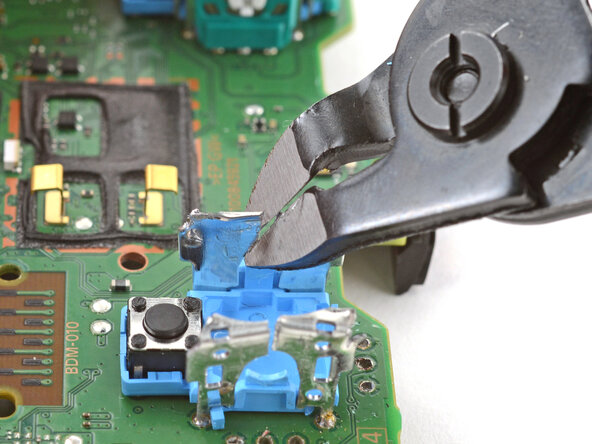
- Бокорезами разрежь верх оставшихся стенок рамки, разделив каждую стенку на две части.
- 46
Выпаяй обрезанные выводы
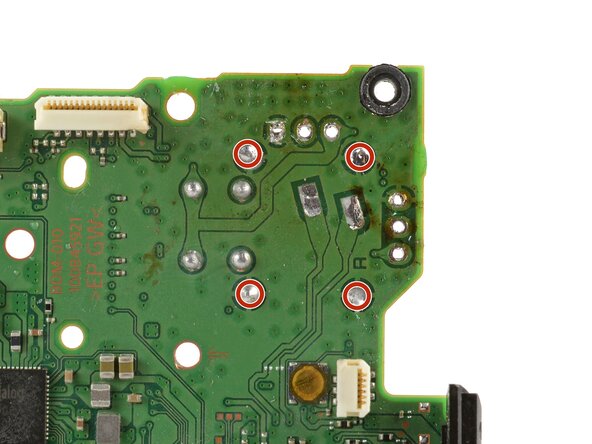
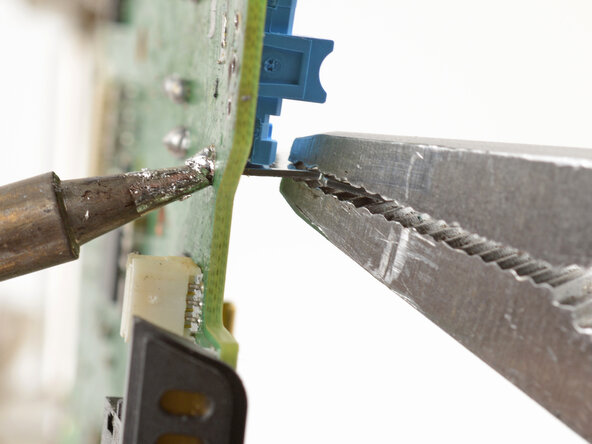
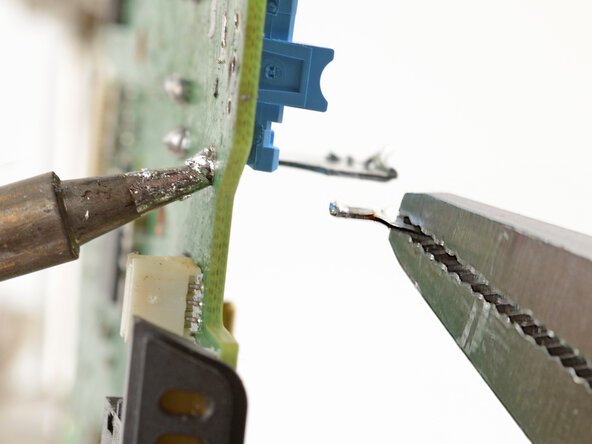
- Закрепи плату контактами вверх.
- Паяльником прогрей контакт одного из крепёжных выводов рамки.
- Когда припой расплавится, плоскогубцами вытяни вывод из отверстия.
- Если контакт не плавится, нанеси на жало немного свинцового припоя и попробуй снова.
- Так же удали все четыре крепёжных вывода.
- 47
Сними кнопку стика
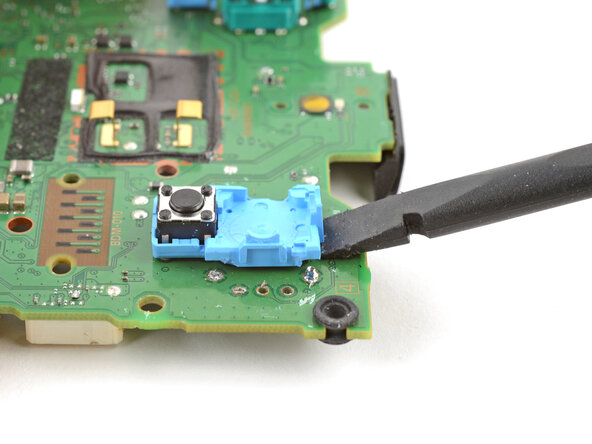
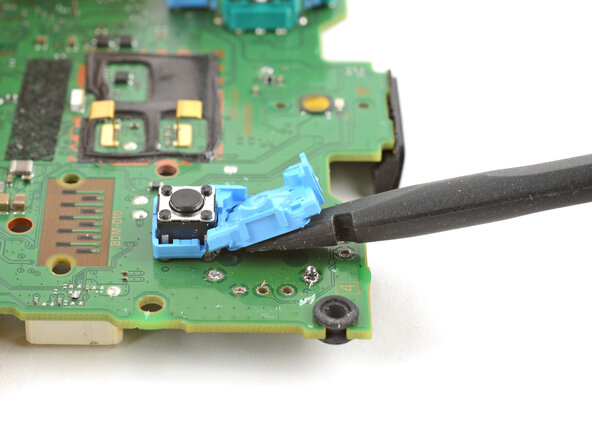
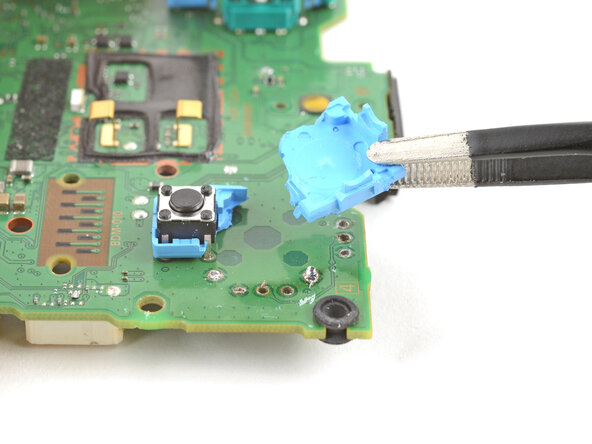
- Подсунь плоский конец спаджера под пластиковое основание модуля стика.
- Медленно подцепи основание, чтобы отогнуть и отломить его от платы.
- Сними пластиковое основание.
- 48
Шаг 48
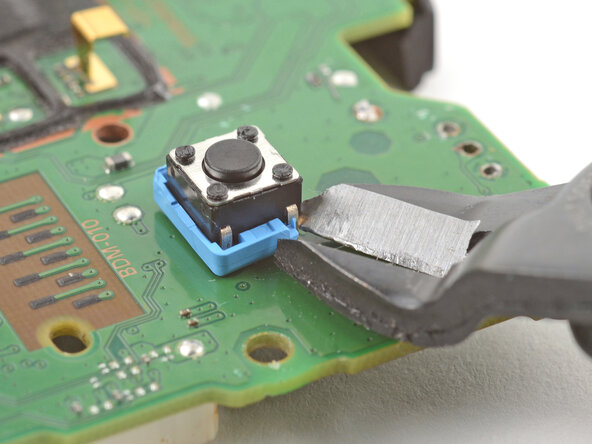
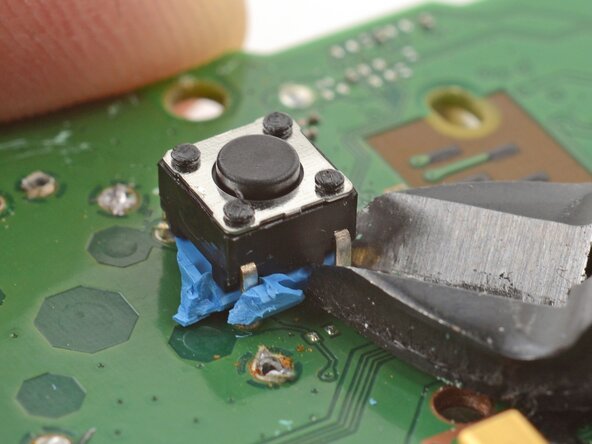
- Бокорезами и плоскогубцами отломи и убери остатки основания с кнопки.
- Бокорезами перекуси четыре вывода кнопки, которыми она держится на плате.
- 49
Шаг 49
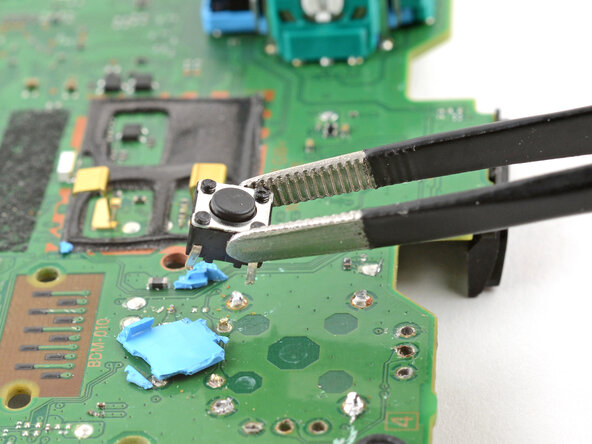
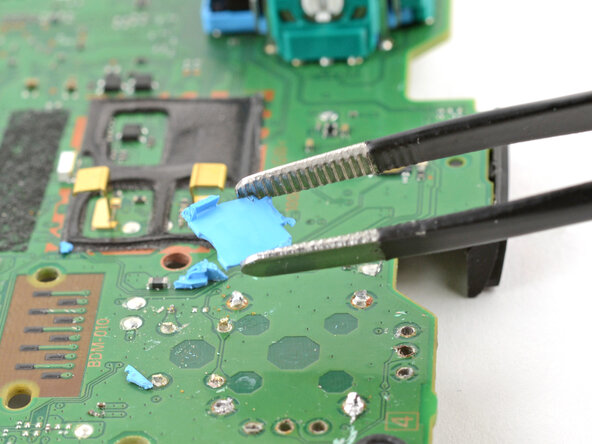
- Сними кнопку.
- Убери остатки пластикового основания.
- 50
Шаг 50
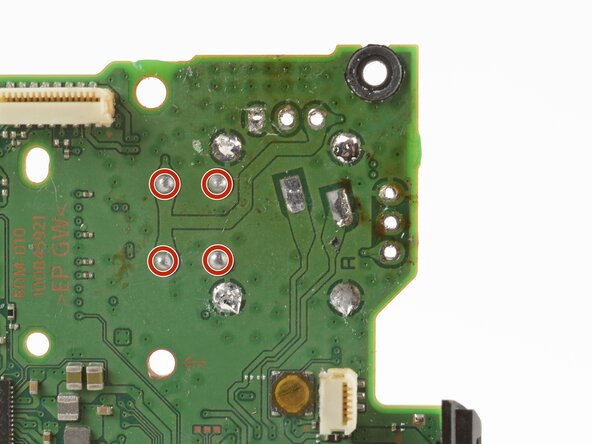
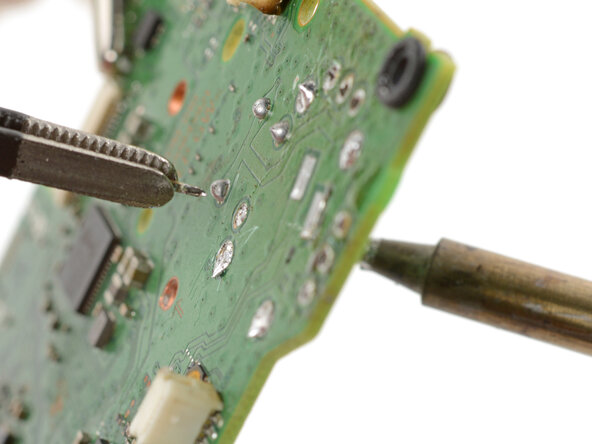
- Паяльником прогрей контакт одного из выводов кнопки.
- Когда припой расплавится, пинцетом возьми вывод и вытяни его из отверстия.
- Так же удали все четыре вывода кнопки.
- 51
Очисти отверстия
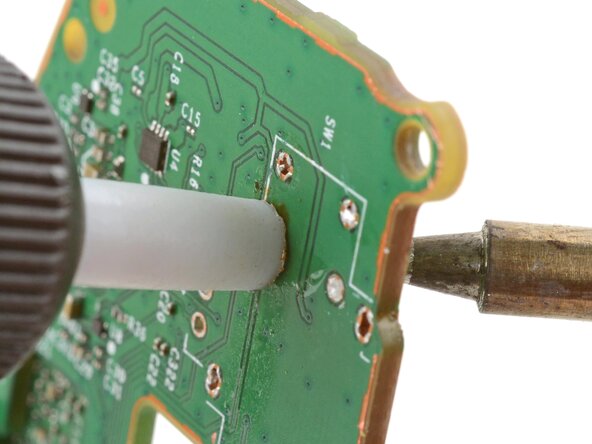
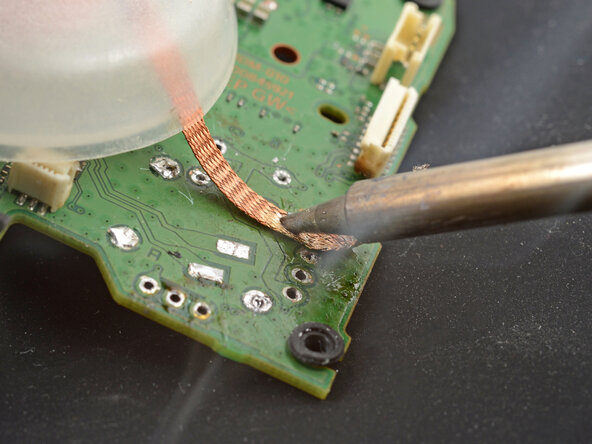
- Закрепи плату так, чтобы был доступ к обеим сторонам.
- Паяльником прогрей отверстие с одной стороны.
- С другой стороны отверстия отсосом убери оставшийся припой.
- Не грей отверстие непрерывно дольше 15 секунд за раз, чтобы не повредить площадку.
- Если нужно, убери остатки припоя оплёткой.
- Повтори для всех отверстий с обеих сторон платы.
- 52
Шаг 52
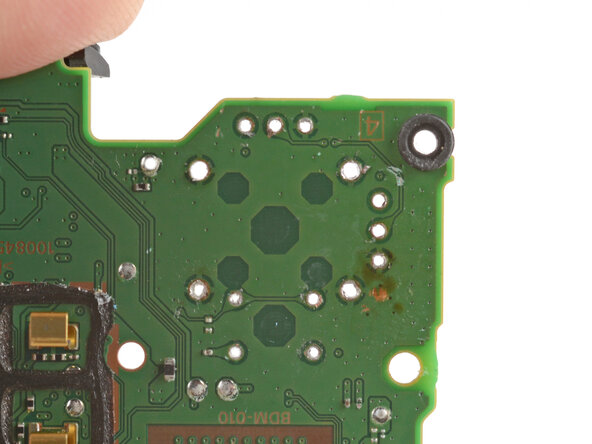
- Осмотри каждое отверстие и убедись, что припой его не закрывает. Если какие-то отверстия забиты, повтори предыдущий шаг.
- 53
Очисти поверхность платы
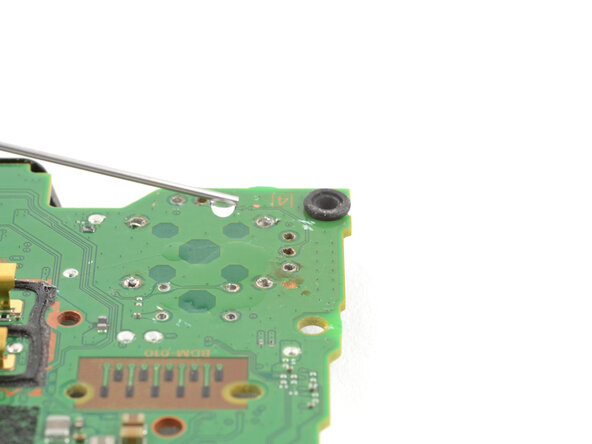
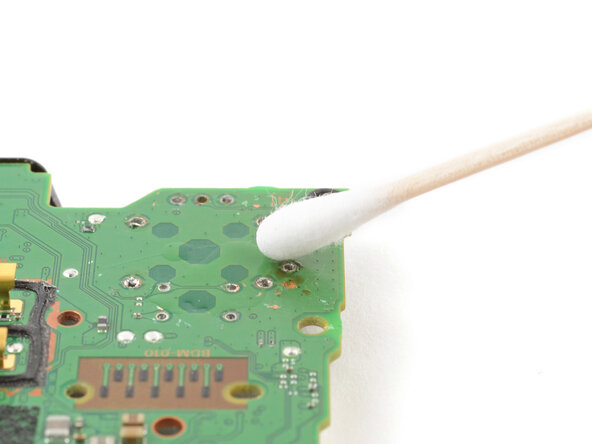
- Капни несколько капель изопропилового спирта высокой концентрации (>90%) на верхнюю сторону платы, куда встанет новый модуль стика.
- Ватной палочкой или мягкой щёткой и салфеткой сотри остатки флюса.
- 54
Припаяй новый стик
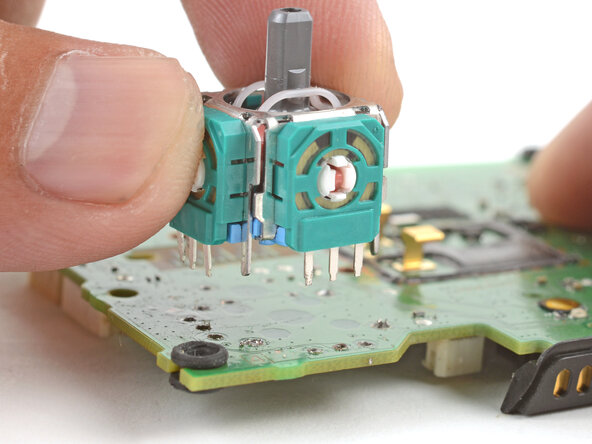
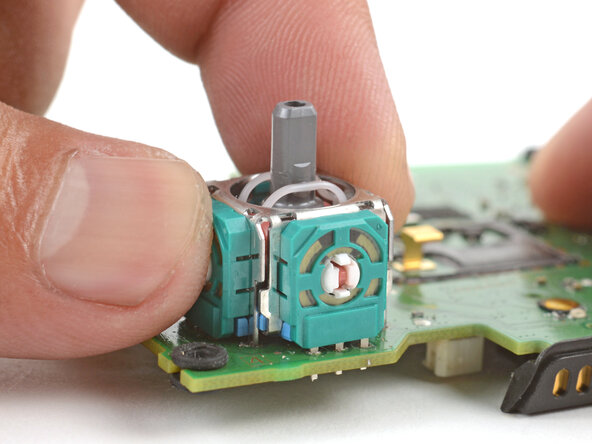
- Поставь новый модуль стика на плату так, чтобы все выводы прошли в отверстия.
- Аккуратно прижми стик, чтобы он лёг на плату вплотную.
- 55
Шаг 55
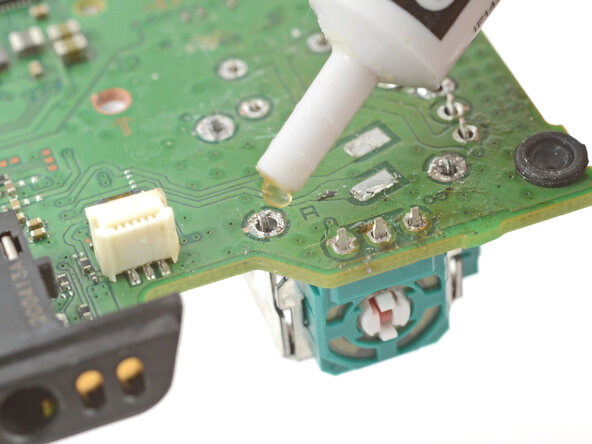
- Переверни плату и закрепи так, чтобы было удобно паять выводы модуля.
- Нанеси флюс на один из крепёжных выводов рамки, чтобы подготовить его к пайке.
- 56
Шаг 56
- Подробно, как паять выводные контакты, — в этой инструкции.
- Припаяй один из крепёжных выводов рамки к плате.
- 57
Шаг 57
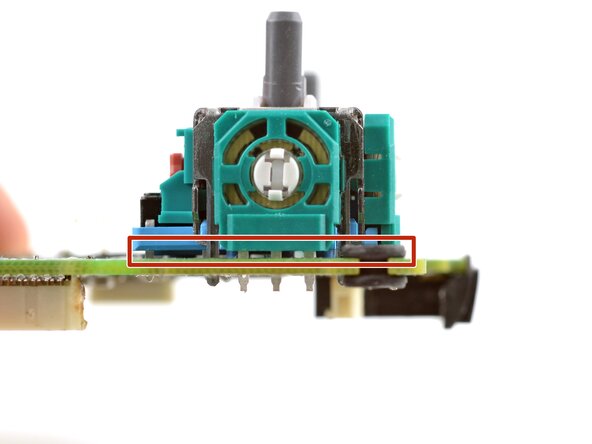
- Проверь, что модуль стика всё ещё лежит на плате вплотную (как на фото). Если нет — прогрей припаянный вывод и поправь модуль.
- 58
Шаг 58
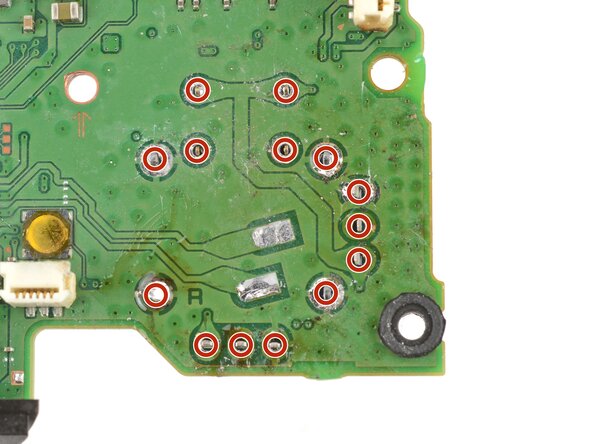
- Припаяй к плате остальные выводы модуля стика (всего 14). Наноси флюс по ходу пайки, чтобы соединения получились надёжными.
- 59
Очисти и проверь работу
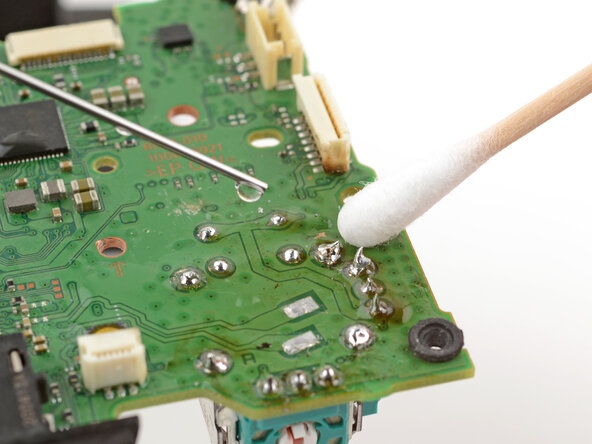
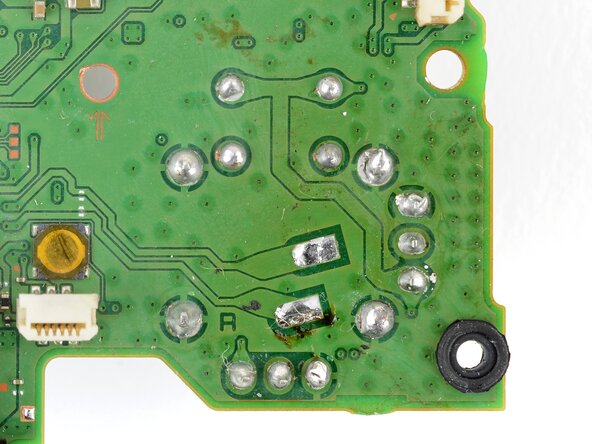
- Капни немного изопропилового спирта высокой концентрации (>90%) везде, где на плате видны остатки флюса.
- Ватной палочкой или мягкой щёткой и салфеткой сотри остатки флюса.
- Осмотри свою работу:
- Каждый паяный контакт должен быть аккуратным.
- Паяные контакты не должны замыкаться между собой.
Сборка — в обратном порядке. Винты ставь туда же, откуда выкрутил.
Ещё для DualSense: Дрейф стика: чистка без пайки. ← Все инструкции DualSense
Перевод инструкции iFixit «DualSense Joystick Replacement» (автор — Arthur Shi). Текст переведён на русский и оформлен по-своему, фото — iFixit. Лицензия CC BY-NC-SA 3.0: этот перевод распространяется на тех же условиях.